

En este artículo aprenderás a configurar la integración de Playvox con CloudTalk, incluido cómo generar tokens de autenticación, conectar tus cuentas, configurar los ajustes de exportación de datos y controlar qué llamadas se sincronizan.
Requisitos previos
- Plan Essential, Expert o Custom de CloudTalk
- Usuario administrador de Playvox
- La dirección de correo electrónico que usas en CloudTalk debe coincidir exactamente con la dirección de correo electrónico de tu cuenta de Playvox. Si los correos no coinciden, la sincronización no funcionará correctamente.
Configurar Playvox
Añadir token en Playvox
- Inicia sesión en tu cuenta de administrador de Playvox.
- Ve a Manage Organization (arriba a la derecha) > Integraciones > OAuth Tokens > Agregar nuevo.
-
En la ventana emergente de agregar nuevo, deberás crear:
- Identificador del Cliente
- Descripción
- duración del token
- clave secreta del cliente
- Anota los valores de Identificador del Cliente y clave secreta para pegarlos más adelante en tu Dashboard de CloudTalk.
-
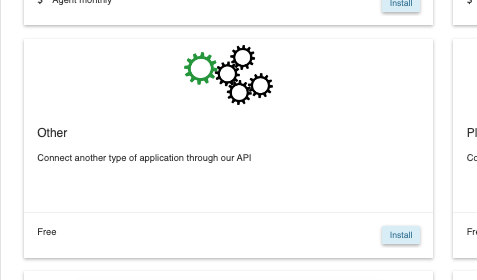
Desde Manage Organization > Integraciones > Agregar nuevo > Otro, selecciona Instalar.
-
Introduce un identificador de integración (por ejemplo,
cloudtalk_1) seguido de una descripción.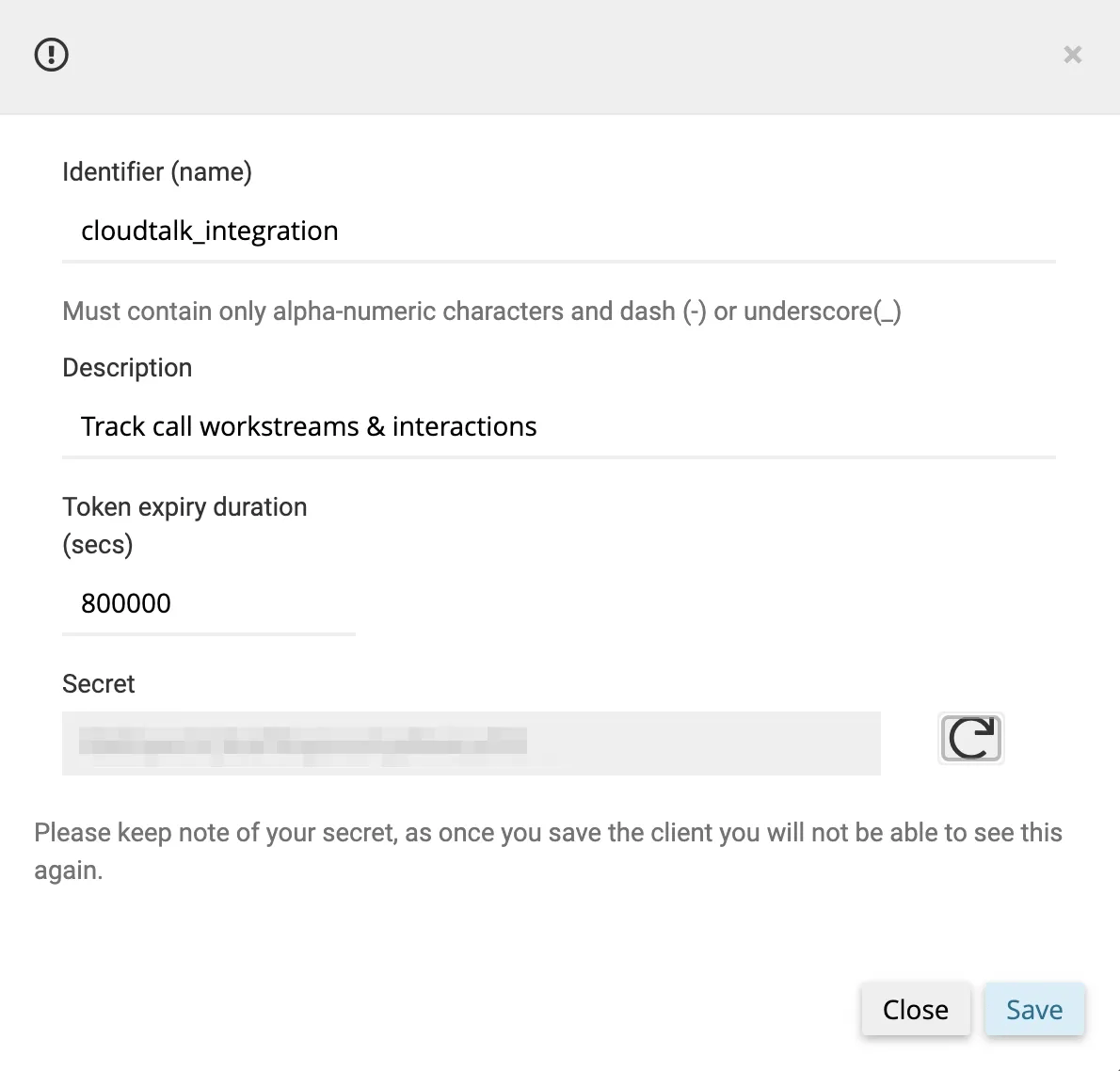
- Guardar.
Activar Playvox en CloudTalk
- Inicia sesión en tu Dashboard de CloudTalk.
- Ve a Configuración > Integraciones.
-
En la sección Añadir integración, busca Playvox y haz clic en
+ Añadir. -
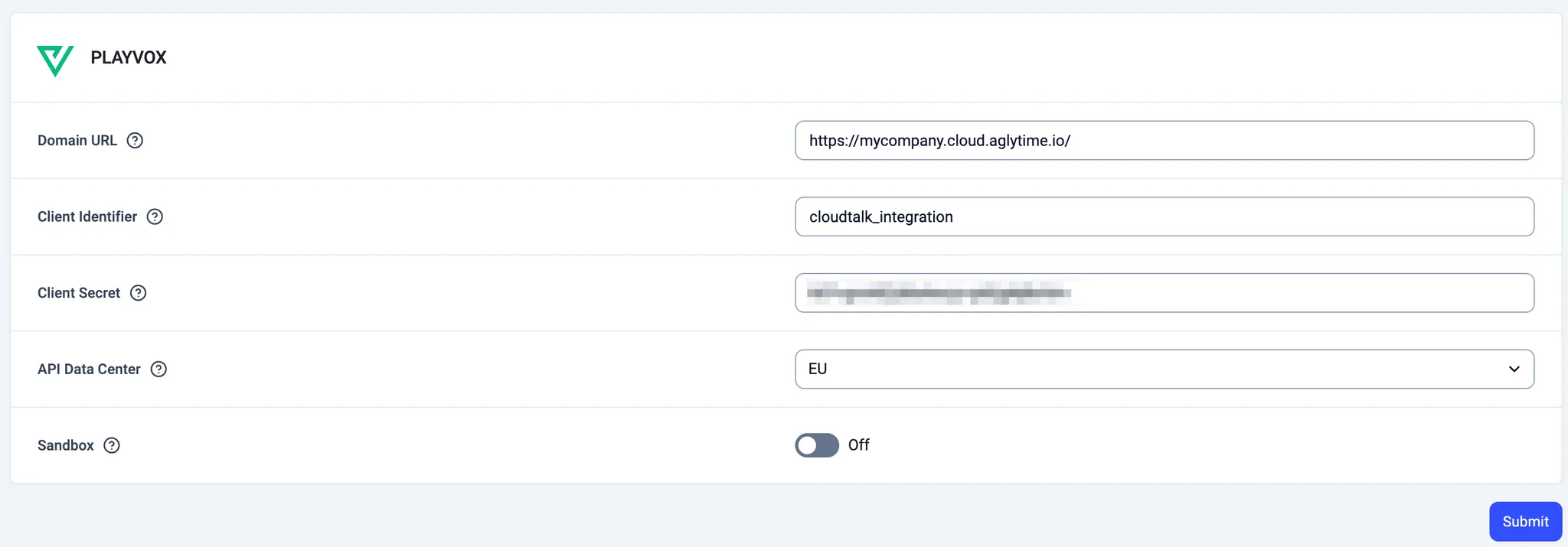
Introduce tu URL de instalación de Playvox, tu Identificador de cliente de Playvox. y tu Secret Clave.
- Enviar.
-
Por último, confirma que se han completado los siguientes campos:
-
Título - Este es el nombre de tu integración.

-
Configuración del flujo de trabajo debe estar todo configurado en Activado. Puedes elegir exportar las llamadas entrantes y salientes. Las llamadas entrantes perdidas y las de buzón de voz no se pueden exportar actualmente.

-
Si quieres exportar solo las llamadas de números concretos de CloudTalk, añade los números en la sección Connected Numbers. Si se deja vacío, todas las llamadas realizadas a través de todos los números de CloudTalk se exportarán como workstreams según la configuración del paso 6.

-
Título - Este es el nombre de tu integración.
Añadir usuarios en Playvox
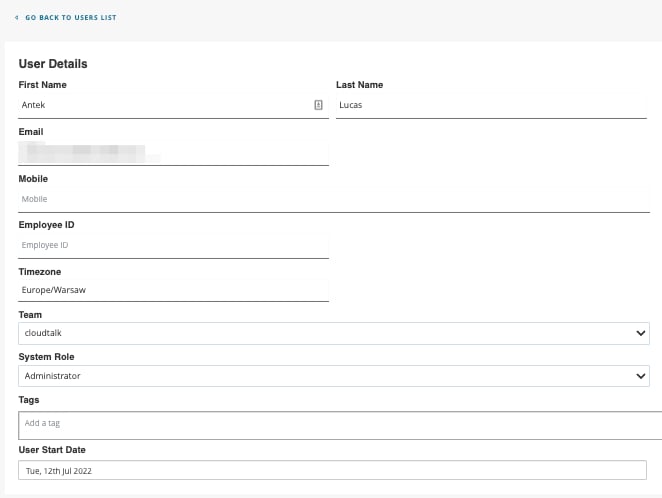
Para que Playvox muestre datos significativos, cada usuario de CloudTalk debe haberse añadido a Playvox.- Ve a Manage Organization Cog (arriba a la derecha) > Usuarios >
Add New User. - Introduce los datos del usuario, como Name, Email, Timezone, Team & Role.
- Haz clic en el botón Restablecer contraseña para enviar por correo electrónico una nueva contraseña al usuario.
- En Integraciones, selecciona CloudTalk en las opciones desplegables >
+ Add Integrations.

- Después, añade el alias del usuario, por ejemplo, Nombre + Apellido

- Por último, haz clic en el botón Save Integrations (arriba a la derecha). Esto es muy importante, ya que si no se configura un alias para el usuario, los datos de llamadas exportados no se mostrarán.
Desconectar o eliminar la integración
Tienes dos opciones si ya no quieres usar la integración:- Desactivar: En tu Dashboard de CloudTalk, ve a Configuración > Integraciones > Playvox y cambia el estado a inactivo. Esto pausa la sincronización pero conserva tu configuración.
- Eliminar: Para eliminar la integración por completo, ve a Configurar > Eliminar integración, escribe DELETE y confirma.
¿Necesitas ayuda o tienes alguna pregunta? Ponte en contacto con nosotros a través de nuestro Portal de atención al cliente — estamos aquí para ayudarte.