

Este artículo explica cómo conectar Zendesk Sell con CloudTalk, configurar la sincronización de datos, instalar el CTI y gestionar la integración.
Antes de empezar
Asegúrate de cumplir los siguientes requisitos antes de configurar la integración:- Una cuenta de CloudTalk activa
- Una cuenta de Zendesk Sell activa
- Acceso de administrador en CloudTalk
- Permisos para instalar y autorizar aplicaciones en Zendesk Sell
- Acceso al CloudTalk Dashboard
- Credenciales de acceso válidas de Zendesk Sell
Conectar Zendesk Sell con CloudTalk
Inicia sesión en tu Dashboard de CloudTalk. Desde ahí:- Ve a Configuración > Integraciones en el menú de la izquierda.
-
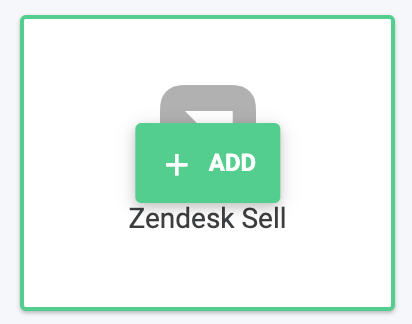
Pasa el cursor por encima de la integración Zendesk Sell y haz clic en + Añadir.
-
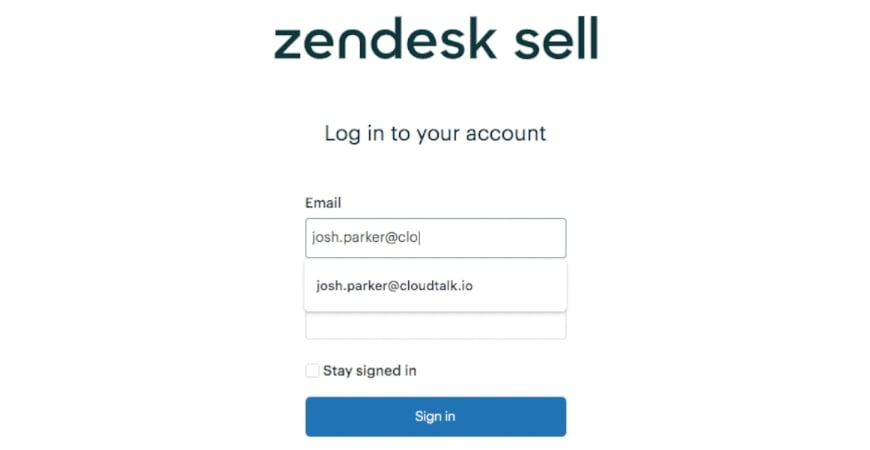
Se te redirigirá a una página de inicio de sesión de Zendesk para acceder a tu cuenta.
-
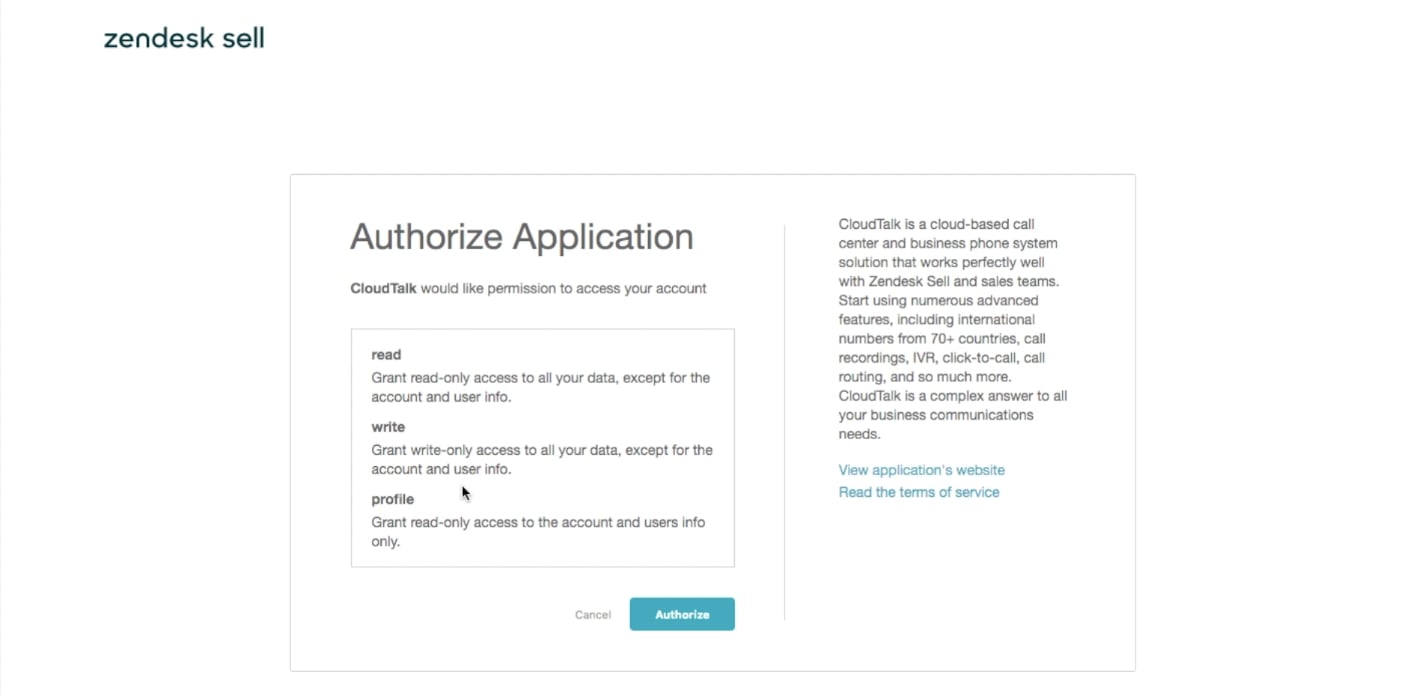
Selecciona Authorize y sigue el proceso de autorización.
-
Después de iniciar sesión correctamente, se te redirigirá de nuevo a tu Dashboard de CloudTalk, donde tu integración estará lista para personalizar:
- Elige cómo etiquetar tus contactos de Zendesk Sell en CloudTalk.
- Elige qué llamadas se registrarán en Zendesk Sell**.** Puedes definir qué llamadas registrar (llamadas entrantes, llamadas salientes, llamadas perdidas y buzones de voz). Las llamadas registradas se guardarán como actividades cerradas.
-
Decide si quieres registrar todas las llamadas o solo las realizadas en horario comercial, así como cuándo estarán cerradas tus líneas.
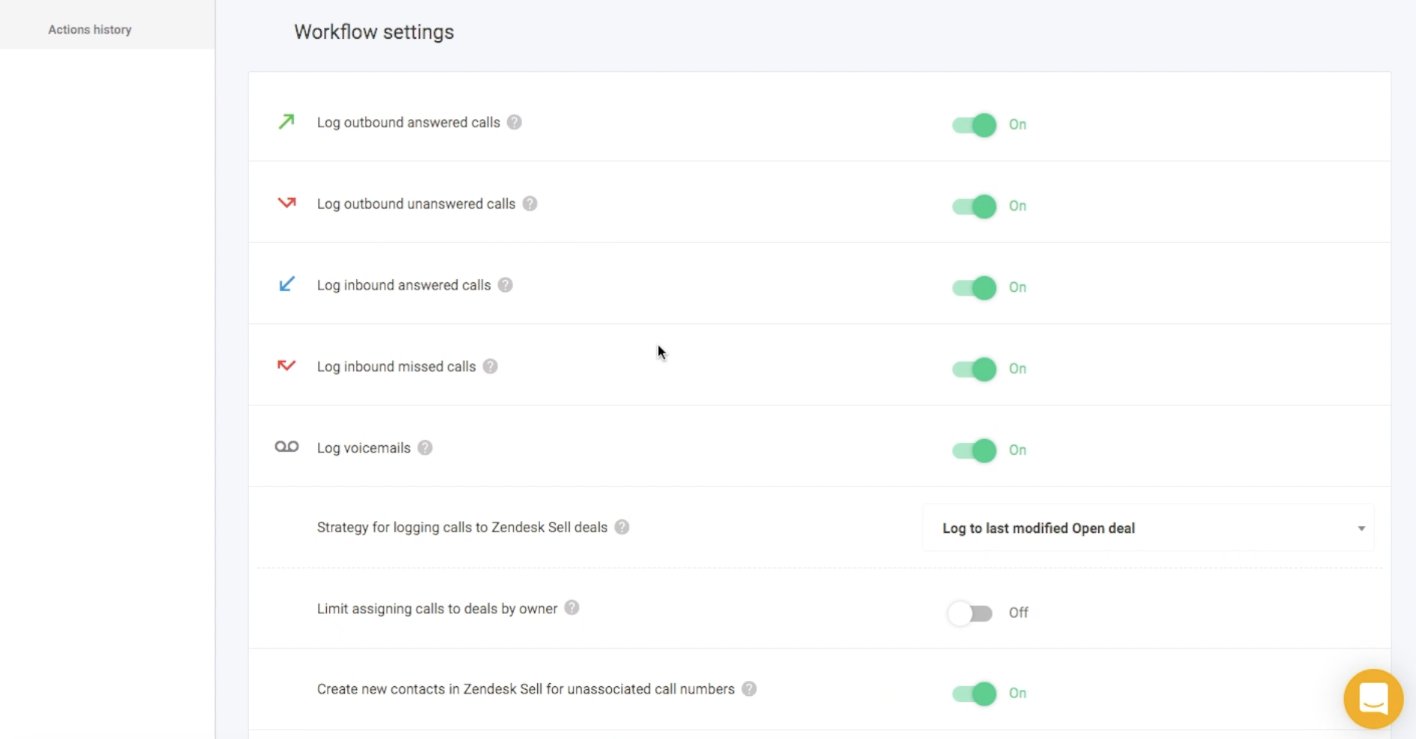
- Usa la sección Connected numbers si solo quieres que determinados números de CloudTalk estén vinculados a tu integración de Zendesk Sell. Si no se especifica ningún número, todos los números se sincronizarán con Zendesk Sell.
- Cuando hayas terminado de hacer los cambios, puedes Guardar la integración para iniciar la sincronización.
Instalar el CTI de CloudTalk
Nuestro CTI de Zendesk admite casos de uso tanto para llamadas entrantes como salientes, y no necesitas la extensión Haz clic para llamar. La mensajería SMS también está disponible en la sección Mensajes del CTI.Puedes hacer clic en un número de teléfono proporcionado directamente desde Zendesk Sell y seleccionar la opción
Llamar a este número. Según la configuración de tu teléfono, el número se marcará automáticamente o se pegará en el teclado de marcación.Pasos desde Zendesk
-
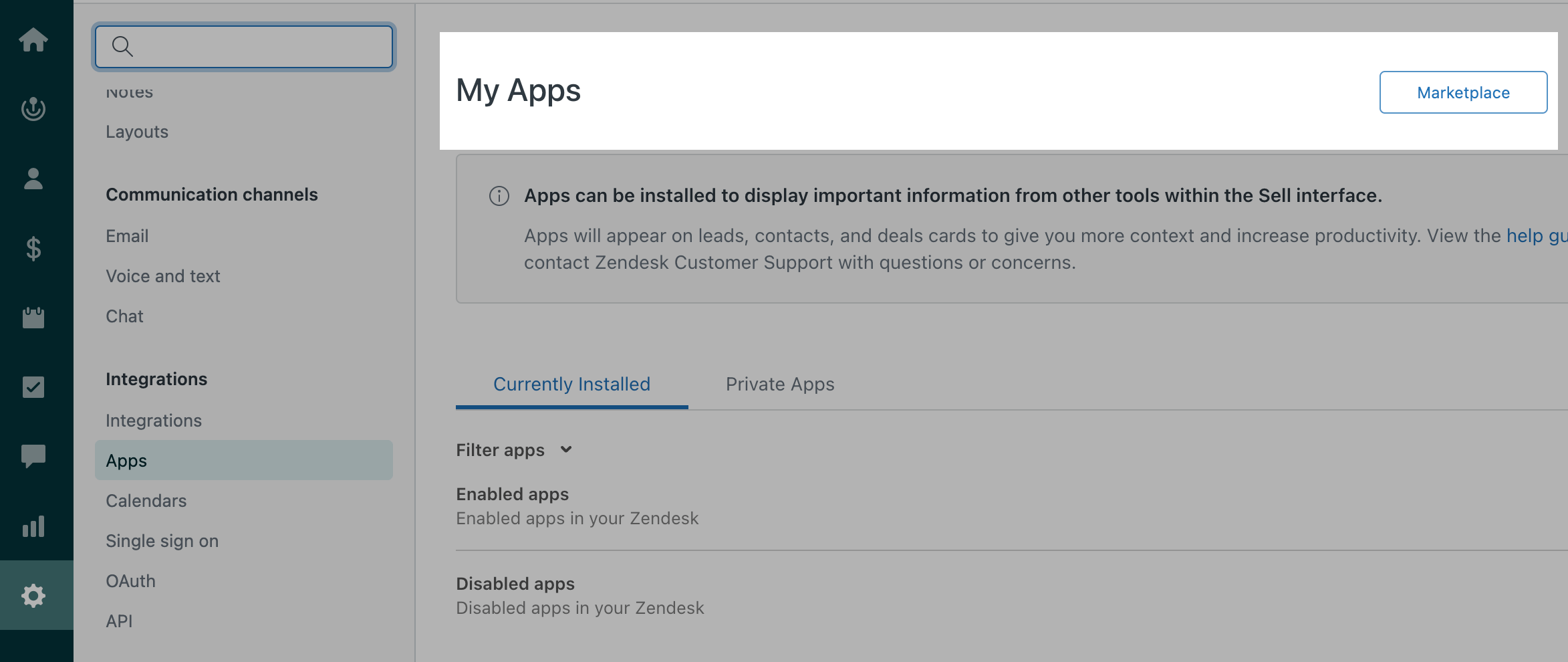
Ve al Zendesk Marketplace y busca CloudTalk.
-
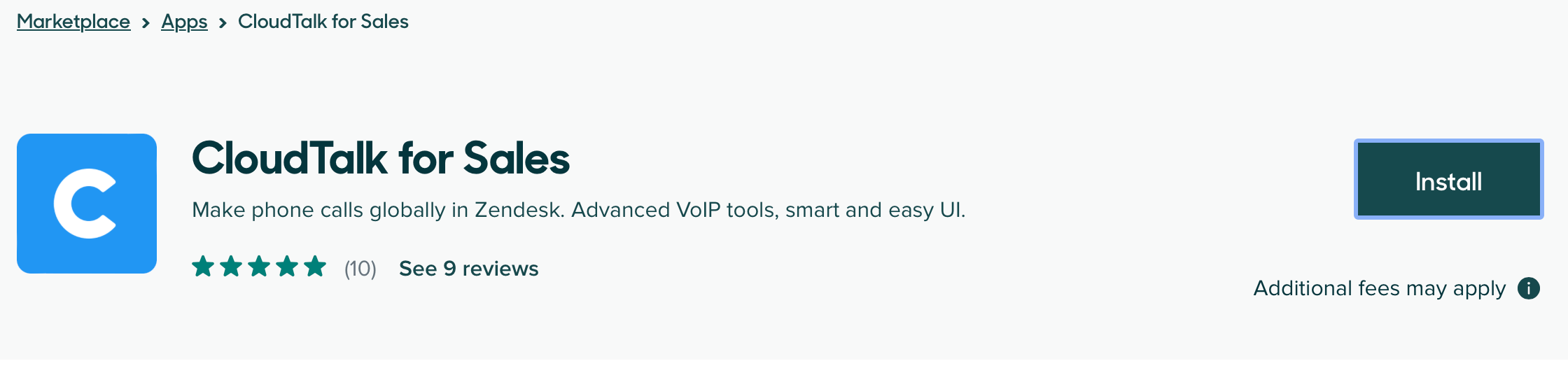
Selecciona la aplicación CloudTalk for Sales. Instálala.
- Selecciona la cuenta de Zendesk en la que quieres instalar la aplicación. (Si corresponde, asegúrate de que sea la misma cuenta en la que configuraste tu integración de datos).
-
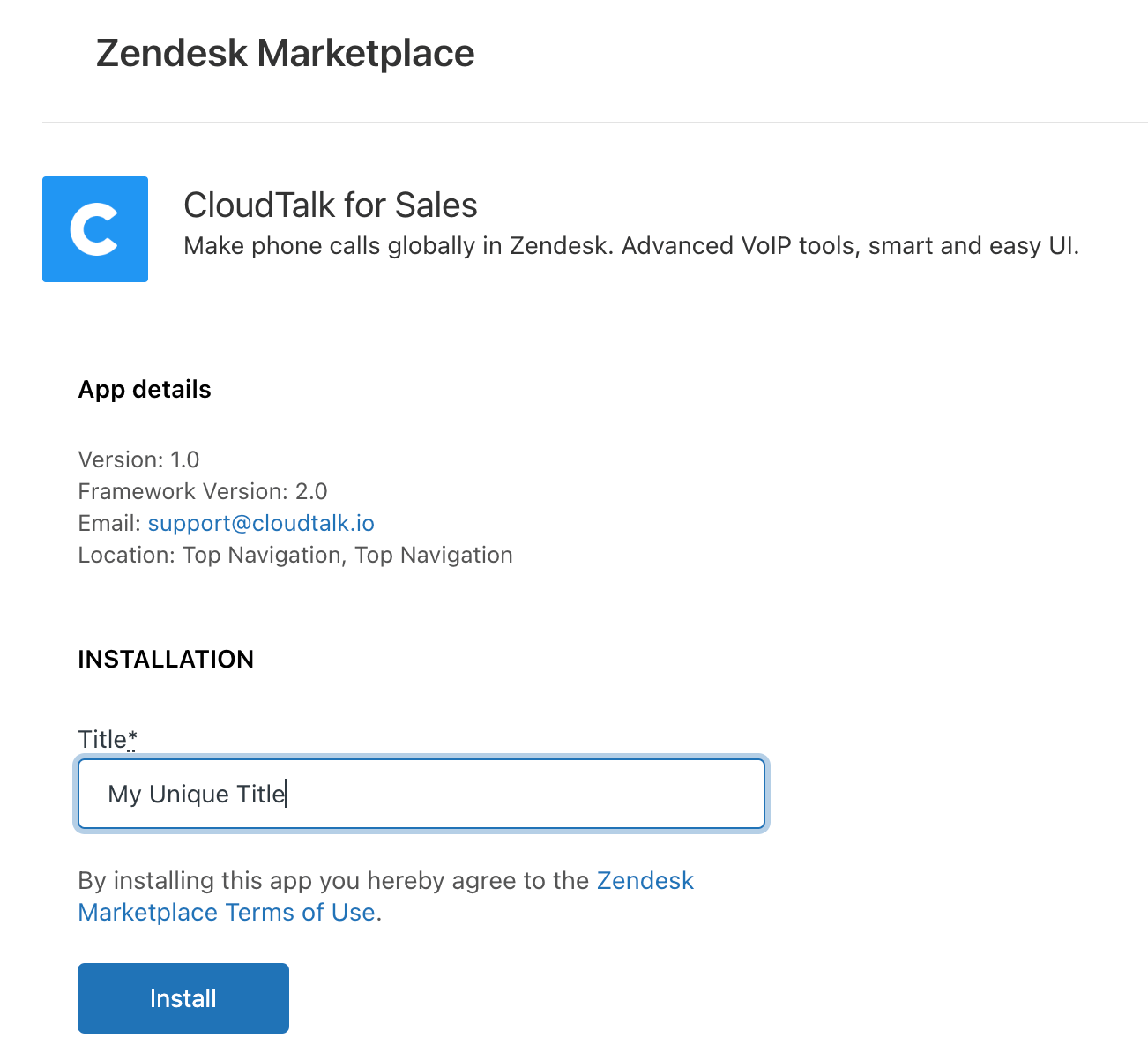
Introduce un Título de instalación y selecciona Install.
-
Una vez instalada la aplicación CloudTalk for Sales, verás el logotipo de CloudTalk en la barra de herramientas.

-
Selecciona este logotipo para iniciar sesión en tu CloudTalk Phone si es la primera vez que lo usas, o si anteriormente habías iniciado sesión en otro lugar.
- Es posible que tengas que permitir los permisos de micrófono o notificaciones en tu navegador.
- Durante la configuración inicial, puedes seleccionar las opciones sobre cómo quieres que se comporte tu CloudTalk Phone dentro de Zendesk Sell.
-
Una vez que hayas iniciado sesión, tu CloudTalk Phone estará listo para usar dentro de Zendesk Sell:
-
Selecciona un número y elige Call directly. (La configuración de tu CloudTalk Phone determinará si esta opción inicia una llamada o pega el número en tu marcador.)
Call directly iniciará la llamada o pegará el número en tu teléfono, según la configuración elegida.
 Selecciona el logotipo de CloudTalk en cualquier momento durante tu llamada saliente para mostrar u ocultar tu teléfono.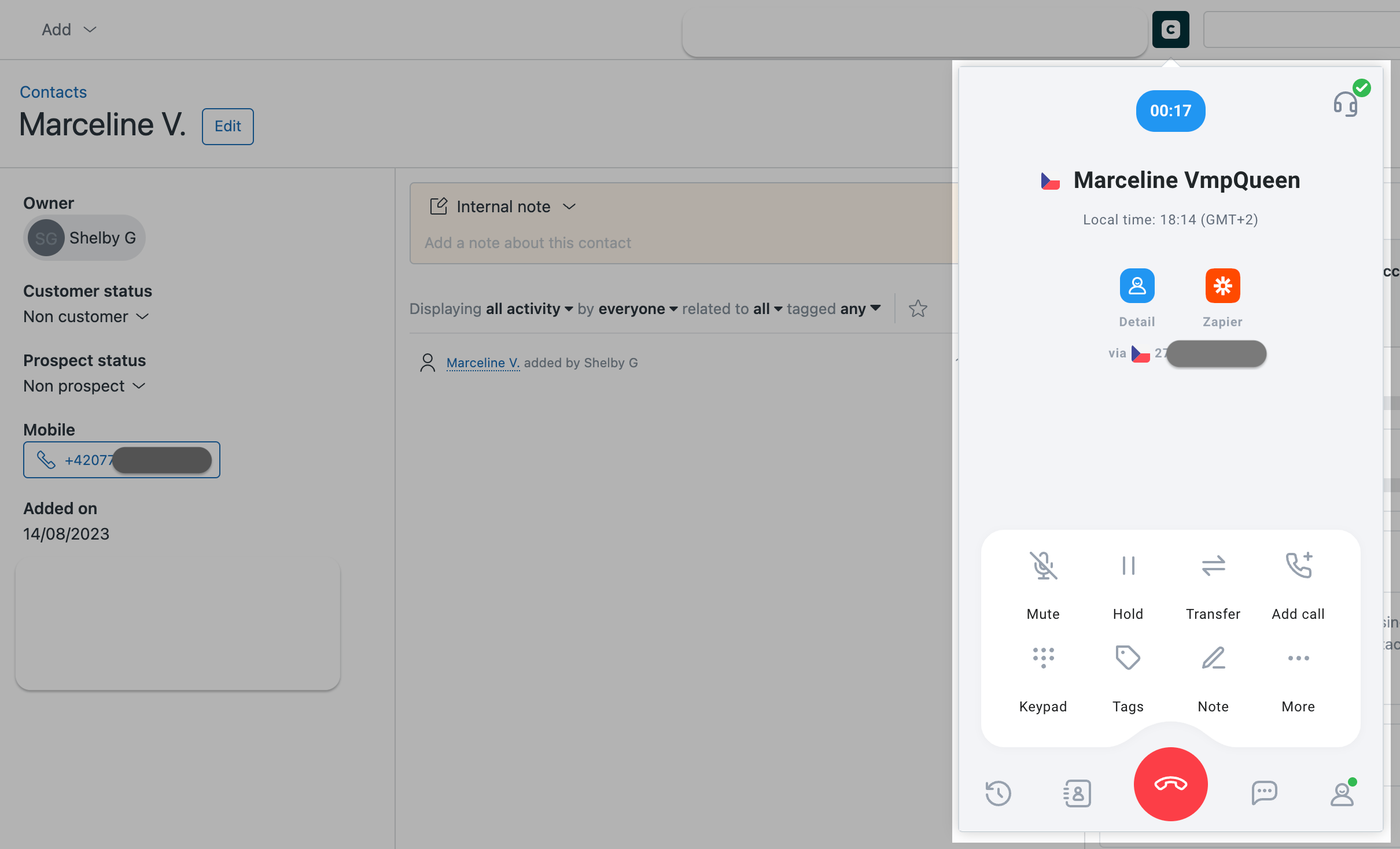
-
Selecciona un número y elige Call directly. (La configuración de tu CloudTalk Phone determinará si esta opción inicia una llamada o pega el número en tu marcador.)
Desconectar o eliminar la integración
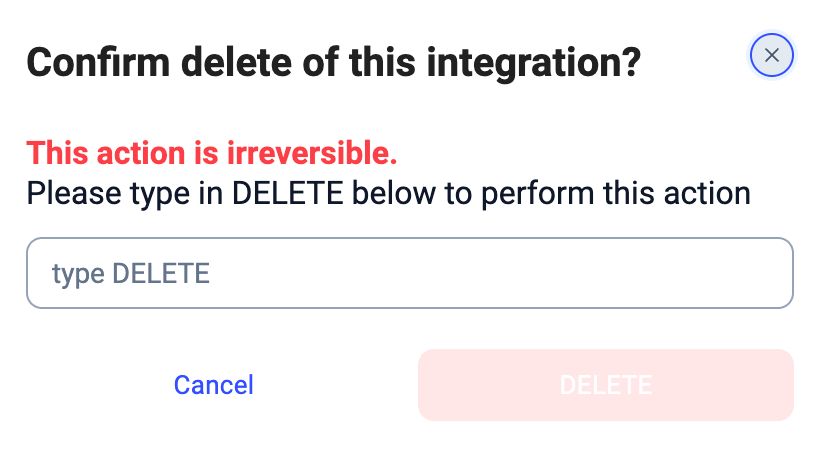
Si ya no quieres que CloudTalk sincronice datos con Zendesk Sell, puedes desactivar o eliminar permanentemente la integración. Para desactivar la integración, ve a Configuración > Integraciones, busca la integración Zendesk Sell y cambia el estado de Activo a Inactiva.
¿Necesitas ayuda o tienes alguna pregunta? Ponte en contacto con nuestro Portal de atención al cliente — estamos aquí para ayudarte.