

Esta guía explica cómo conectar Front con CloudTalk, sincronizar contactos y llamadas, e instalar el CTI de CloudTalk para que puedas hacer y recibir llamadas directamente desde tu bandeja de entrada de Front.
Antes de empezar
Asegúrate de cumplir estos requisitos antes de configurar la integración:- Tienes acceso de Administrador tanto en CloudTalk como en Front
- Tus cuentas de CloudTalk y Front están activas
-
Las direcciones de correo electrónico de los agentes de CloudTalk coinciden exactamente con las de sus usuarios correspondientes en Front
- Si los correos no coinciden, la sincronización no funcionará correctamente
Conectar Front con CloudTalk
- Inicia sesión en el CloudTalk Dashboard. Ve a Configuración > Integraciones en el menú de la izquierda.
- Selecciona la integración de Front y haz clic en el botón + Añadir para instalarla.
-
Cuando se te pida, utiliza tus credenciales de Front o el SSO para iniciar sesión en tu cuenta de Front.

-
Haz clic en Authorize y sigue el proceso de autorización.
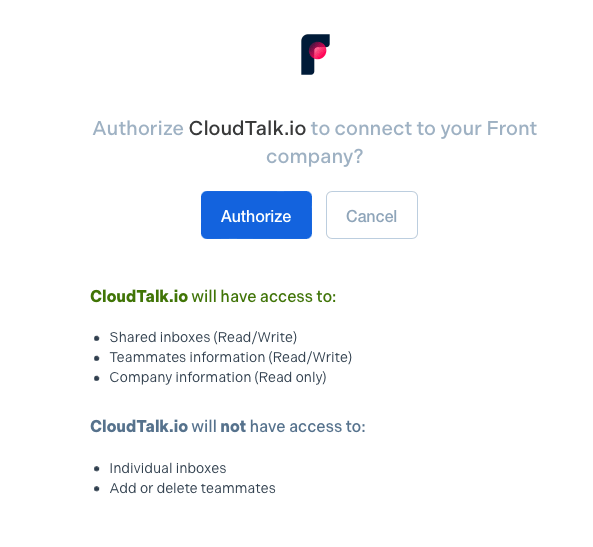
-
Tras iniciar sesión correctamente, volverás al CloudTalk Dashboard. Elige una opción en Sus bandejas de entradas o en Create a new inbox. Esta bandeja de entrada se usará para guardar las llamadas de CloudTalk sincronizadas. Haz clic en Siguiente.

-
Personaliza la integración según las necesidades de tu negocio con los interruptores y las opciones desplegables. Las llamadas sincronizadas se registrarán como Archivado en la bandeja de entrada de Front que hayas designado. Haz clic en Guardar para aplicar la configuración.
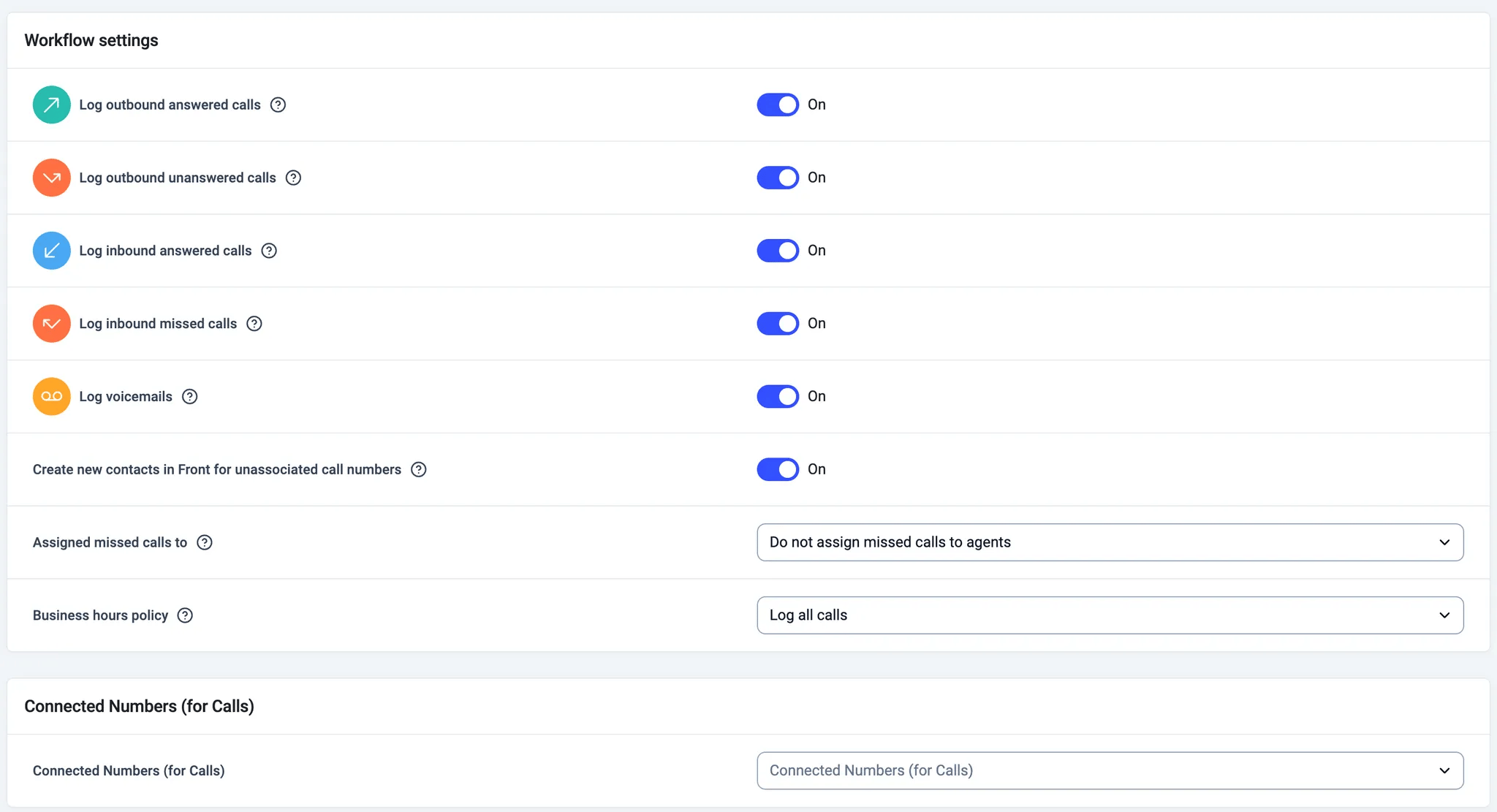
- Asegúrate de que la integración esté en Activo en la parte superior de la página.
Comprobar la sincronización de contactos
Para confirmar que un contacto se ha sincronizado correctamente:- Abre el contacto en CloudTalk
- Busca el icono de Front en el contacto
- Haz clic en el icono para abrir el perfil correspondiente de Front en una pestaña nueva
Instalar el CTI de CloudTalk en Front
- Inicia sesión en tu cuenta de Front Dashboard aquí.
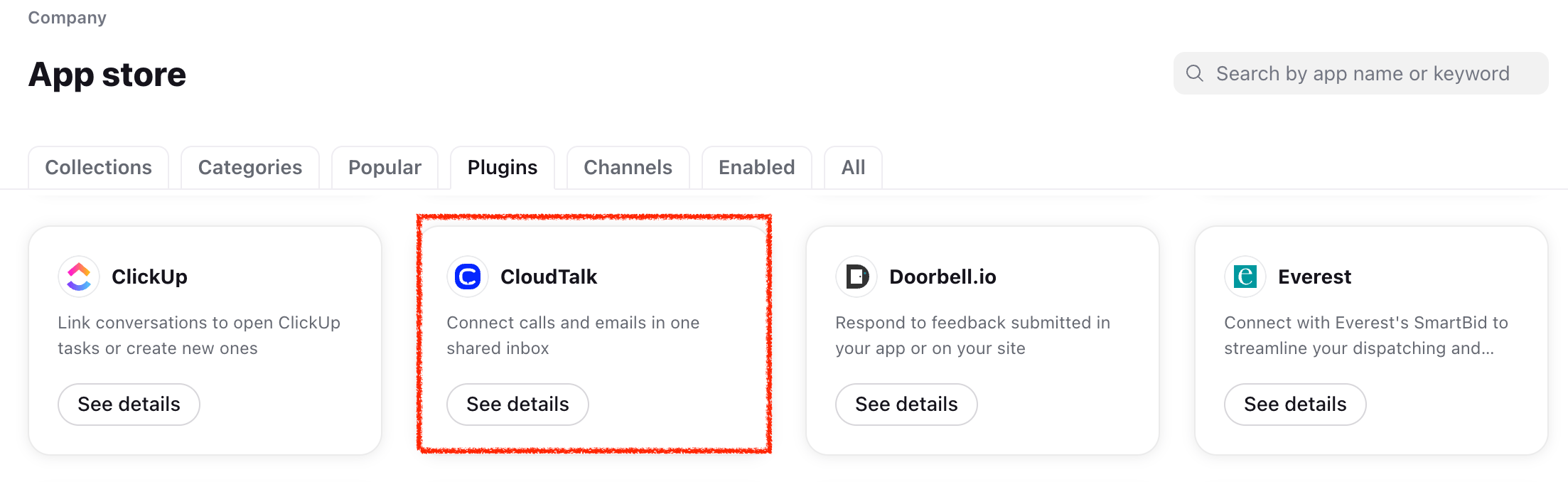
- Haz clic en el engranaje ⚙️ de la cabecera de la página para abrir la Configuración. Ve a la pestaña App Store .
-
Busca “CloudTalk” y haz clic en See details - Enable plugin.
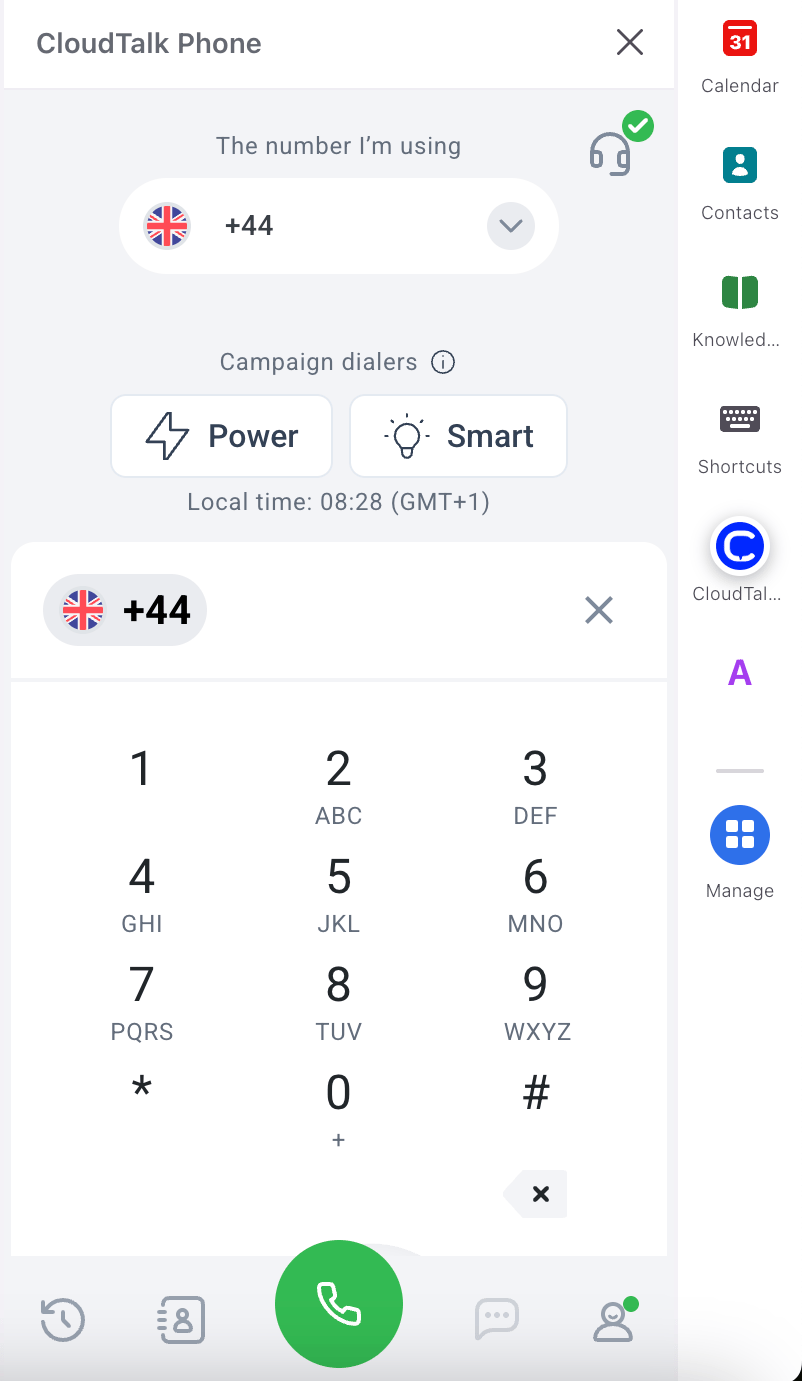
Así se instalará el CTI de CloudTalk Phone en tu bandeja de entrada de Front sin necesidad de definir manualmente un plugin ni introducir ninguna URL.
- Inicies sesión con tus credenciales de CloudTalk o mediante SSO
- Permitas el acceso al micrófono
Desconectar o eliminar la integración
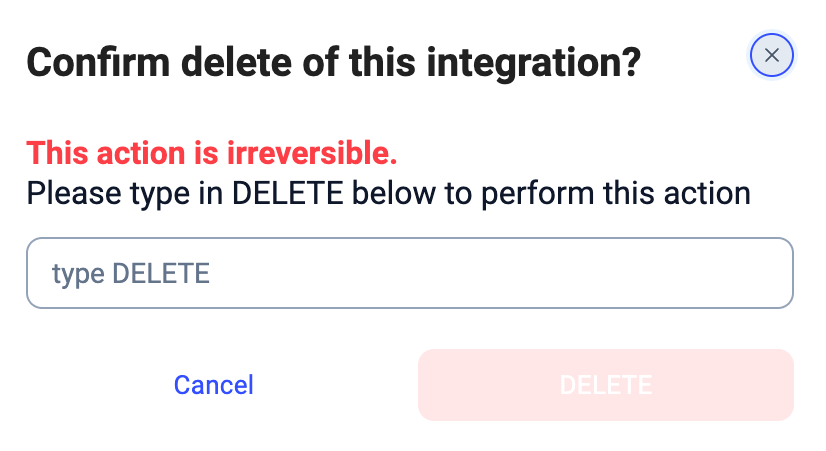
Si ya no quieres que CloudTalk sincronice datos con Front, puedes desactivar o eliminar la integración de forma permanente. Para desactivar la integración, ve a Configuración > Integraciones, localiza la integración de Front y cambia el estado de Activo a Inactiva.
- La sincronización de contactos y llamadas se detendrá
- No se exportarán datos nuevos a Front
- Los datos que ya existen en Front no cambiarán
¿Necesitas ayuda o tienes alguna pregunta? Escríbenos a través de nuestro Portal de atención al cliente — estamos aquí para ayudarte.