

En este artículo te explicamos cómo conectar Help Scout con CloudTalk, configurar la integración y gestionarla una vez instalada.
Antes de empezar
Asegúrate de cumplir estos requisitos antes de configurar la integración:- Una cuenta de CloudTalk activa
- Una cuenta de Help Scout activa
- Acceso de administrador en CloudTalk
- Permisos para autorizar aplicaciones en Help Scout
- Los agentes necesitan el permiso Access API en Help Scout, salvo que Conversation author esté configurado como Integration owner.
- Acceso al CloudTalk Dashboard
- Credenciales de acceso válidas de Help Scout
- La dirección de correo electrónico que usas en CloudTalk debe coincidir exactamente con la de tu cuenta de Help Scout. Si no coinciden, la sincronización no funcionará correctamente.
Conectar Help Scout con CloudTalk
- En el CloudTalk Dashboard, ve a Configuración > Integraciones.
-
En la lista de integraciones, pasa el cursor sobre Help Scout y selecciona
+ Añadir.
-
Se te redirigirá a la pantalla de inicio de sesión de Help Scout para que introduzcas tus credenciales. Pulsa Authorize para conceder los permisos y continuar.
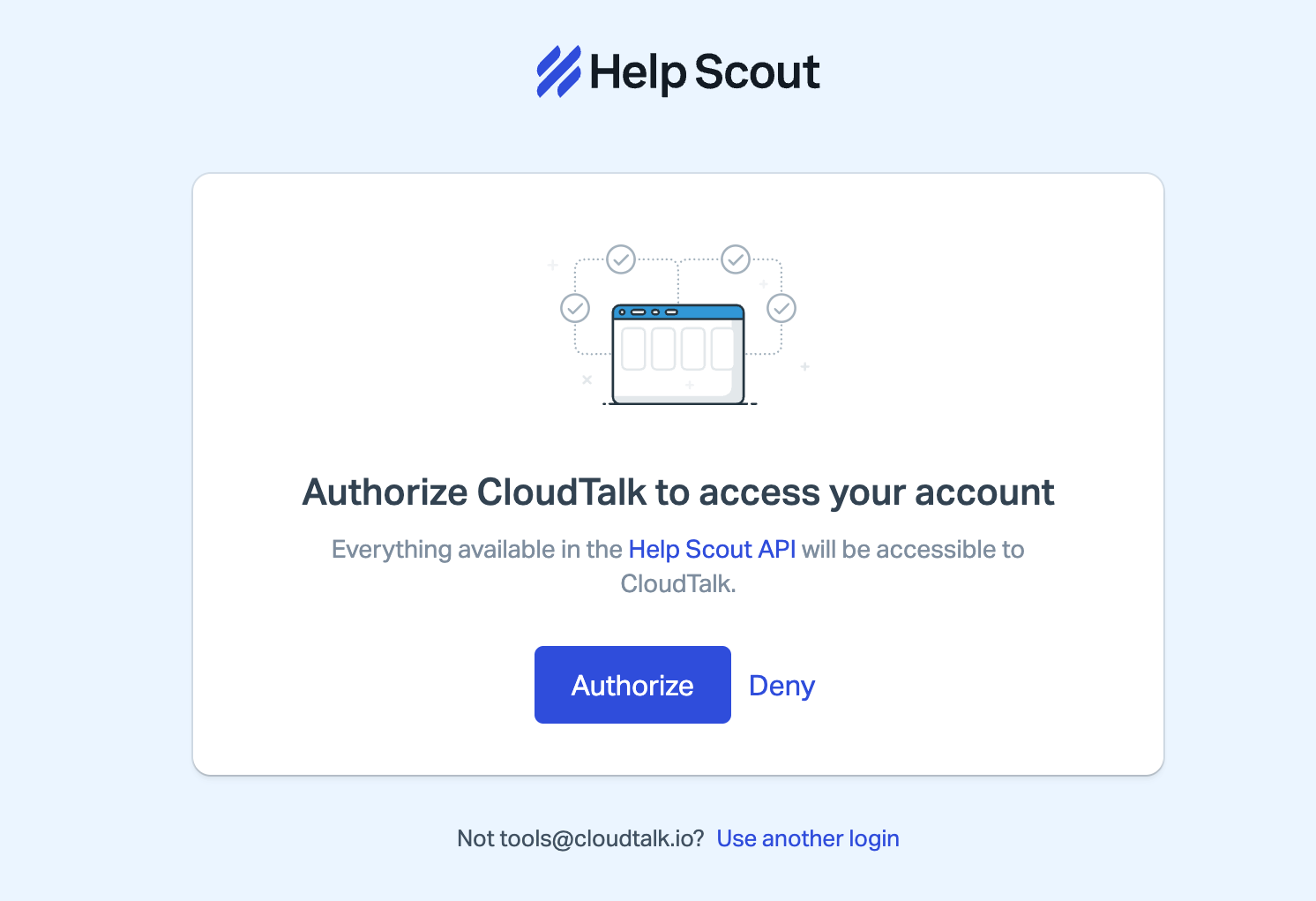
- Tras completar la autenticación correctamente, volverás al dashboard de CloudTalk, donde podrás personalizar tu integración.
-
Pulsa Guardar para aplicar los cambios y activar la integración.
- Puedes dejar tu integración como Inactiva en cualquier momento con el interruptor de la parte superior.
Configurar los ajustes de la integración
-
En Configuración general, selecciona un buzón en el desplegable Sus buzones de correo. Esto determina qué buzón de Help Scout recibe las conversaciones de llamadas. Si no seleccionas ningún buzón, la exportación de llamadas fallará sin aviso.

- Indica una etiqueta para tus contactos de Help Scout en CloudTalk y elige si quieres importar las conversaciones de Help Scout como actividades de contacto.

-
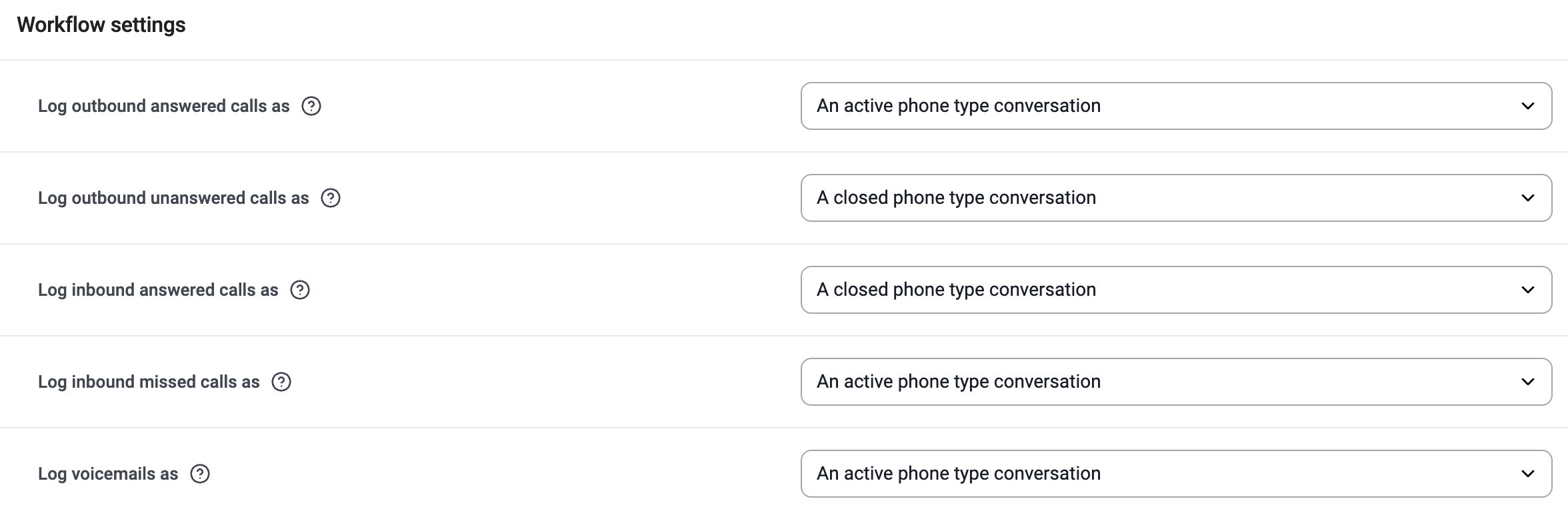
En la Configuración del flujo de trabajo de la integración puedes definir qué llamadas (entrantes, salientes, perdidas, buzones de voz y llamadas redirigidas) deben registrarse en Help Scout. Las llamadas se registrarán como conversaciones de Help Scout.
Para los tipos de llamada seleccionados, se creará automáticamente una conversación nueva en Help Scout con cada llamada telefónica, que incluirá datos como el número de teléfono del cliente, la fecha, la hora y la duración de la llamada.
-
En la Configuración del flujo de trabajo, usa el ajuste Conversation author para elegir quién crea cada conversación de llamada en Help Scout.
- Llamar al agente (opción predeterminada): la conversación se crea a nombre del agente que atendió la llamada. Cada agente necesita el permiso Access API en Help Scout; de lo contrario, sus exportaciones fallarán.
- Integration owner: todas las conversaciones de llamada se crean a nombre del administrador que conectó CloudTalk con Help Scout. Usa esta opción si tus agentes no tienen acceso a la API en Help Scout.
-
Usa el ajuste Conversation assignment para elegir a quién se asigna la conversación.
- Help Scout mailbox rules (opción predeterminada): Help Scout asigna la conversación según las reglas de tu buzón.
- Llamar al agente: CloudTalk asigna la conversación al agente que atendió la llamada.

- En el ajuste Llamadas perdidas asignadas a , asegúrate de elegir un agente al que se asignarán todos los tickets de las llamadas perdidas en Help Scout. Elige también si quieres crear contactos nuevos para los números no asociados.

- Si quieres vincular a tu integración de Help Scout solo la actividad de determinados números, usa las secciones Connected Numbers. Si dejas esta sección en blanco, se sincronizarán los datos asociados a todos los números de la empresa.

Desconectar o eliminar la integración
Para desconectar Help Scout:- Ve a Dashboard > Configuración > Integraciones.
- Abre la integración de Help Scout.
- Cambia el interruptor de la integración a Inactiva.

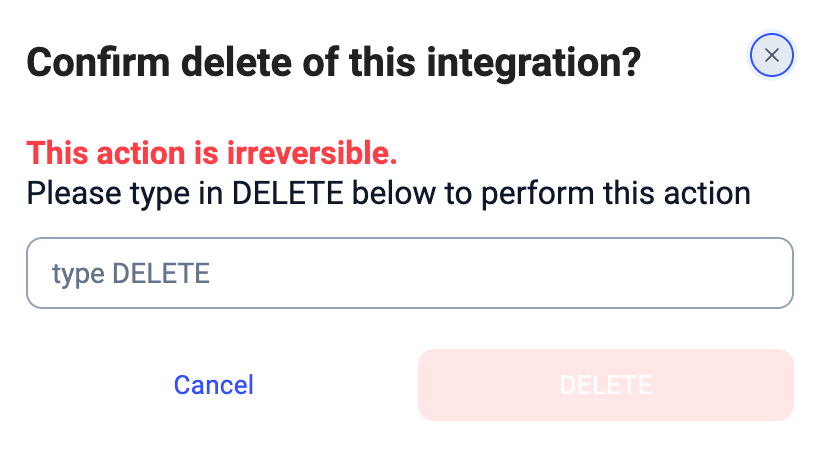
- Haz clic en el botón Eliminar integración de la esquina inferior izquierda.
- Confirma la acción.
- La sincronización de contactos se detendrá.
- La exportación de llamadas, SMS y mensajes se detendrá.
- Los datos exportados anteriormente seguirán en Help Scout.
- Los contactos existentes en CloudTalk no se eliminarán.
¿Necesitas ayuda o tienes alguna duda? Escríbenos a través de nuestro Portal de atención al cliente : estamos aquí para ayudarte.