

Si el audio de tus llamadas en CloudTalk es malo (sonido entrecortado, eco o retardo), este artículo te ayuda a identificar y solucionar el problema paso a paso.
Síntomas
Puede que notes una o varias de estas situaciones:- El audio se corta o suena robótico o distorsionado
- Retardo o eco durante las llamadas
- La otra persona no te oye, o tú no la oyes a ella (si quienes te llaman no te oyen, consulta Cuando quienes te llaman no te oyen más abajo)
- La calidad de voz es buena en unas llamadas y mala en otras
- Las grabaciones de llamadas se oyen bien, pero el audio en directo es malo
Causa raíz
Estos problemas suelen deberse a una o varias de estas causas:- Inestabilidad de la red, como interferencias en el Wi-Fi, latencia alta o pérdida de paquetes
- La configuración del dispositivo, como unos auriculares defectuosos, el micrófono integrado del portátil o el retardo del Bluetooth
- El entorno del navegador o de la aplicación, como un navegador no compatible, una aplicación desactualizada o permisos que faltan
- Interferencias de una VPN o un firewall que bloquean el tráfico de voz
- Falta de configuración de la calidad de servicio (QoS), de modo que otro tráfico de datos compite con los paquetes de voz y los afecta
- Problemas de selección del micrófono o de permisos, que provocan audio en un solo sentido (consulta Cuando quienes te llaman no te oyen más abajo)
- Una incidencia temporal a nivel de servicio que afecta a varios agentes a la vez (consulta Cuando el problema afecta a todo tu equipo más abajo)
Lista de comprobación rápida
Antes de ponerte con la solución completa, prueba estos arreglos habituales:- Usa Google Chrome o la aplicación de escritorio de CloudTalk
- Cambia a una conexión Ethernet por cable
- Desactiva la VPN temporalmente y vuelve a probar
- Usa unos auriculares con cable en lugar de Bluetooth
- Cierra las aplicaciones en segundo plano que consumen ancho de banda (videollamadas, streaming, etc.)
Nota: cuándo puede ayudar una VPNEn algunos países o con ciertos proveedores de internet, el tráfico VoIP puede estar restringido o bloqueado.En esos casos, activar una VPN puede mejorar temporalmente la calidad de las llamadas al enrutar el tráfico por una región sin restricciones.Una VPN también sirve para determinar si el problema viene de la red local del cliente. Si las llamadas funcionan con normalidad con la VPN, es probable que el problema esté en la red original o en el ISP.
- Usa un cable Ethernet de buena calidad (Cat 5e como mínimo, Cat 6 recomendado).
- Comprueba que tu antivirus o firewall no esté bloqueando CloudTalk.
-
Asegúrate de que los puertos 80 y 443 hacia
*.cloudtalk.ioestén abiertos y sin filtrar.
Solución paso a paso
- Empieza con una llamada de prueba
Si no sabes si el problema está en CloudTalk o en tu configuración local, puedes hacer una prueba rápida en la aplicación.
-
Ve a Perfil > Configuración > Micrófono y altavoces.
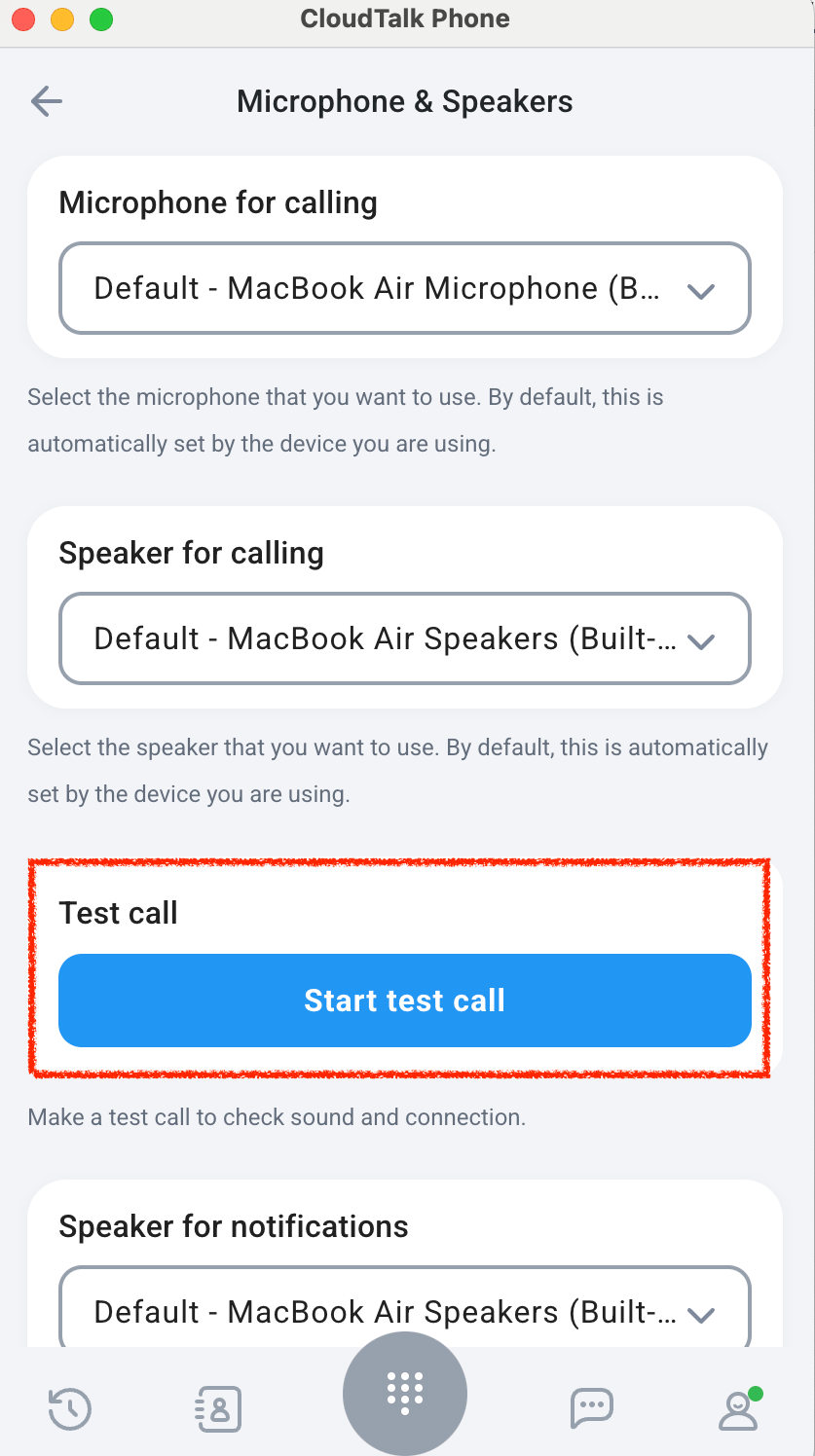
- Haz clic en Empezar llamada de prueba.
- Habla por el micrófono.
-
Cuando empiece la reproducción, comprueba la calidad del audio:
- Reproducción nítida: tu micrófono y tus altavoces funcionan correctamente. El problema puede estar en tu conexión a internet, en el firewall o en la VPN.
- Reproducción distorsionada, con retardo o sin sonido: lo más probable es que el problema sea local. Prueba a cambiar la configuración de micrófono y altavoces, a usar otros auriculares o a revisar los requisitos de red y del sistema.
- Puedes repetir la prueba tantas veces como quieras.
- Revisa tus auriculares y dispositivos
- Usa auriculares con cable siempre que puedas (USB o de 3,5 mm). Los dispositivos inalámbricos pueden provocar retardo e inestabilidad.
- Confirma que tus auriculares están bien conectados y seleccionados en Configuración > Micrófono y altavoces.
- Evita los micrófonos y altavoces integrados del portátil para llamadas profesionales.
- Usa el navegador o la aplicación adecuados
- CloudTalk es compatible oficialmente con Google Chrome y con las aplicaciones de escritorio y móvil de CloudTalk Phone.
- Otros navegadores (Safari, Edge, Firefox) pueden funcionar, pero no son totalmente compatibles.
- Mantén actualizadas las versiones de la aplicación y del navegador.
- Comprueba tu conexión de red
La calidad de voz depende en gran medida de la estabilidad de la red.
- Usa una conexión Ethernet por cable en lugar de WiFi siempre que puedas.
- Si usas WiFi, mantente cerca del router y evita interferencias (paredes, otros dispositivos).
- Desconecta los dispositivos o aplicaciones innecesarios que compiten por el ancho de banda (streaming de vídeo, descargas grandes, etc.).
- Desactiva las VPN y los firewalls que bloquean la voz
- Las VPN suelen entrar en conflicto con los servicios de voz en tiempo real. Desactívalas durante las llamadas.
- Si tu firewall bloquea por defecto las conexiones salientes, añade el dominio y los puertos de CloudTalk a la lista de permitidos. La configuración del firewall del router suele requerir acceso de administrador; pregunta a tu administrador de TI si hace falta.
-
Asegúrate de que tu firewall o antivirus no bloquea el tráfico de CloudTalk.
-
Permite el tráfico saliente hacia
*.cloudtalk.iopor los puertos 80 y 443. - Pide a tu administrador de TI que añada CloudTalk a la lista de permitidos si es necesario.
-
Permite el tráfico saliente hacia
- Configura la calidad de servicio (QoS)
Si la red de tu oficina comparte voz y tráfico de datos pesado, la QoS garantiza que las llamadas de CloudTalk tengan prioridad.
- Configura la QoS en tu router para dar prioridad a las IP de CloudTalk o a los paquetes VoIP en general.
Causas habituales de la mala calidad de llamada
- La Pérdida de paquetes provoca huecos en el audio, palabras que se pierden o cortes de llamada
- El Jitter provoca un sonido entrecortado o distorsionado
- La latencia provoca un retardo perceptible entre quienes hablan
- Una configuración incorrecta del ISP o del router puede impedir que las llamadas tengan prioridad
Cuando quienes te llaman no te oyen
Si oyes a la otra persona con claridad pero ella no te oye a ti, o tu voz se desvanece al poco rato, lo más probable es que haya un problema de configuración o de permisos del micrófono en tu dispositivo. Sigue estos pasos antes de escalar el caso.Paso 1: comprueba que tu micrófono está seleccionado en CloudTalk
- Abre la aplicación de CloudTalk y ve a Perfil > Configuración > Micrófono y altavoces.
- Asegúrate de que está seleccionado el micrófono correcto en el desplegable Micrófono. Si ves “Predeterminado” o un dispositivo que no reconoces, cambia a tus auriculares reales o al micrófono integrado.
-
Haz clic en Empezar llamada de prueba. Habla por el micrófono y escucha la reproducción:
- Reproducción nítida: tu micrófono funciona. El audio en un solo sentido con un micrófono que funciona suele deberse a un firewall o una VPN que bloquea el tráfico de voz en una dirección. Consulta Desactiva las VPN y los firewalls que bloquean la voz más arriba.
- Sin reproducción o con distorsión: tu micrófono no se está capturando correctamente. Prueba a seleccionar otro micrófono en el desplegable y repite la prueba.
Paso 2: comprueba los permisos del micrófono
Si la lista de micrófonos o altavoces muestra nombres genéricos numerados en lugar de los nombres reales de tus dispositivos, CloudTalk todavía no tiene permiso para usar tu micrófono. Sigue los pasos que se indican a continuación para permitirlo. En un navegador (Chrome/Edge/Firefox):- Haz clic en el icono del candado en la barra de direcciones con la pestaña del teléfono web de CloudTalk abierta.
- Asegúrate de que Micrófono está en Permitir (no en “Bloquear” ni “Preguntar”).
- Recarga la página y vuelve a probar.
- Ve a Inicio > Configuración > Privacidad y seguridad > Micrófono.
- Asegúrate de que el acceso al micrófono está activado y de que tu navegador o la aplicación de escritorio de CloudTalk aparece en la lista con el permiso concedido.
- Ve a Ajustes del Sistema > Privacidad y seguridad > Micrófono.
- Asegúrate de que tu navegador o la aplicación de escritorio de CloudTalk tiene la casilla marcada.
- Si acabas de conceder el permiso, reinicia la aplicación o el navegador.
Paso 3: comprueba si hay conflictos con el Bluetooth u otros dispositivos
- Si usas unos auriculares Bluetooth, prueba a cambiar a unos con cable. Los dispositivos Bluetooth pueden perder la señal del micrófono cuando el perfil de audio cambia durante una llamada.
- Evita usar el micrófono integrado del portátil para llamadas profesionales. Capta el ruido de fondo y puede verse afectado por los ajustes de ahorro de energía.
- Si usas un MacBook, asegúrate de tener la tapa abierta. El micrófono integrado se desactiva cuando la tapa está cerrada. Consulta Problema conocido: el micrófono no funciona con la tapa del MacBook cerrada.
- Cierra otras aplicaciones que puedan estar usando el micrófono, como Teams o Zoom.
¿Sigue sin resolverse?
Si usas la aplicación de escritorio de CloudTalk y tu micrófono sigue sin funcionar, desinstala la aplicación y vuelve a instalarla (consulta Instalar la aplicación de escritorio). Si la llamada de prueba se oye bien pero las llamadas reales siguen teniendo audio en un solo sentido, lo más probable es que el problema sea intermitente y esté relacionado con tu red. Ponte en contacto con nuestro equipo de atención al cliente e incluye:- La fecha y la hora de las llamadas afectadas
- Qué interfaz de la aplicación usas (aplicación de escritorio en Windows/Mac, navegador o móvil)
- Tu sistema operativo y la versión de la aplicación
- El resultado de tu llamada de prueba
Cuando la persona a la que llamas no te oye en llamadas internacionales
Si tu dispositivo y tu red están bien (la llamada de prueba se oye con claridad, tu micrófono funciona y las llamadas locales no se ven afectadas), pero la persona a la que llamas en un destino internacional concreto sigue sin oírte, el problema puede estar en cómo enruta tu llamada la red telefónica entre países. Este tipo de problema no se soluciona cambiando de auriculares o de configuración de red. Requiere que lo investigue el equipo de atención al cliente de CloudTalk, que puede revisar la ruta de la llamada y escalarla al operador correspondiente si hace falta. Cómo reconocer esta situación:- La persona a la que llamas no te oye, pero tú la oyes con claridad
- El problema solo afecta a las llamadas a un país o una región concretos (por ejemplo, las llamadas a Alemania funcionan bien desde unos números pero no desde otros)
- Las llamadas locales o a otros países funcionan con normalidad
- El problema afecta a varias llamadas durante varios días, no es algo puntual
- Anota los IDs de llamada de las llamadas afectadas. Los encuentras en Analytics > Historial de llamadas: cada llamada tiene un ID único que aparece en los detalles de la llamada. Consulta Informar de problemas en las llamadas para saber cómo localizarlos.
- Anota los números de destino y las fechas y horas de las llamadas afectadas.
-
Ponte en contacto con nuestro equipo de atención al cliente e incluye:
- Los IDs de llamada del paso 1
- El país de destino y cualquier patrón que hayas detectado (p. ej., “solo las llamadas a Dortmund, Alemania”)
- Si el problema afecta a todos los agentes o solo a usuarios concretos
- Si el problema ha empezado hace poco o viene de antes
Cuando el problema afecta a todo tu equipo
Si los problemas de audio aparecen de repente en varios agentes a la vez, la causa no suele estar en un dispositivo o una red concretos. Estas situaciones suelen ser temporales y se resuelven solas en cuestión de minutos. Cómo reconocer esta situación:- El audio apagado o con eco afecta a todos los agentes al mismo tiempo, no solo a una persona
- Las grabaciones de llamadas se oyen bien, pero el audio en directo durante las llamadas se degrada
- Las soluciones locales (reiniciar la aplicación, cambiar de auriculares, revisar la red) no sirven de nada
- El problema ha empezado de repente y afecta a las llamadas de todo tu equipo
- Espera unos minutos y pregunta a tus agentes si la calidad del audio ha mejorado: estas incidencias suelen resolverse rápido.
- Si se ha resuelto, no hace falta hacer nada más. Anota la hora aproximada de inicio y de fin por si el problema se repite.
-
Si sigue ocurriendo, ponte en contacto con nuestro equipo de atención al cliente e incluye:
- La hora aproximada en la que empezó el problema
- Algunos IDs de llamada recientes de Analytics > Historial de llamadas. Consulta Informar de problemas en las llamadas para saber cómo localizarlos
- Una descripción del síntoma (p. ej., “el audio del agente suena apagado, el de quien llama se oye bien y las grabaciones están perfectas”)
- Si el problema se repite con regularidad, avisa a atención al cliente. Los incidentes repetidos pueden apuntar a un problema de configuración o de enrutamiento que hay que investigar.
¿Sigues teniendo problemas?
- Revisa los requisitos de sistema y de red.
- Prueba con otros auriculares u otro dispositivo.
-
Ponte en contacto con nuestro equipo de atención al cliente e incluye:
- Ejemplos de llamadas (fecha/hora, número marcado)
- Una descripción del problema (audio entrecortado, llamada cortada, etc.)
- Tu configuración de red (WiFi o Ethernet, VPN, modelo de router)
¿Necesitas ayuda o tienes alguna pregunta? Escríbenos a través de nuestro Portal de atención al cliente : estamos aquí para ayudarte.