

Esta guía te ayudará a solucionar los problemas más habituales de la aplicación móvil CloudTalk Go, desde la conectividad de las llamadas y las notificaciones push hasta el rendimiento de la app. Sigue estos pasos para comprobar tu configuración antes de contactar con atención al cliente.
Antes de empezar
Ten en cuenta los siguientes comportamientos de la aplicación móvil CloudTalk Go:- La aplicación móvil no incluye todas las funciones de la versión de escritorio. Funciones como el Marcador SMART, el Marcador Automático, el Buzón de voz pregrabado, la Automatización de llamadas y las preferencias de notificación solo están disponibles en escritorio.
- Cuando tu teléfono está bloqueado o la aplicación está cerrada, tu estado cambia a Offline. Aun así, seguirás recibiendo llamadas entrantes a través de las notificaciones push. En cuanto abres la aplicación, tu estado cambia a Con conexión, igual que en WhatsApp.
- La aplicación no puede mantener una llamada cuando cambia la red de internet (por ejemplo, al pasar de la Wi-Fi a los datos móviles). Es posible que ambas partes oigan silencio durante unos segundos antes de que se corte la llamada. Si tu Wi-Fi no es fiable en el lugar donde atiendes las llamadas, mantente en una sola red durante toda la llamada, por ejemplo, desactivando la Wi-Fi y usando los datos móviles.
Comprueba tu aplicación y tu dispositivo
Asegúrate de que tanto la aplicación CloudTalk Go como el sistema operativo de tu móvil estén actualizados.- Abre Google Play (Android) o la App Store (iOS) y busca actualizaciones.
- Confirma que el modelo de tu dispositivo y la versión de tu sistema operativo son compatibles.
- Asegúrate de que la aplicación tiene permiso para ejecutarse en segundo plano y de que tu conexión es estable.
Comprueba los permisos y la configuración de la aplicación
Para funcionar correctamente, CloudTalk Go necesita acceso completo a:-
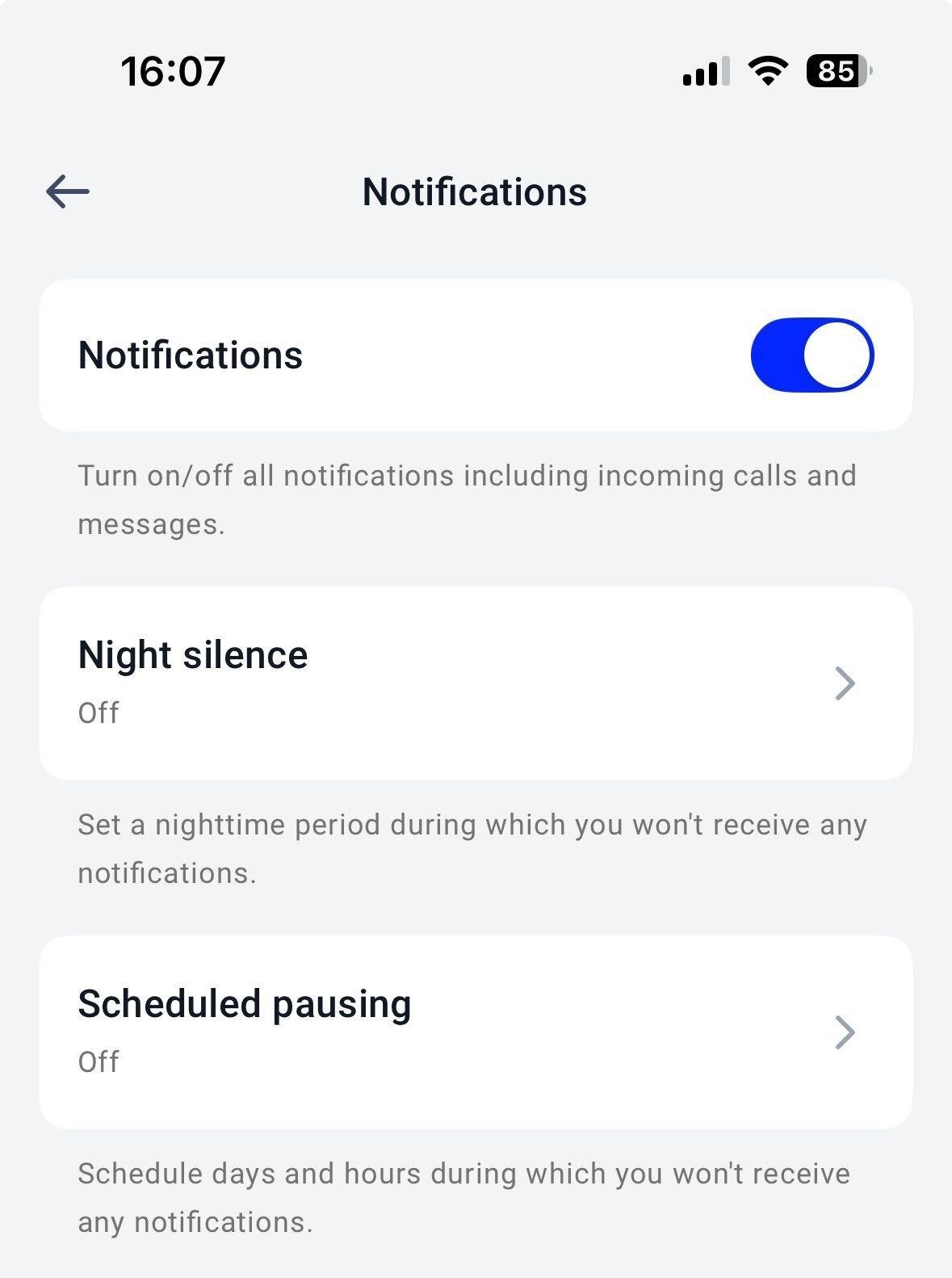
Pausar notificaciones: dentro de la aplicación móvil de CloudTalk, puedes entrar en Configuración > Notificaciones > y, en la siguiente pantalla, asegúrate de que las notificaciones están activadas y de que “Silencio nocturno” y “Pausa programada” están desactivados.
-
Micrófono y notificaciones push: asegúrate de haber activado todos los permisos de CloudTalk Go.
Permiso de notificaciones en un dispositivo iOS.
 Permiso de notificaciones en un dispositivo Samsung; la interfaz depende de la versión del sistema operativo y de la marca.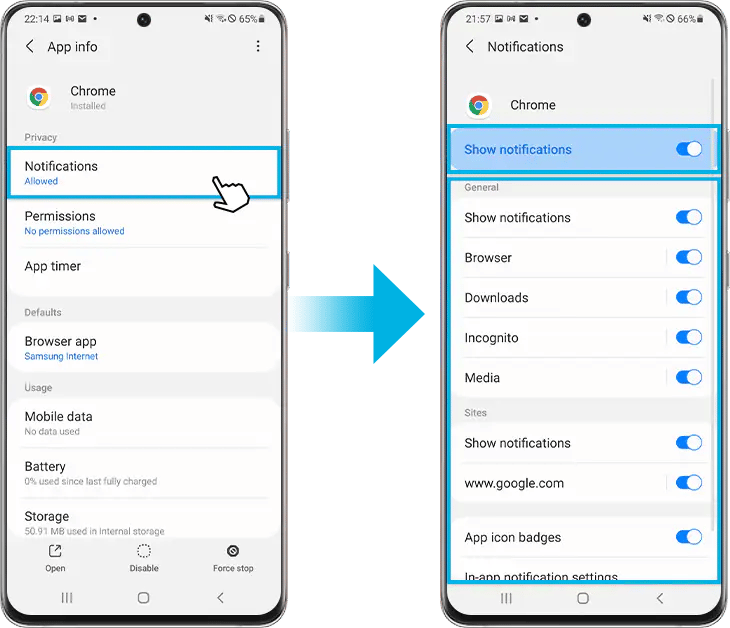
-
Actividad en segundo plano: permite que la aplicación se ejecute cuando está minimizada y asegúrate de que tiene permiso para funcionar en segundo plano en la configuración de aplicaciones de tu dispositivo.
Ajuste de Actualización en segundo plano en un dispositivo iOS.
 Uso de datos en segundo plano en un dispositivo Samsung; la interfaz depende de la versión del sistema operativo y de la marca.
-
No molestar y Ahorro de batería: asegúrate de que las dos opciones están desactivadas, ya que pueden bloquear las notificaciones o las llamadas.
Modo No molestar en un dispositivo iOS
 Modo No molestar en un dispositivo Samsung; la interfaz depende de la versión del sistema operativo y de la marca.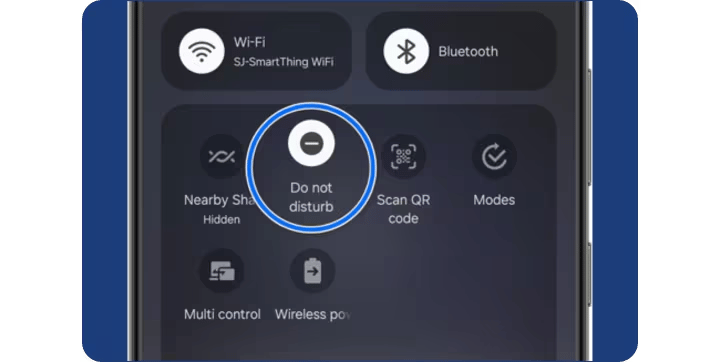
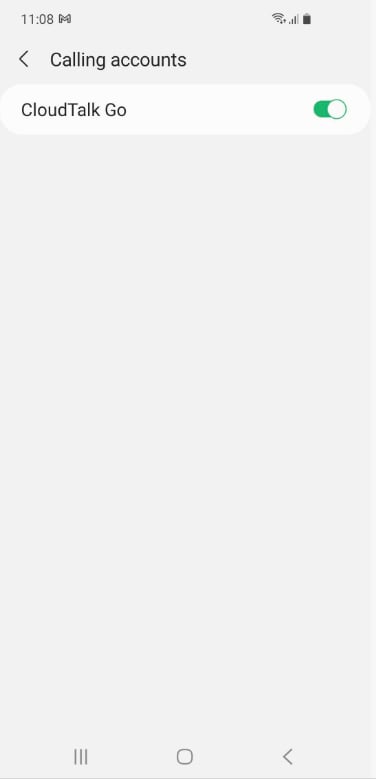
Este permiso se configura durante la instalación y permite que la aplicación reciba llamadas entrantes a través de la interfaz nativa de tu teléfono. Si tu dispositivo no admite el ajuste “Cuenta de llamada” (por ejemplo, Oppo o Realme), CloudTalk Go no podrá gestionar las llamadas entrantes. Encontrarás más detalles en nuestra guía CloudTalk Go para Android: requisitos y configuración.
Comprueba tu conexión a internet
CloudTalk Go necesita una conexión a internet estable (Wi-Fi o datos móviles).- Prueba a acercarte a tu punto de Wi-Fi o a cambiar a los datos móviles si es posible.
- Evita cambiar de red durante una llamada, ya que esto la desconectará.
- La aplicación no funciona en redes que solo usan IPv6. Comprueba tu tipo de IP en whatismyipaddress.com.
Te quedas bloqueado después de iniciar sesión
A veces inicias sesión correctamente, pero CloudTalk Go no te lleva de vuelta a la aplicación. Normalmente se debe a una de estas causas:- Tienes la sesión iniciada en CloudTalk Go en otro teléfono. CloudTalk Go solo puede estar activo en un teléfono a la vez. Si inicias sesión en un segundo teléfono, se cierra la sesión en el primero, y volver a iniciarla en el primero puede quedarse bloqueado. Cierra primero la sesión de CloudTalk Go en el otro teléfono. Tener la sesión iniciada en CloudTalk Phone en un ordenador al mismo tiempo no supone ningún problema.
- Una sesión de la aplicación bloqueada. Desinstala CloudTalk Go por completo y vuelve a instalarlo (no basta con cerrar sesión y volver a iniciarla). Después, inicia sesión de nuevo.
Llamadas de prueba
Si tu aplicación y tu dispositivo están bien configurados pero sigues teniendo problemas:- Prueba a hacer y recibir algunas llamadas de prueba.
- Reinicia la aplicación y tu dispositivo.
- Reinstala CloudTalk Go si el problema continúa.
- El nombre y el correo electrónico del usuario afectado
- El modelo del dispositivo y la versión del sistema operativo
- La versión de la aplicación CloudTalk Go
- La fecha y la hora del problema
- Los ID de llamada (si están disponibles)
¿Necesitas ayuda o tienes alguna pregunta? Escríbenos a través de nuestro Portal de atención al cliente : estamos aquí para ayudarte.