

Dans cet article, vous apprendrez à mettre à niveau votre compte, à choisir le bon forfait d’appels, à configurer le rechargement automatique du crédit et à finaliser la configuration de votre abonnement.
Mettre à niveau votre compte
Vous pouvez faire passer votre compte CloudTalk d’une version d’essai à un abonnement payant directement depuis le Dashboard. Pour commencer, rendez-vous dans le CloudTalk Dashboard. Repérez le bouton Mettre à jour mon abonnement dans la bannière en haut de l’écran et suivez le processus de configuration. Vous passez à un abonnement payant après la fin de votre essai ? Vos numéros d’essai ont peut-être déjà été supprimés. Consultez Compte de démo. Avant de poursuivre, prenez le temps de consulter les abonnements disponibles. Vous trouverez tous les détails sur les fonctionnalités et les tarifs sur la page des tarifs CloudTalk.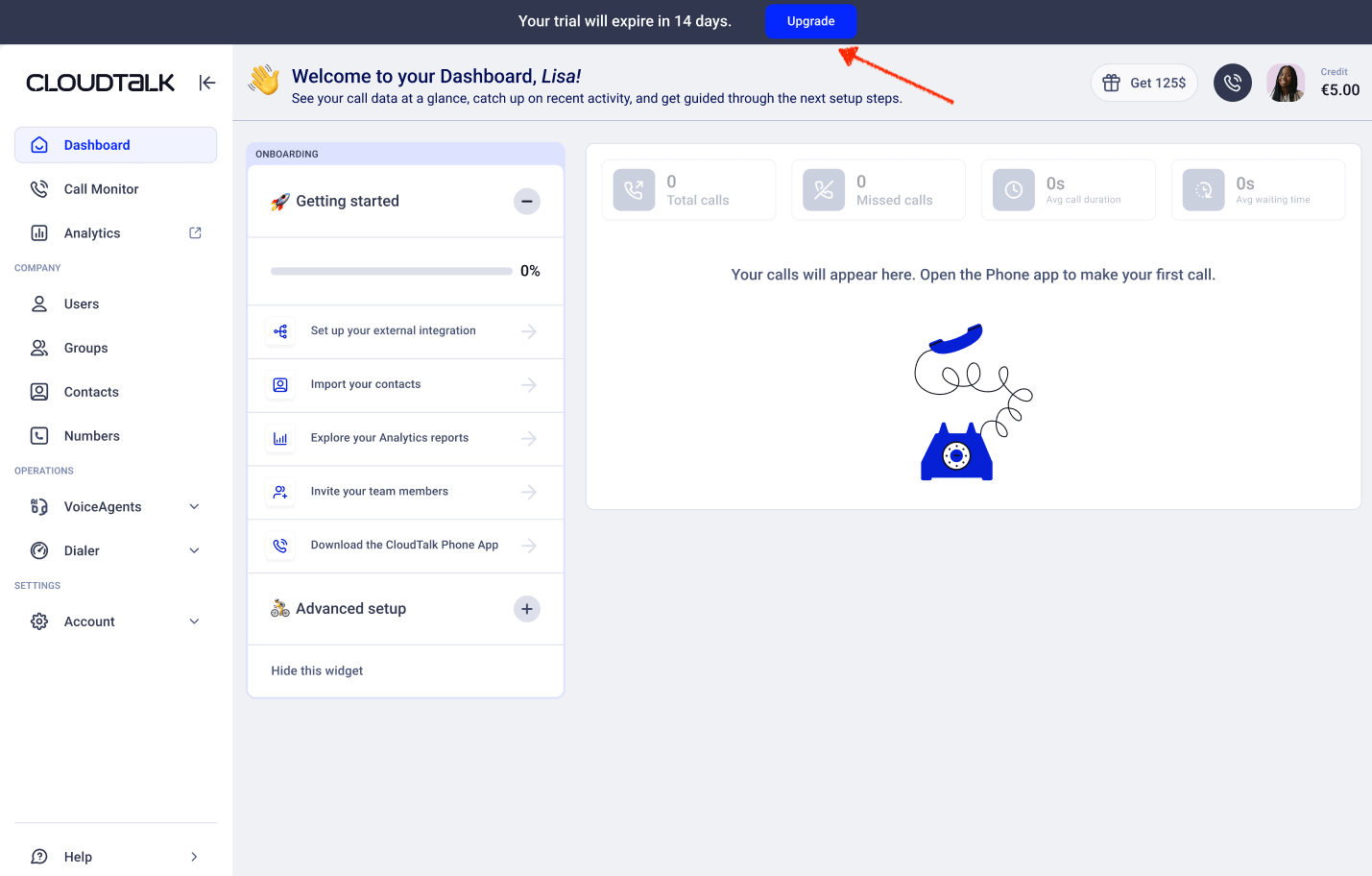
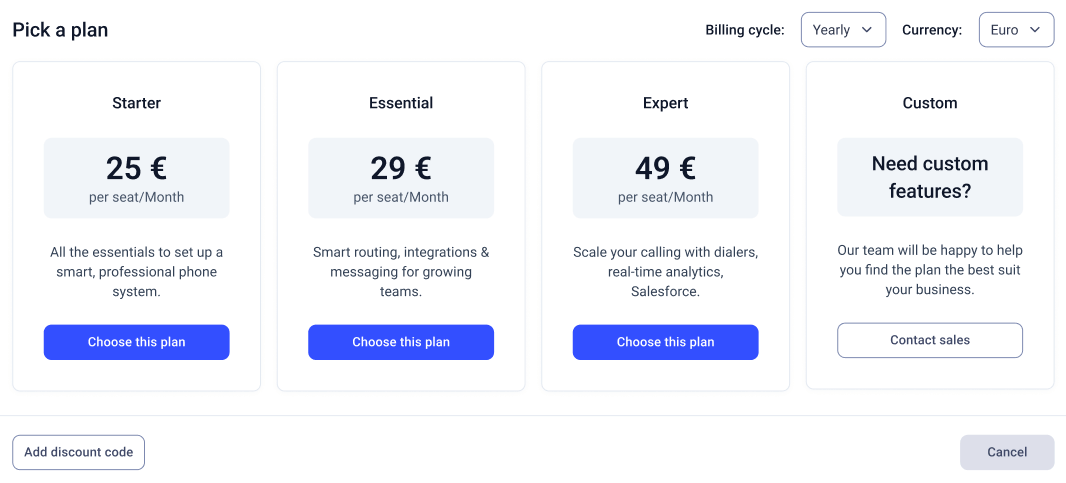
- Sélectionnez votre devise (EUR ou USD). Ce choix ne pourra pas être modifié par la suite
- Choisissez entre une facturation mensuelle ou annuelle. Le passage d’une facturation annuelle à une facturation mensuelle n’est pas possible
Avant de choisir un abonnement : la vérification du compte
Votre entreprise doit être vérifiée avant que vous puissiez poursuivre la mise à niveau. Si votre entreprise n’a pas été préapprouvée, le message Vérification du compte requise s’affiche dans le Dashboard. Cela signifie que vous devez effectuer une courte étape de vérification avant de sélectionner un abonnement.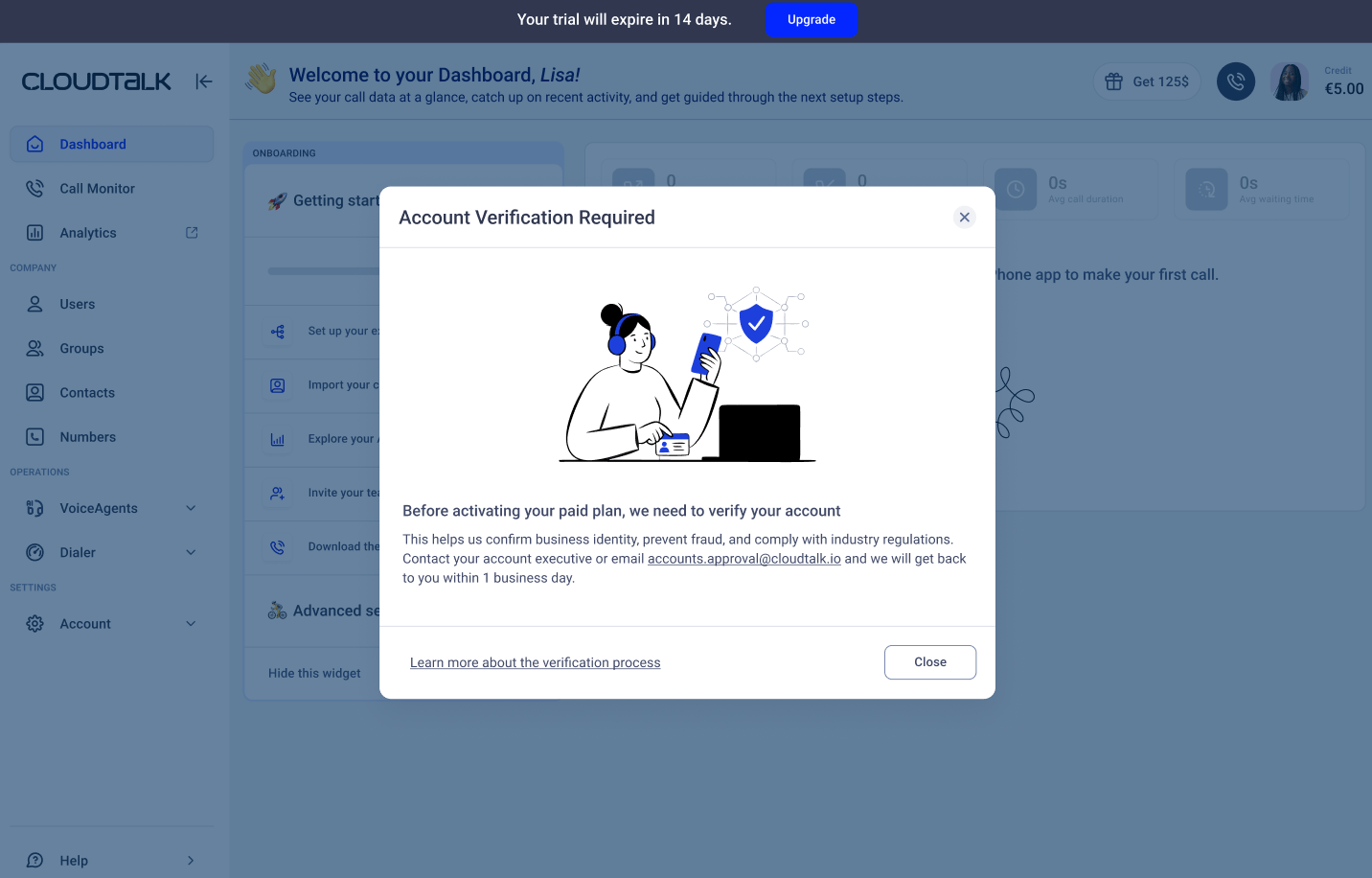
Choisir votre abonnement
Sélectionnez l’abonnement qui correspond le mieux à vos besoins : Starter, Essential ou Expert. Vous confirmerez également :- Le nombre d’utilisateurs (postes)
- Votre cycle de facturation
Choisir votre forfait d’appels
Vous sélectionnerez ensuite votre forfait d’appels, qui détermine les appels inclus dans votre abonnement.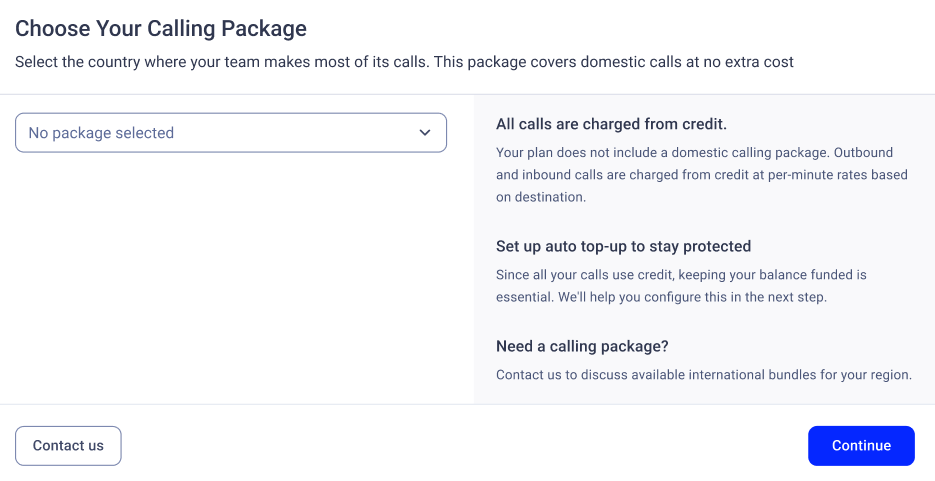
- Si aucun forfait n’est sélectionné, tous les appels sont facturés sur le crédit
- Les forfaits couvrent les appels dont le numéro émetteur et la destination se situent dans la même région. Par exemple, appeler l’Allemagne depuis un numéro américain n’est pas couvert par un forfait UE ; seuls les appels passés depuis un numéro allemand vers une destination allemande sont inclus
- Certains forfaits nécessitent un numéro local pour fonctionner (par exemple, un numéro brésilien pour les appels nationaux au Brésil)
- Si vous sélectionnez un forfait sans disposer du numéro requis, un avertissement s’affiche et vous pourrez ajouter le numéro plus tard
Configurer le rechargement automatique du crédit
Avant de finaliser la mise à niveau, vous configurerez les rechargements automatiques de crédit.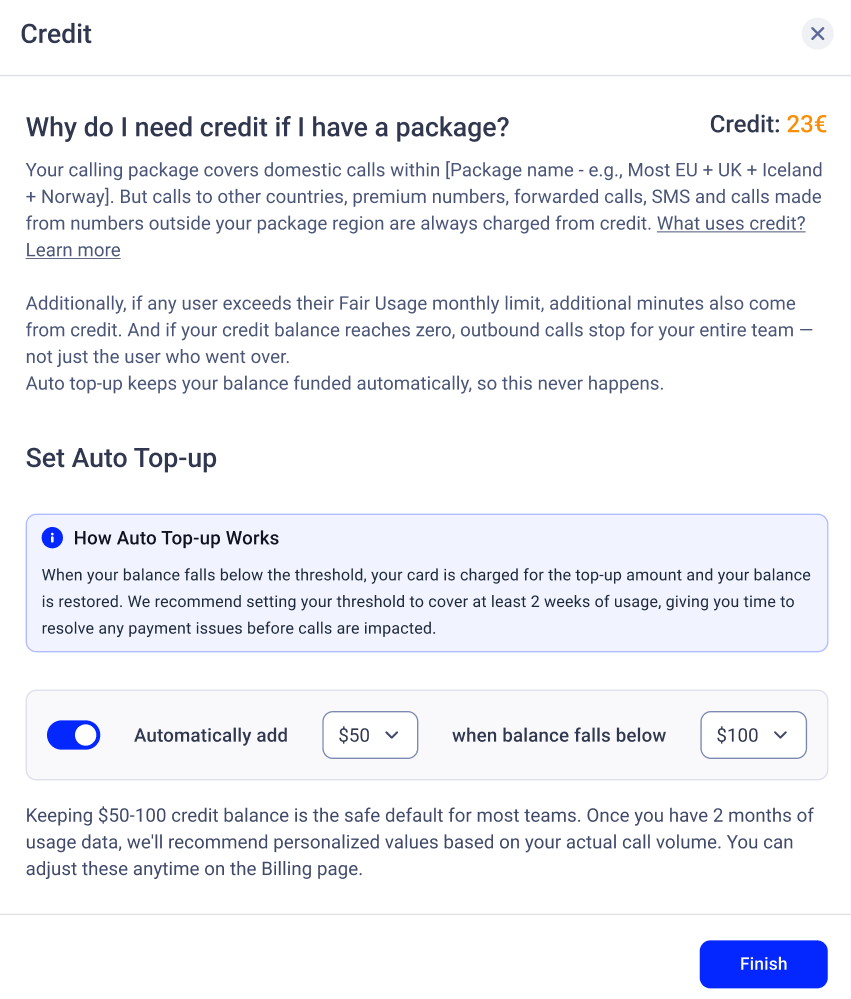
- Un seuil de solde (par exemple, $100)
- Un montant de rechargement (par exemple, $50)
Ajouter votre moyen de paiement
Il vous sera demandé d’ajouter votre moyen de paiement, par exemple une carte bancaire ou PayPal. Une fois vos informations de facturation saisies, un récapitulatif de vos frais s’affiche. Les paiements futurs seront automatiquement prélevés sur le moyen de paiement sélectionné. Votre premier paiement couvre une période de facturation complète à partir du jour où votre abonnement payant commence, et ce jour devient votre date de facturation. Si c’est le 12 mars, vous êtes facturé le 12 de chaque mois en facturation mensuelle, ou chaque 12 mars en facturation annuelle. Il n’y a pas de premier mois partiel. Consultez Comment fonctionnent les dates de facturation et les frais au prorata. Vous pourrez modifier vos informations de facturation plus tard depuis la page Facturation. Toutes les données de paiement sont traitées et stockées en toute sécurité par Braintree, une société du groupe PayPal.Le fonctionnement du crédit pendant la configuration
Même si vous sélectionnez un forfait d’appels, toute la consommation n’est pas incluse. Le crédit est utilisé pour :- Les appels hors forfait
- Les appels transférés ou redirigés
- La messagerie (SMS, MMS, WhatsApp)
- L’utilisation au-delà des limites de la Politique d’utilisation équitable
FAQ
Pourquoi le bouton Mettre à jour mon abonnement ne s’affiche-t-il pas ? L’option de mise à niveau peut ne pas s’afficher si :- Votre compte dispose déjà d’un abonnement payant
- Votre compte nécessite une vérification
- Votre version d’essai n’est plus active
- Vous ne disposez pas des autorisations Admin
Besoin d’aide ou vous avez une question ? Écrivez-nous simplement via notre Portail Support — nous sommes là pour vous.