

En este artículo aprenderás a moverte por la página de Facturación, a entender cada sección y a gestionar tu suscripción, tu consumo y tu configuración de pago.
Puedes acceder a la página de Facturación desde Dashboard > Configuración > Facturación. En Facturación, dentro del menú de Configuración, encontrarás dos páginas: Facturación, que se describe aquí, y Datos de pago, donde ves tu fecha de facturación y gestionas tu método de pago. Tus facturas están en Dashboard > Configuración > Facturas. La página de Facturación es tu centro de mando para gestionar tu suscripción y controlar el consumo. Tiene estas secciones:
- Plan actual: tu plan y tus licencias
- Crédito: tu saldo y la recarga automática
- Detalles de consumo y excesos: lo que incluye tu plan y lo que se cobra aparte
- Datos de la empresa: la información de la empresa que aparece en tus facturas
- Plan actual y servicios: un resumen de lo que pagas
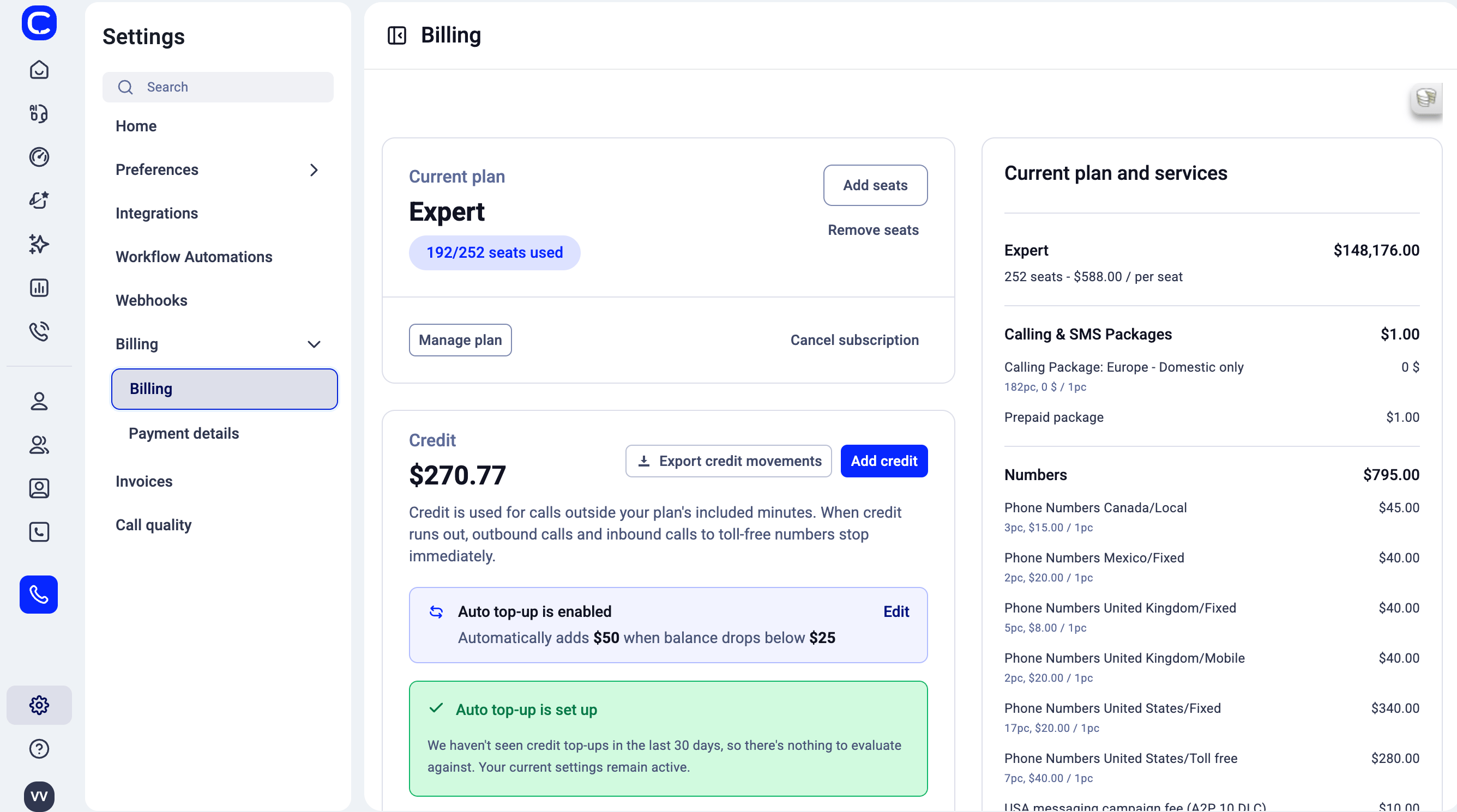
Plan actual
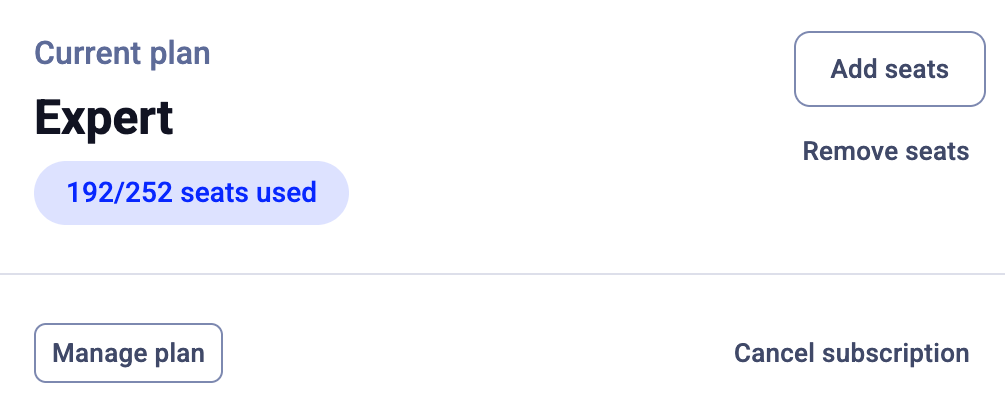
- Hacer clic en Añadir licencias o Quitar licencias para cambiar el número de licencias
- Hacer clic en Gestionar plan para cambiar tu plan
- Hacer clic en Cancelar suscripción para cancelar tu suscripción
Añadir licencias
Las licencias nuevas se pueden usar de inmediato. Antes de confirmar, ves:- Precio prorrateado para este periodo, con las fechas Desde y hasta que indican qué días cubre
- Facturado: Ahora, o Con tu próxima factura el seguido de tu próxima fecha de facturación
- Precio habitual desde tu próxima fecha de facturación
Crédito
La sección Crédito muestra tu saldo actual y cómo gestiona tu cuenta el consumo que queda fuera del plan.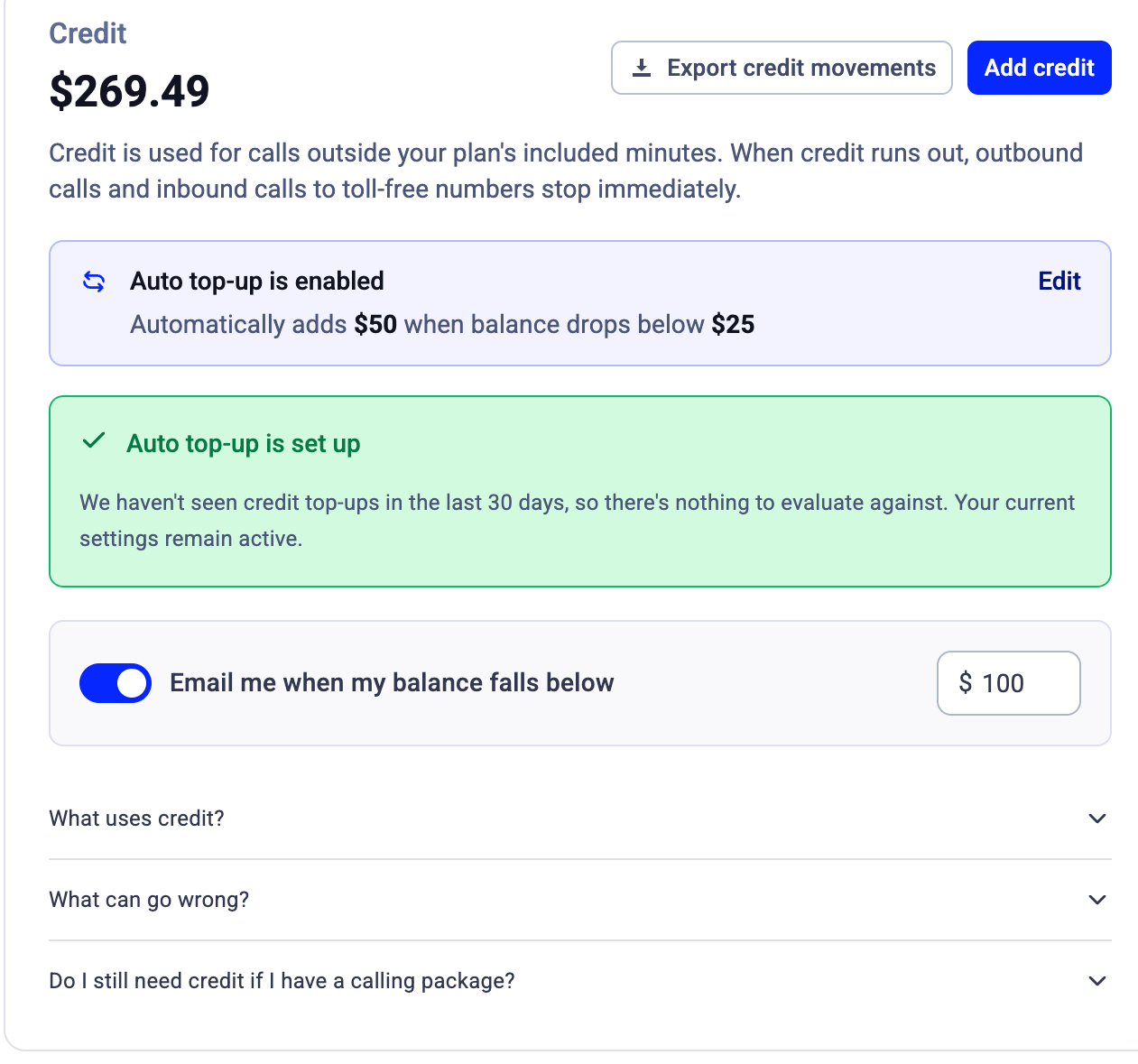
- Consultar tu saldo de crédito actual
- Añadir crédito manualmente
- Activar o desactivar las recargas automáticas
-
Definir:
- el umbral de saldo que activa una recarga
- el importe que se añade cada vez
- Exportar tus movimientos de crédito en un archivo CSV
- Definir un umbral personalizado de saldo bajo para recibir una notificación por correo electrónico cuando tu saldo baje del importe que elijas. Consulta Correos de alerta de saldo de crédito para más detalles.
- Ver un mensaje de estado que compara tu configuración de recarga automática con tus recargas de los últimos 30 días
Detalles de consumo y excesos
Incluido en tu plan
Esta sección muestra lo que está incluido en tu suscripción.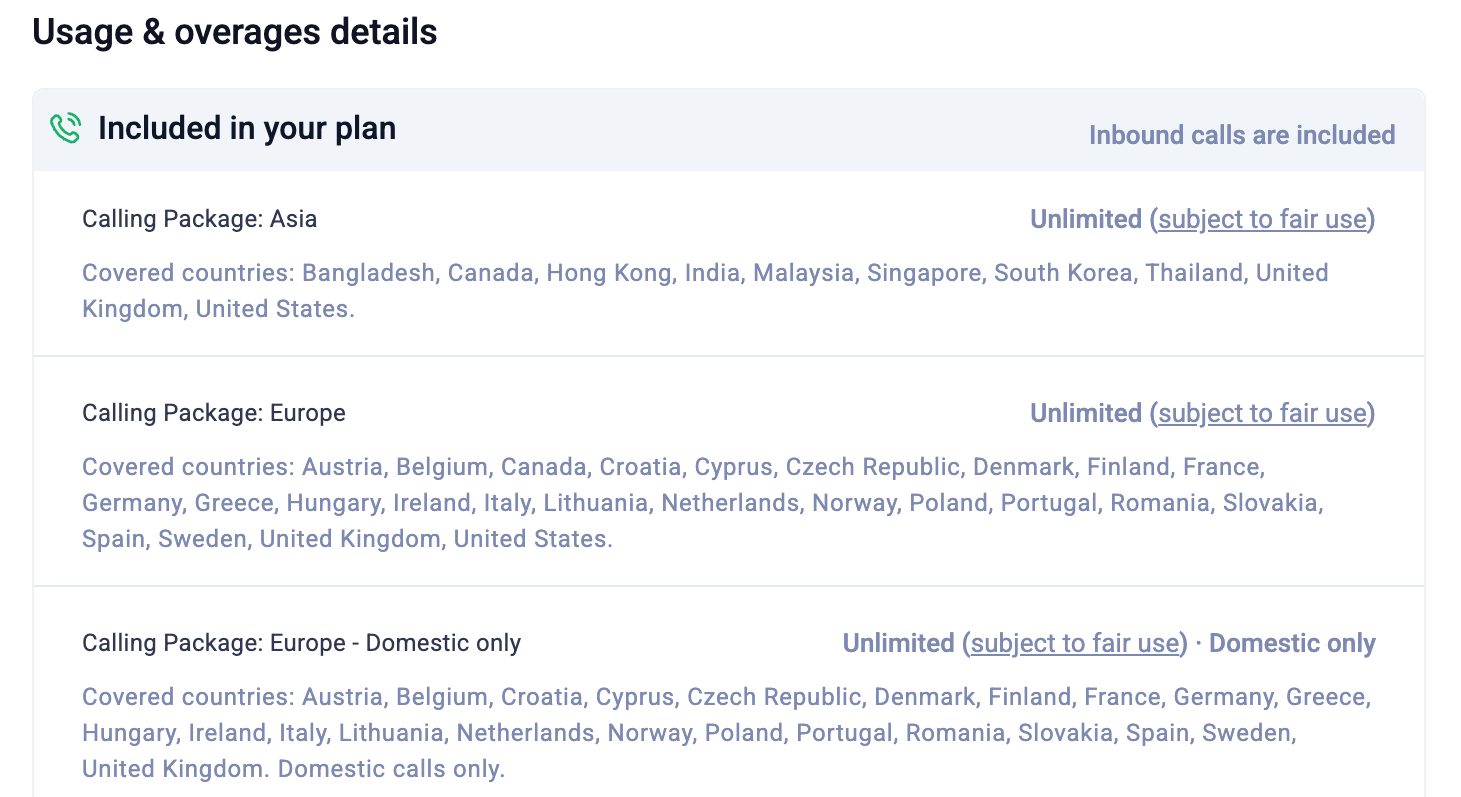
- Tus paquetes de llamadas (por ejemplo, Europa o Asia)
- Los países incluidos
- Si el consumo es ilimitado (sujeto a la política de uso razonable)
- Si el paquete es solo nacional o incluye llamadas internacionales
- Si las llamadas entrantes están incluidas
No incluido en tu plan
Esta sección enumera los servicios que se facturan aparte, como el consumo fuera de tu paquete o los destinos premium.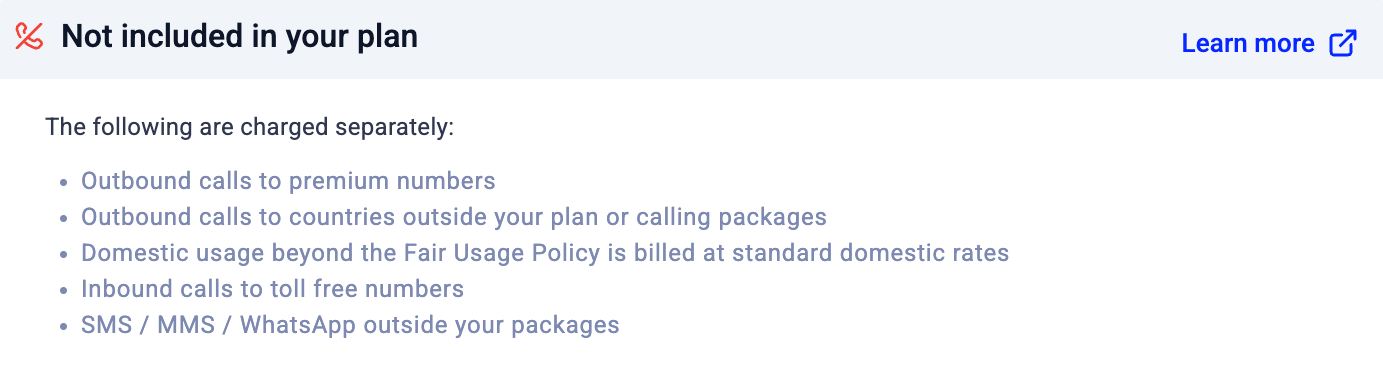
Servicios adicionales
Esta sección enumera todos los complementos y servicios activos en tu cuenta, con el número de licencias de cada uno.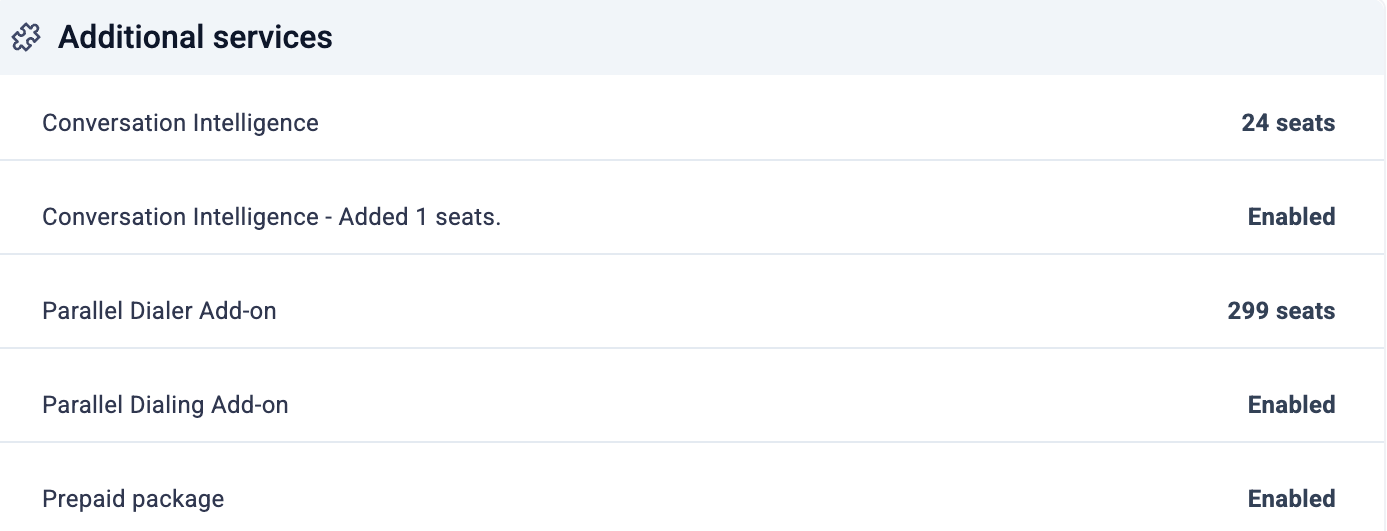
- Inteligencia conversacional
- Complementos del Marcador
- Paquetes de Agentes de voz IA
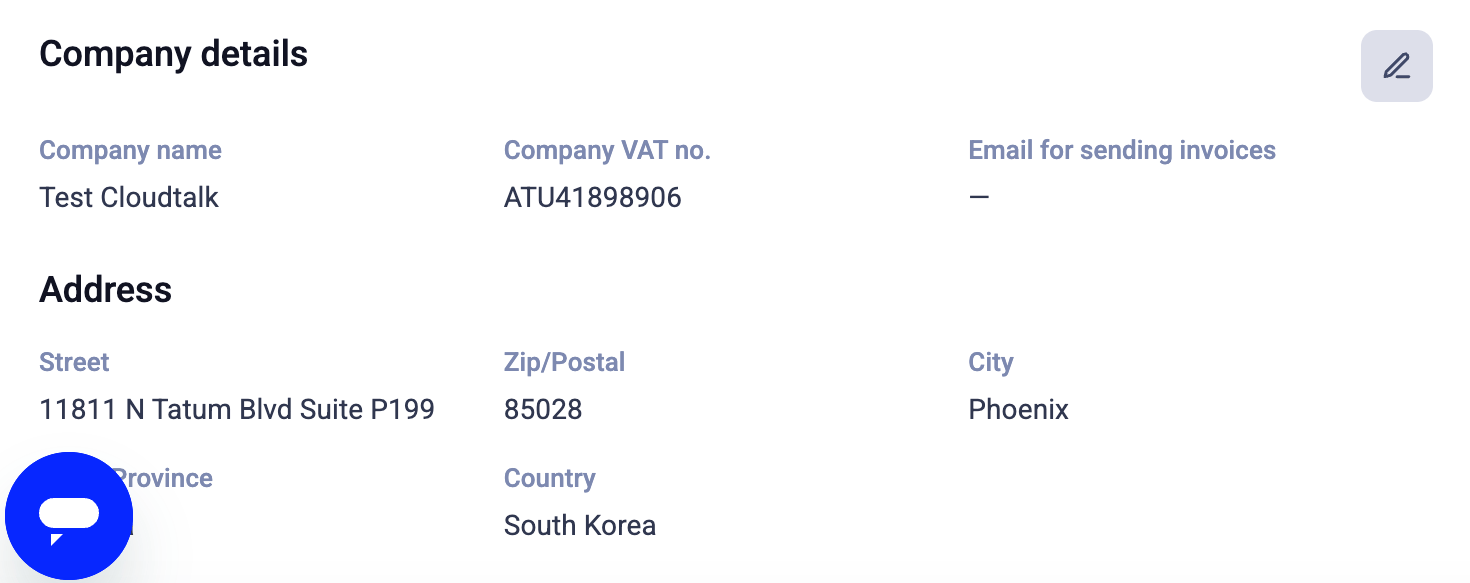
Datos de la empresa
Esta sección contiene la información de tu empresa que se utiliza para la facturación y las facturas. Puedes consultar y actualizar:- Nombre de la empresa
- Número de IVA de la empresa
- Número de identificación de la empresa
- Correo electrónico para el envío de facturas
- Dirección (calle, código postal, ciudad, estado o provincia y país)
Plan actual y servicios
Esta sección resume lo que pagas: tu plan, tus servicios y el total general. Según tu cuenta, incluye:-
Tu plan
El nombre de tu plan, el número de licencias y el precio por licencia. -
Números
Cargos mensuales de tus números de teléfono, incluido el tipo (local, móvil, gratuito) y cualquier cambio reciente.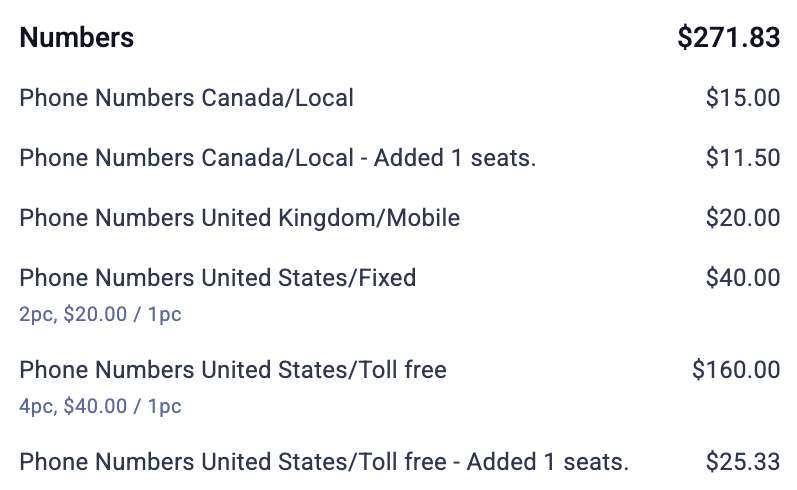
-
Llamadas y SMS
Cargos por consumo de llamadas y mensajes, incluidos los paquetes de llamadas y los minutos prepago.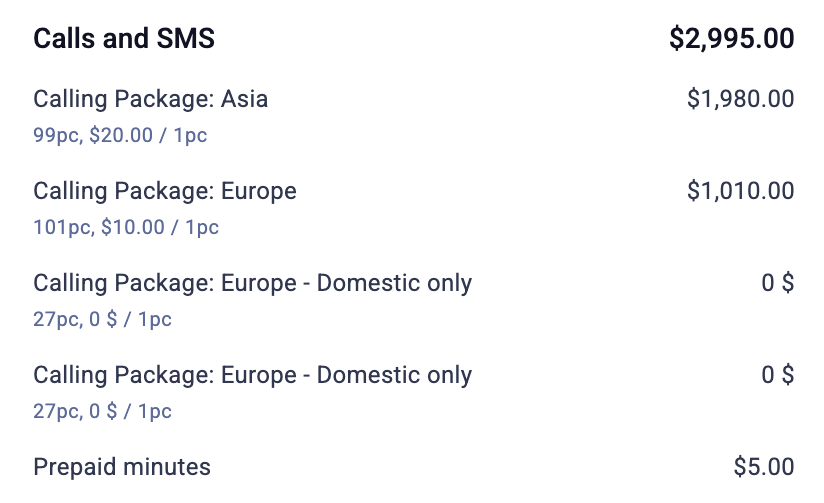
-
Complementos
Funciones adicionales como la inteligencia conversacional, los complementos del Marcador o los paquetes de Agentes de voz IA.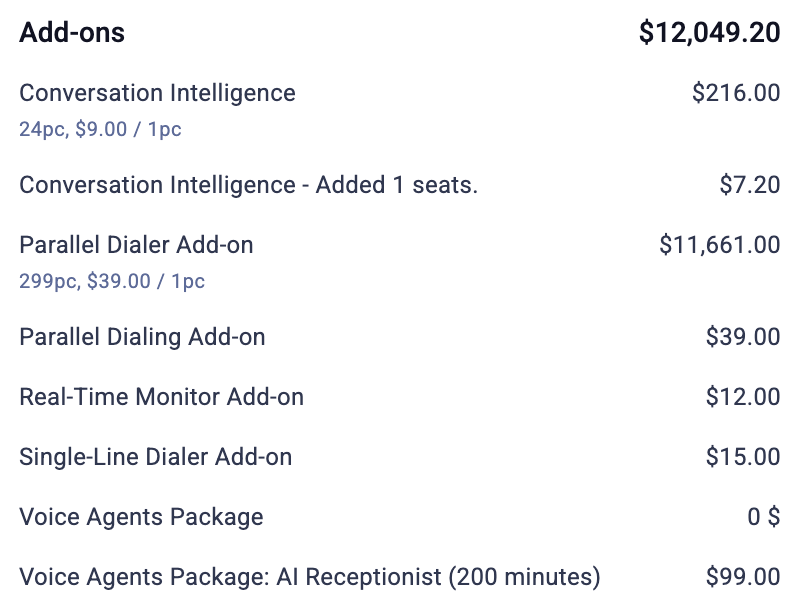
- Los elementos individuales
- La cantidad (por ejemplo, el número de licencias o unidades)
- El precio por unidad
- El coste total por elemento
Datos de pago
Tus datos de pago tienen su propia página: ve a Dashboard > Configuración > Facturación > Datos de pago.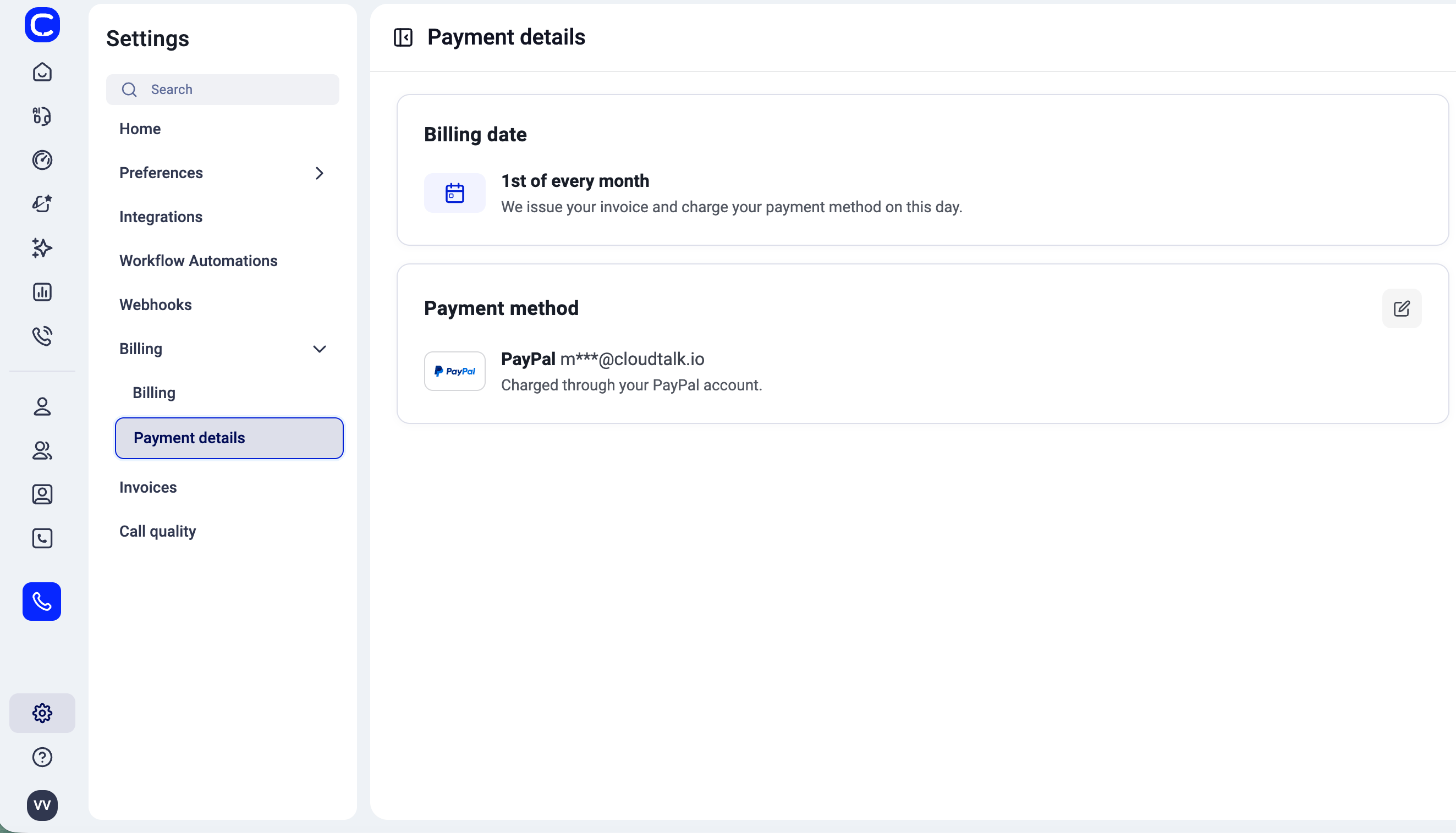
- Fecha de facturación: el día en que se emite tu factura y se hace el cargo en tu método de pago, por ejemplo día 1 de cada mes. Consulta Cómo funcionan las fechas de facturación y los cargos prorrateados.
- Método de pago: el proveedor de pago (por ejemplo, PayPal o tarjeta) y la cuenta o el correo electrónico vinculados
Preguntas frecuentes
¿Por qué no puedo quitar licencias? Si la opción para quitar una licencia aparece en gris o no está disponible, suele deberse a dos motivos:- Puede que la licencia siga asignada a un usuario. Una licencia que un usuario todavía ocupa no se puede quitar; elimina primero al usuario (consulta Eliminar a un usuario que ha dejado tu equipo) y después reduce el número de licencias en la página de Facturación.
- O puede que hayas llegado al número mínimo de licencias de tu plan. Cada plan tiene un mínimo: Starter y Essential requieren al menos 1, y Expert requiere al menos 3. Si ya estás en el mínimo de tu plan, tendrás que cambiar a un plan de nivel inferior antes de poder reducirlas más. Ve a Configuración > Facturación, haz clic en Gestionar plan y selecciona un plan con un mínimo más bajo.
¿Necesitas ayuda o tienes alguna pregunta? Escríbenos a través de nuestro Portal de atención al cliente : estamos aquí para ayudarte.