

En este artículo aprenderás a añadir o actualizar tu método de pago y tus datos de facturación, y dónde gestionarlos en el CloudTalk Dashboard.
Tu método de pago está en Dashboard > Configuración > Facturación > Datos de pago. Los datos de facturación de tu empresa están en la propia página de Facturación, en Dashboard > Configuración > Facturación.
Actualiza tu método de pago
Ve a Dashboard > Configuración > Facturación > Datos de pago. En el recuadro Método de pago puedes consultar y modificar cómo se paga tu suscripción. En esa misma página también aparece tu Fecha de facturación, el día en que se emite tu factura y se hace el cargo en tu método de pago.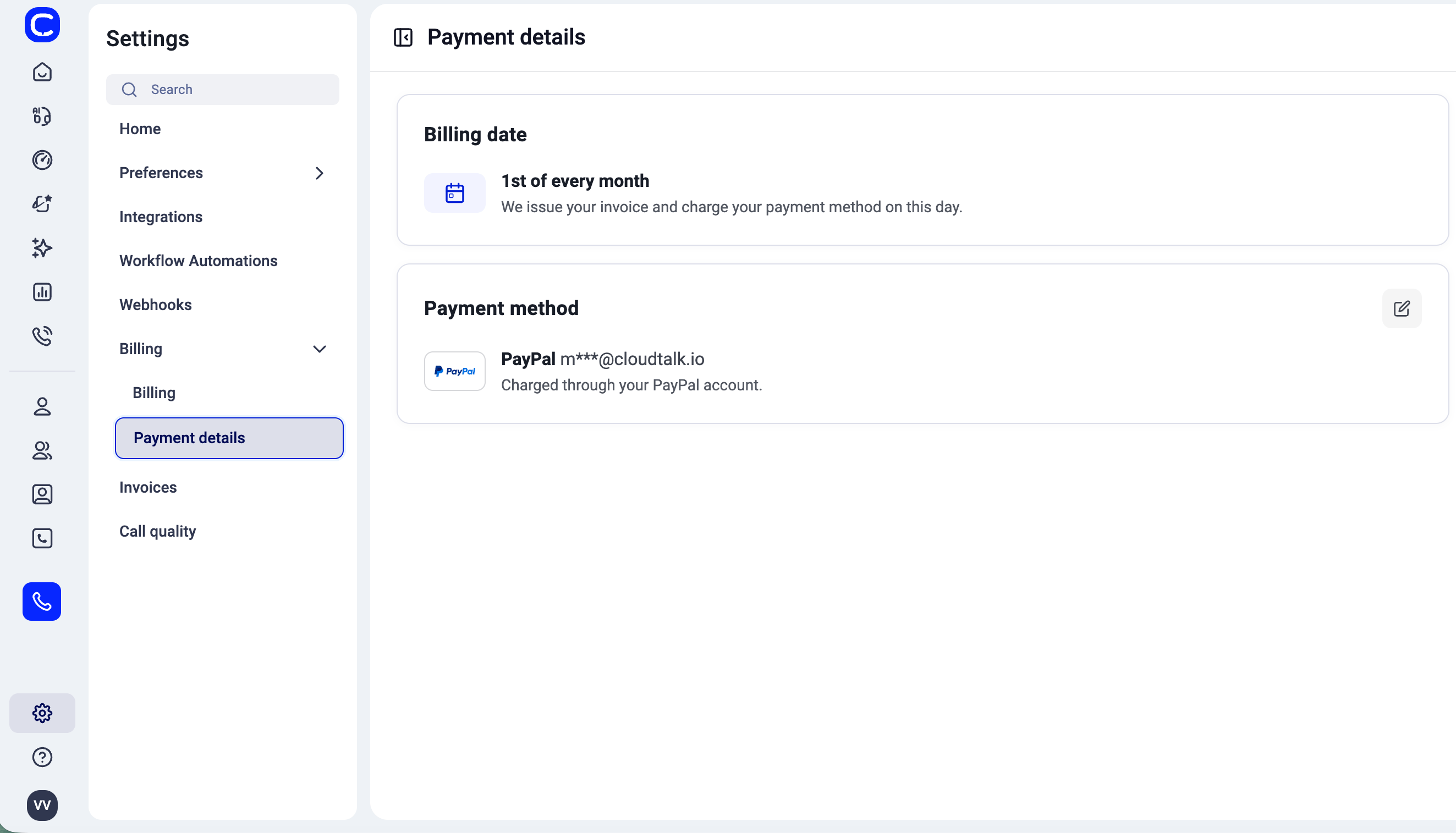
- Haz clic en el icono de edición de la esquina superior derecha del recuadro Método de pago
- Añade una tarjeta nueva o actualiza tus datos de pago actuales
- Guarda los cambios
Paga las facturas pendientes o vencidas
Al actualizar tu tarjeta, esta queda guardada para los cargos futuros de la suscripción. No se vuelven a cobrar las facturas que ya están vencidas, así que págalas directamente desde el Dashboard.Desde el aviso de factura vencida
Cuando una factura está vencida, un aviso en la parte superior del Dashboard muestra el número de factura, el importe y la fecha de vencimiento.- Una factura vencida: haz clic en Pagar ahora. Se abrirá una página de pago segura de Stripe para esa factura.
- Varias facturas vencidas: haz clic en Ver y pagar. Se abrirá una lista con todas las facturas pendientes, cada una con su propio botón Pagar ahora y Descargar PDF. Si tienes más de 20, la lista muestra las más vencidas y Ver todas las facturas pendientes te lleva a la página Facturas.
Desde la página Facturas
Todas las facturas pendientes en Dashboard > Configuración > Facturas tienen un botón Pagar.Cómo puedes pagar
La página de pago admite tarjeta, Apple Pay y Google Pay, además de domiciliación bancaria y métodos de pago locales según tu país. También puedes seguir pagando por transferencia bancaria con los datos que aparecen en la factura.Quién ve el aviso
- Administradores y administradores del partner: todos los detalles y un botón Pagar ahora.
- Administradores de una cuenta gestionada por un partner: solo que hay una factura vencida. Tu partner se encarga de la facturación, así que ponte en contacto con él para liquidarla.
- Supervisores: únicamente el número de factura. Pide a un administrador de la cuenta que la pague.
- Los agentes y los analistas no ven el aviso.
Después de pagar
Los pagos con tarjeta y con monedero digital se confirman al momento. Las domiciliaciones bancarias tardan unos días laborables en liquidarse. La factura aparece como pagada en cuanto llega el dinero y, mientras tanto, no cobraremos esa factura a tu tarjeta guardada. Cada factura solo se puede pagar una vez. Si una factura sigue apareciendo como pendiente unos días después de haberla pagado, consulta Métodos de pago. Tu tarjeta guardada seguirá pagando los cargos habituales de tu suscripción como hasta ahora.Actualiza tus datos de facturación
En la página de Facturación (Dashboard > Configuración > Facturación), la sección Datos de la empresa contiene la información que aparece en tus facturas.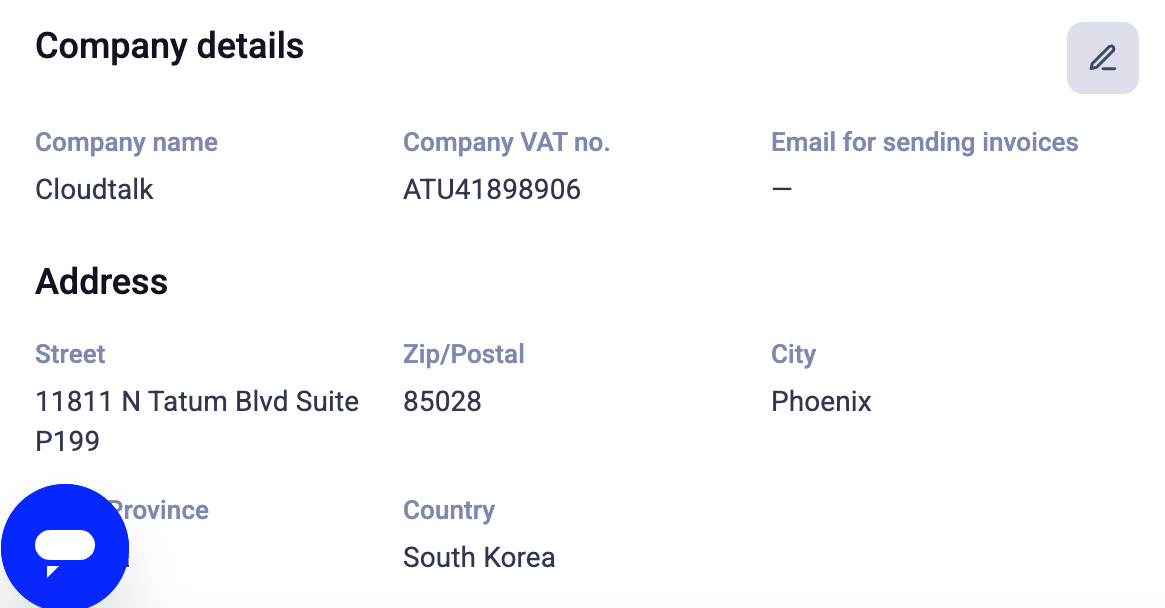
- Haz clic en el icono de edición de la sección Datos de la empresa
- Actualiza los campos necesarios (como el nombre de la empresa, el número de IVA o la dirección)
- Guarda los cambios
¿Y si mi factura ya se emitió con datos incorrectos?
Si una factura ya se ha emitido con información de facturación incorrecta, como un número de IVA, un nombre de empresa o una dirección erróneos, actualizar tus datos de facturación en el dashboard no modificará esa factura. Las facturas ya emitidas solo las puede corregir el equipo de facturación de CloudTalk. Para solicitar una factura corregida:- Actualiza primero tus datos de facturación en el dashboard (si aún no lo has hecho). Ve a Dashboard > Configuración > Facturación, haz clic en el icono de edición de la sección Datos de la empresa, corrige los campos correspondientes y guarda. Así te aseguras de que las futuras facturas se generen con la información correcta.
-
Contactar con el soporte de CloudTalk a través del Portal de atención al cliente. En tu solicitud, incluye:
- El número de la factura que necesitas corregir
- El campo que hay que cambiar (por ejemplo, el número de IVA) y el valor correcto
- Deja tiempo para el procesamiento. El equipo de facturación emitirá un abono de la factura original y te enviará una factura nueva con los datos corregidos. El proceso suele tardar 1–3 días laborables.
He pagado una factura con la tarjeta equivocada. ¿Puedo obtener un reembolso?
Sí. Ponte en contacto con nosotros a través del Portal de atención al cliente e indica el número de factura y la fecha y el importe del pago. Por favor, no envíes los datos de tu tarjeta. Nuestro equipo de Finanzas revisa el pago y lo reembolsa a la tarjeta en la que se cargó. Los reembolsos no se pueden enviar a otra tarjeta. Según el emisor de tu tarjeta, el reembolso puede tardar varios días laborables en aparecer en tu extracto. Cuando se confirme el reembolso, añade la tarjeta correcta en Dashboard > Configuración > Facturación > Datos de pago. Nuestro equipo de Finanzas te indicará cómo pagar la factura con ella.¿Necesitas ayuda o tienes alguna pregunta? Escríbenos a través de nuestro Portal de atención al cliente — estamos aquí para ayudarte.