

Acompanhe facilmente a produtividade dos agentes com o nosso Painel de Análise.
Compreender o desempenho dos agentes é essencial para melhorar a eficiência e prestar um excelente serviço ao cliente. Com as ferramentas do Painel de Análise disponíveis, pode analisar facilmente a atividade dos agentes com base nas métricas de sucesso que pretender.
Estatísticas de agentes
Pode ver um gráfico com os registos de chamadas de um único agente ou selecionar vários agentes no filtro para consultar as estatísticas de chamadas de todos ao mesmo tempo.-
Aceda ao Painel de Análise e escolha Relatório de agentes na barra lateral superior.

-
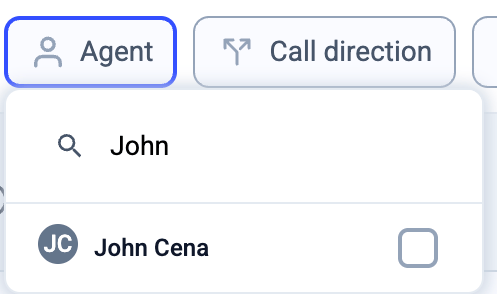
Nas opções de filtro no topo da página, clique em Selecionar agente. Procure ou selecione o nome do agente cujas estatísticas pretende consultar.
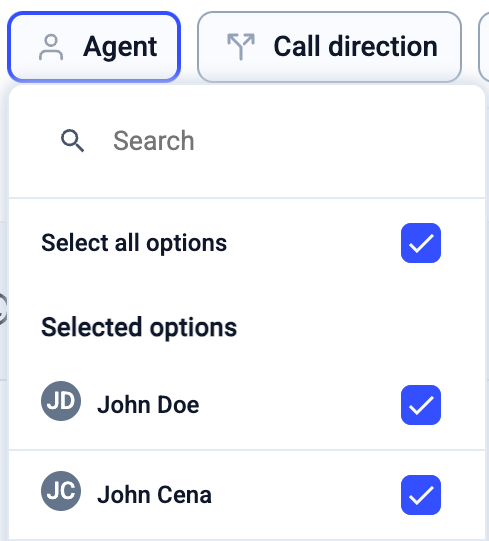
Para ver as estatísticas de todos os agentes, basta clicar em Selecionar todas as opções no filtro Agente.
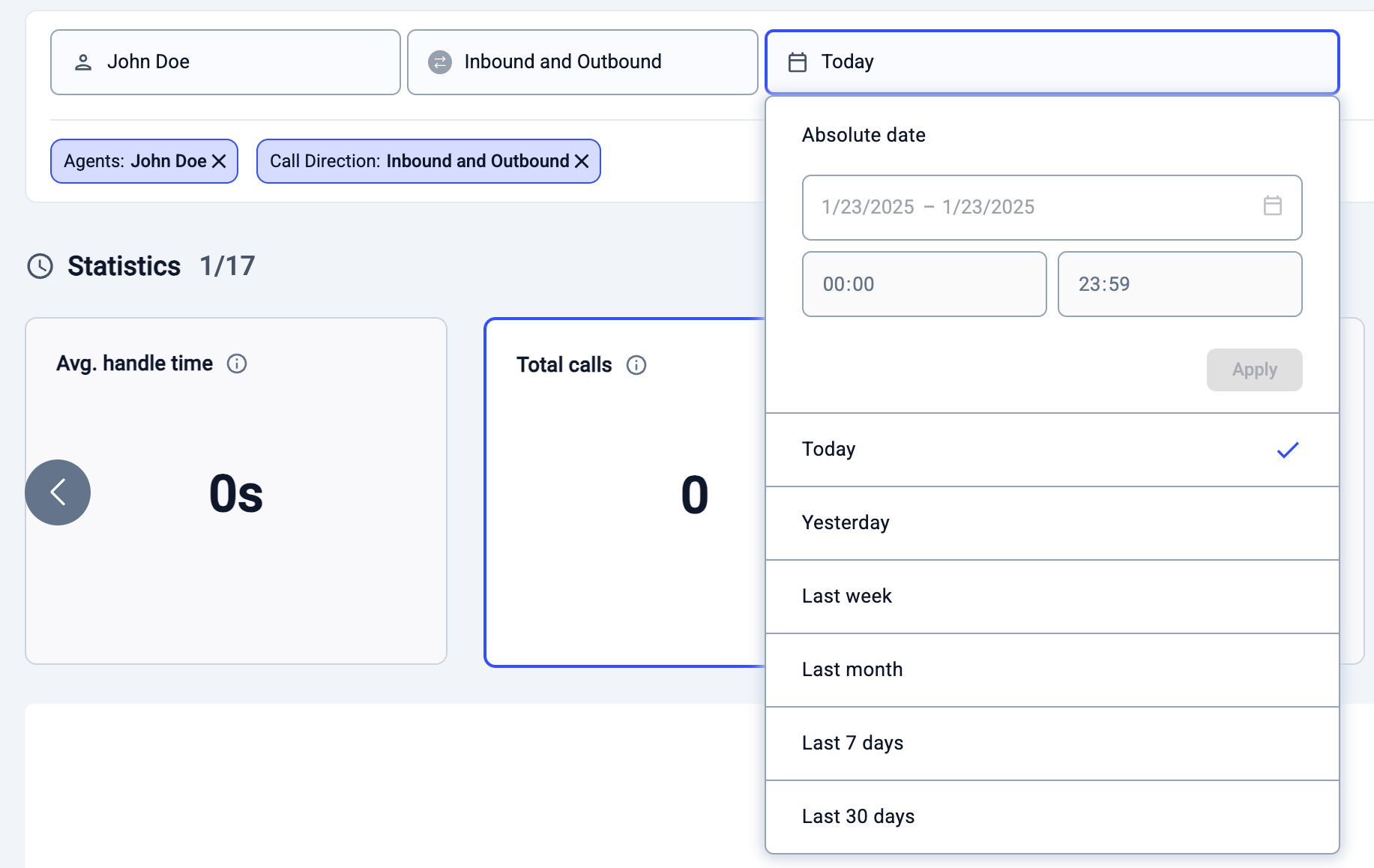
- Escolha a direção da chamada (chamadas recebidas, chamadas de saída ou ambas) e ajuste os parâmetros temporais no canto superior direito da página. Tenha em atenção que o Painel de Análise apresenta apenas dados dos últimos 12 meses.
-
Nota sobre os filtros: quando aplica vários filtros (por exemplo, Agente + Grupo + Direção da chamada), os resultados só aparecem se todas as condições selecionadas forem verdadeiras.
Para mais detalhes e exemplos, consulte Relatórios do Painel de Análise – Como os filtros são aplicados.
-
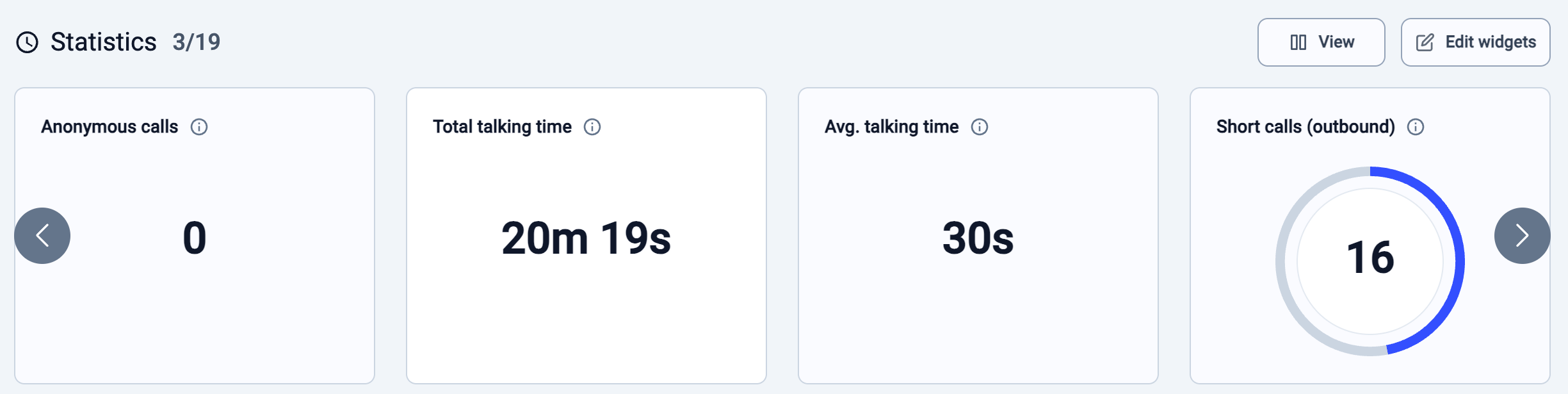
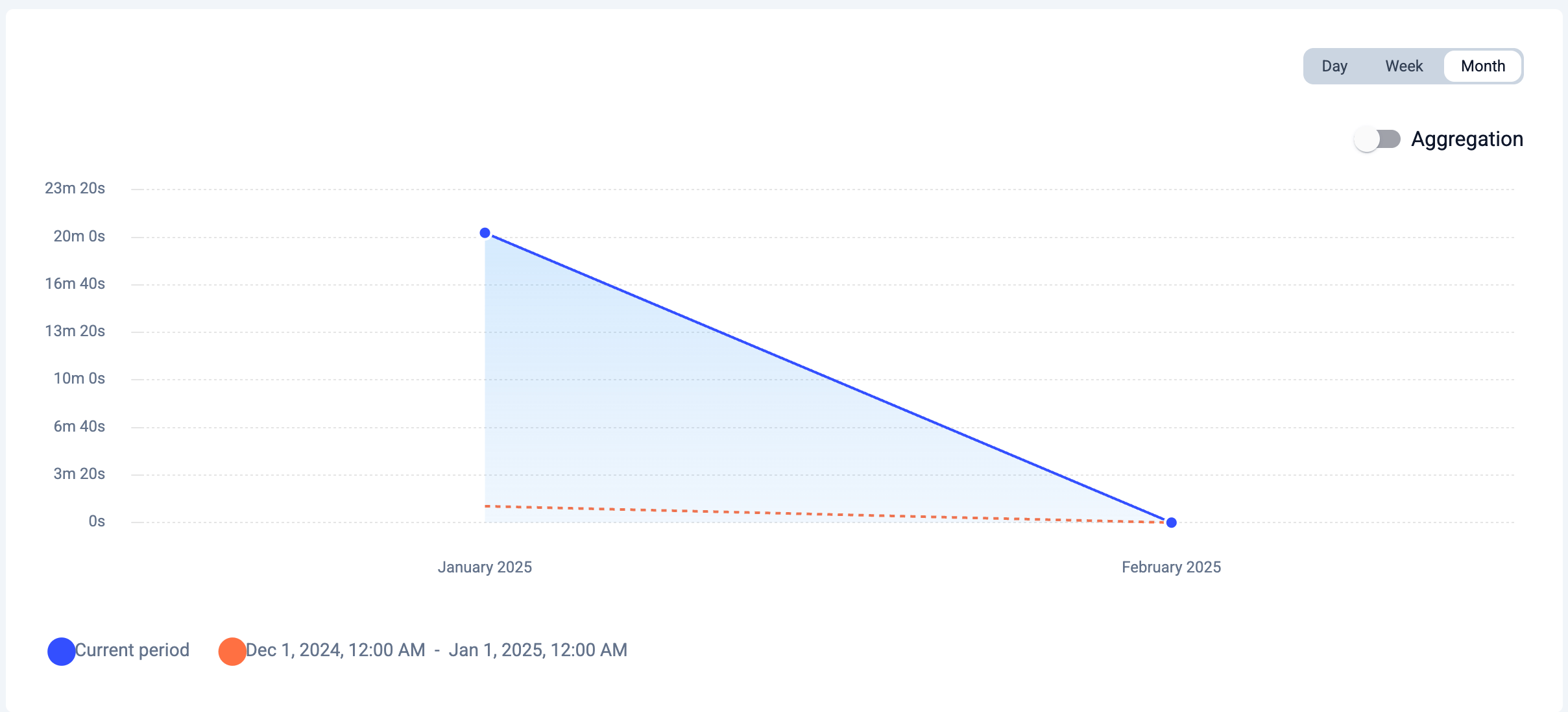
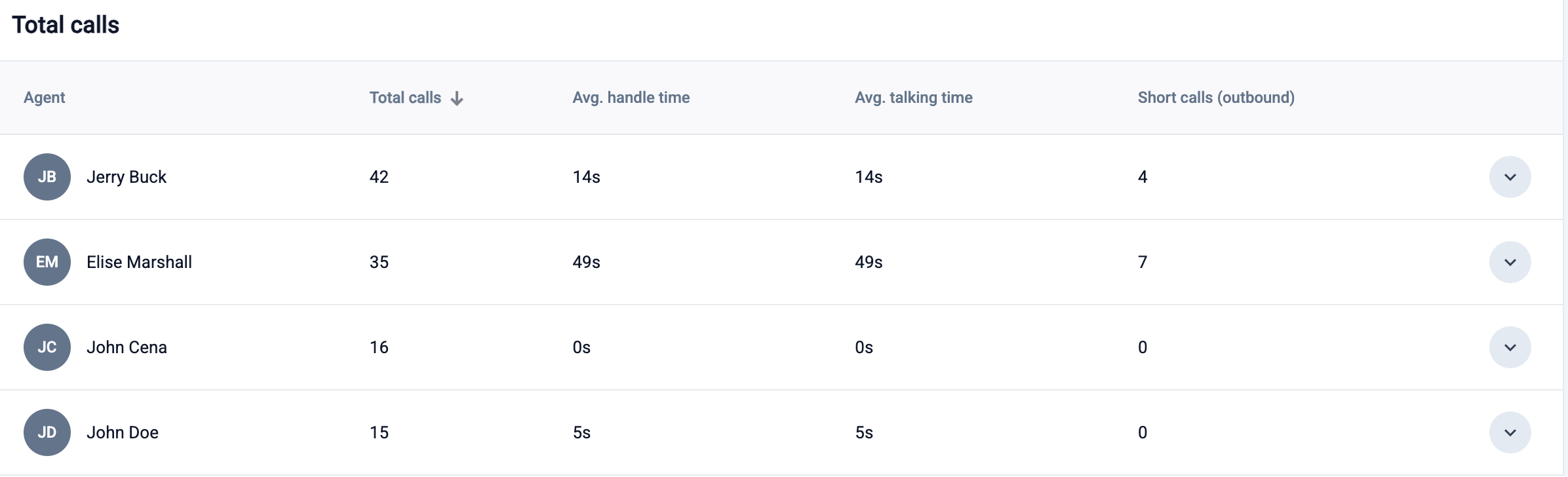
Depois de aplicar os critérios de pesquisa, verá os dados apresentados em cartões de estatísticas e num gráfico. Pode saber mais sobre eles no nosso artigo aqui. Ao clicar num cartão de estatísticas, é apresentado um detalhe da informação em baixo.
Exportar dados do relatório de agentes
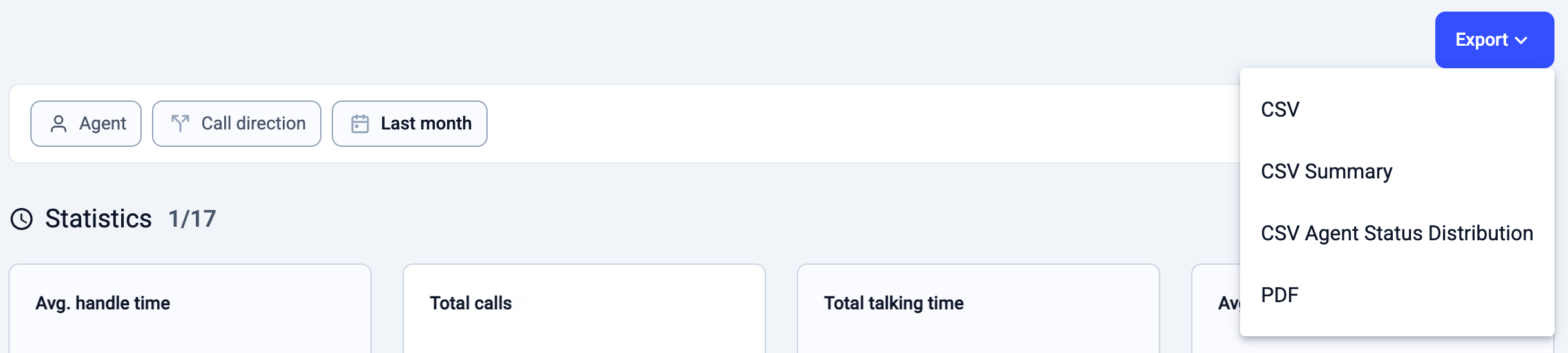
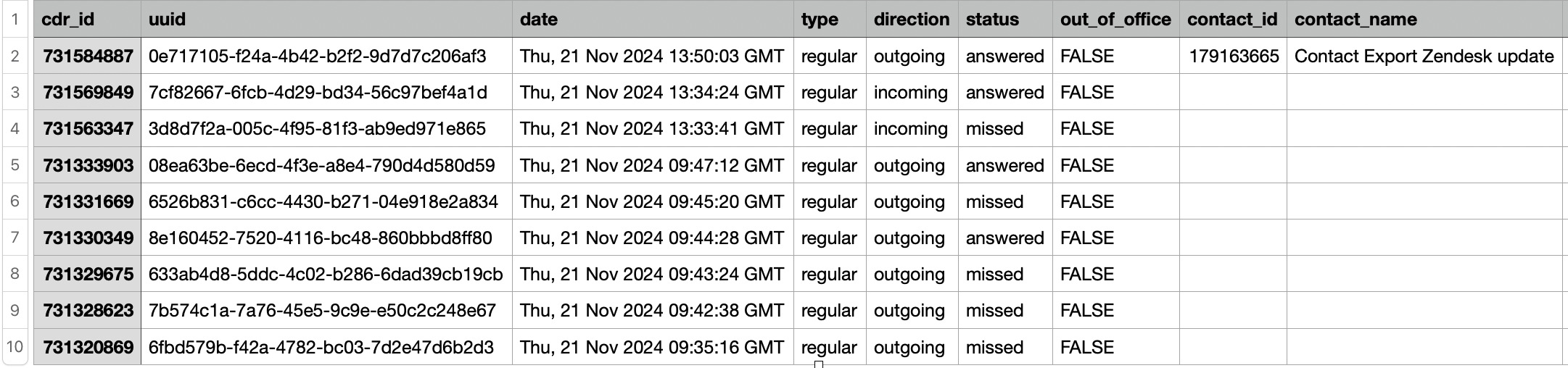
A CloudTalk disponibiliza três tipos de exportação para os relatórios de agentes: 1. Exportação de registos de chamadas (CSV)- Exporta uma lista de todas as chamadas realizadas pelos agentes.
-
Inclui registos detalhados das chamadas para efeitos de acompanhamento.
- Exporta um relatório completo com dados de desempenho dos agentes.
- Fornece informações sobre a produtividade dos agentes para além dos simples registos de chamadas.

- Exporta um detalhe temporal dos estados de cada agente (incluindo subestados) dentro do período selecionado.
- Cada linha representa um único intervalo de estado de um agente, mostrando exatamente quando entrou e saiu de cada estado.
As linhas estão ordenadas por agente, com os intervalos mais recentes em primeiro lugar. Os agentes sem dados no período selecionado não são incluídos no ficheiro.
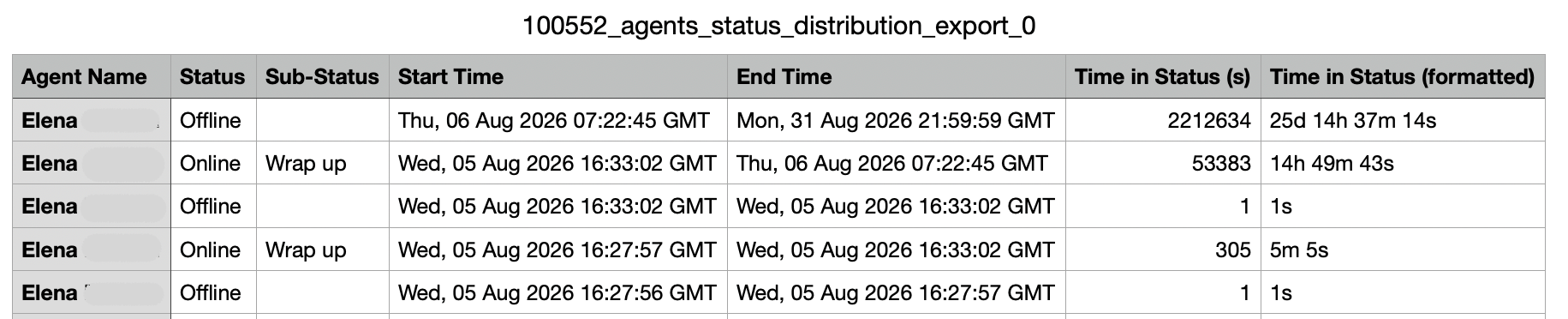
Compreender o relatório de atividade do agente (resumo CSV)
As colunas do resumo CSV dividem-se em três grupos.-
Tempo por estado (apresentado em segundos): quanto tempo o agente passou em cada estado durante o período selecionado. Este grupo inclui Tempo de sessão, Tempo de inatividade, Tempo de toque, Tempo de conversação e Tempo de pós-chamada.
- Tempo de sessão: tempo total em que o agente esteve com sessão iniciada e disponível. Inclui o tempo em chamadas (toque, conversação e pós-chamada) e o tempo em que o agente esteve Online, mas sem estar em chamada. O tempo Online sem estar em chamada não é apresentado como coluna própria no relatório, pelo que as colunas individuais de tempo de chamada, por si só, não somam o Tempo de sessão. O Tempo de inatividade é contabilizado à parte e não está incluído no Tempo de sessão.
- Tempo de toque: tempo em que as chamadas tocaram para o agente antes de serem atendidas.
- Tempo de conversação: tempo passado em chamadas ativas, incluindo o tempo em espera.
- Tempo de pós-chamada: tempo dedicado ao trabalho posterior à chamada depois de esta terminar.
- Tempo de inatividade: tempo em que o agente esteve com sessão iniciada, mas indisponível, contabilizado separadamente do Tempo de sessão.
- Subestados de inatividade (apresentados em segundos): uma repartição do Tempo de inatividade pelos estados individuais que o agente selecionou, como Ocupado, Pausa, Reunião, Formação e estados de inatividade personalizados. Note que Ocupado é um subestado de inatividade e não um resultado da chamada. Reflete o tempo em que o agente se colocou em Ocupado e não chamadas que não chegaram a ser estabelecidas.
- Contagem de chamadas: o número de chamadas em cada categoria no período, incluindo chamadas de saída, chamadas recebidas, atendidas e não atendidas.
Detalhe de inatividade no relatório de agentes
No fundo do relatório de agentes, o widget Estados dos agentes inclui um separador Detalhe de inatividade. Esta vista dá uma visão mais aprofundada sobre a forma como os agentes passam o seu tempo de inatividade, separando-o em subestados de inatividade individuais, como Pausa, Almoço, Reunião, Formação e estados personalizados. Para cada subestado, o relatório mostra o tempo e a percentagem do tempo total de inatividade do agente no período selecionado. Ao mudar de Visão geral para Detalhe de inatividade, pode ver como o tempo de inatividade de cada agente se distribui por estes subestados. Isto ajuda a identificar padrões de disponibilidade, pausas e atividades fora das chamadas, e dá aos gestores um melhor contexto ao avaliar a produtividade e a carga de trabalho dos agentes. Também pode expandir a linha de um agente para analisar em detalhe as mudanças de estado de inatividade ao longo do tempo, incluindo quando o agente ficou Inativo, alternou entre subestados de inatividade e voltou a um estado ativo.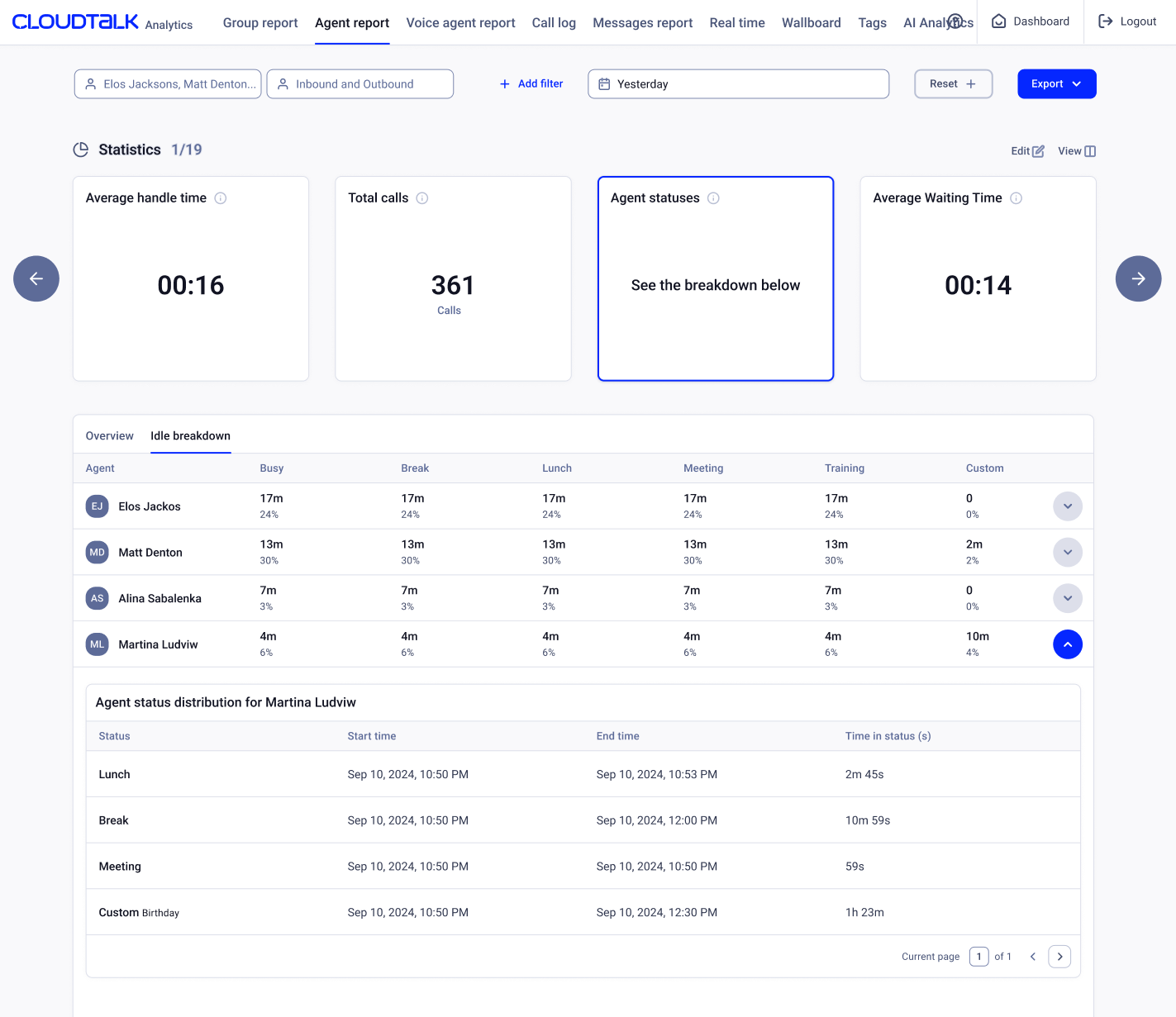
Precisa de ajuda ou tem alguma questão? Contacte-nos através do nosso Portal de Suporte — estamos aqui para si.