

Este guia explica o Relatório de Grupo, que ajuda administradores e supervisores a avaliar o desempenho das equipas em vários grupos.
Aceder ao painel do Relatório de Grupo
No seu CloudTalk Dashboard, abra o menu à esquerda e clique em Analytics.Na lista de relatórios disponíveis, selecione Relatório de Grupo.

- Métricas (cartões de estatísticas): os KPI principais para os filtros selecionados.
- Visualizações (gráficos): tendências ao longo do tempo.
- Tabelas: detalhe por grupo e por agente.
Filtros
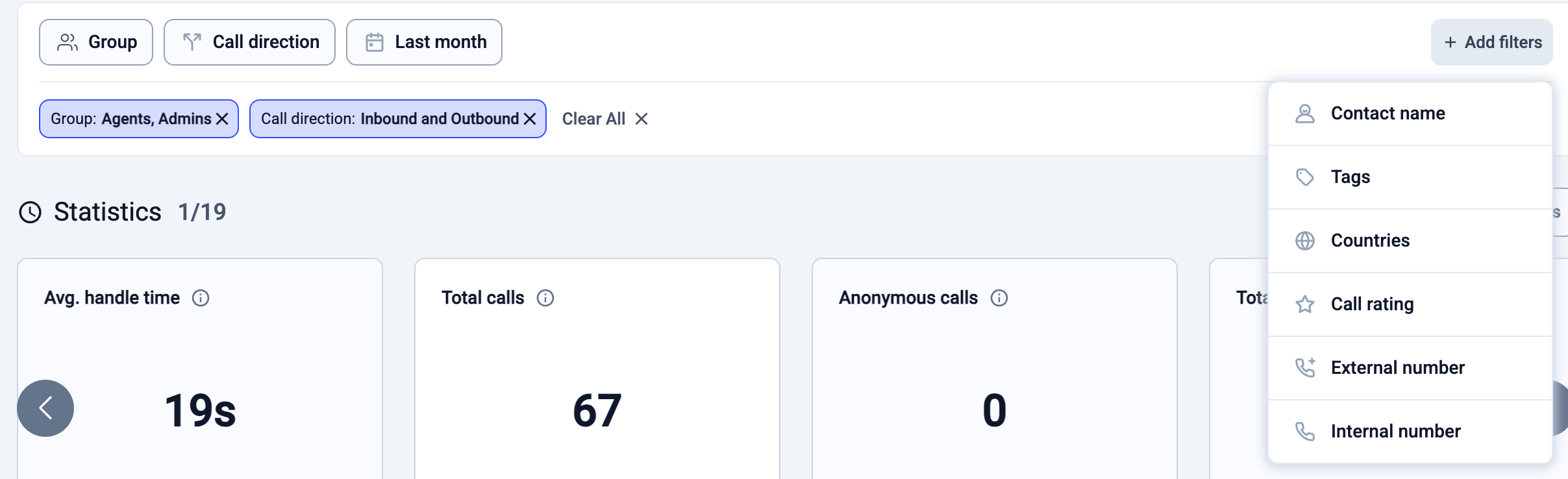
Os filtros permitem-lhe restringir o âmbito do relatório para ver apenas as chamadas que lhe interessam. Por predefinição, o Relatório de Grupo mostra todos os grupos, todas as direções de chamada e os dados dos últimos 7 dias. Pode ajustar o seguinte:- Grupo: centre-se numa ou mais equipas que pretenda analisar.
- Direção da chamada: filtre por Recebida, Efetuadas ou mostre Ambas.
- Período de tempo: escolha entre Últimos 7 dias, Último mês, Semanal ou defina um intervalo personalizado. Tenha em conta que o Analytics apresenta apenas dados dos últimos 12 meses.
- Nome de contacto: analise em detalhe as chamadas com um contacto específico.
- Etiquetas: filtre as chamadas pelas categorias que aplicou (por exemplo, Vendas, Suporte).
- countries: veja as chamadas de ou para países específicos.
- Classificação da chamada: reveja as chamadas com base nas pontuações de feedback dos clientes.
- Número externo: centre-se nas chamadas feitas para ou recebidas de fora da sua empresa.
- Número interno: veja apenas as chamadas internas da equipa.
Compreender as métricas do Relatório de Grupo
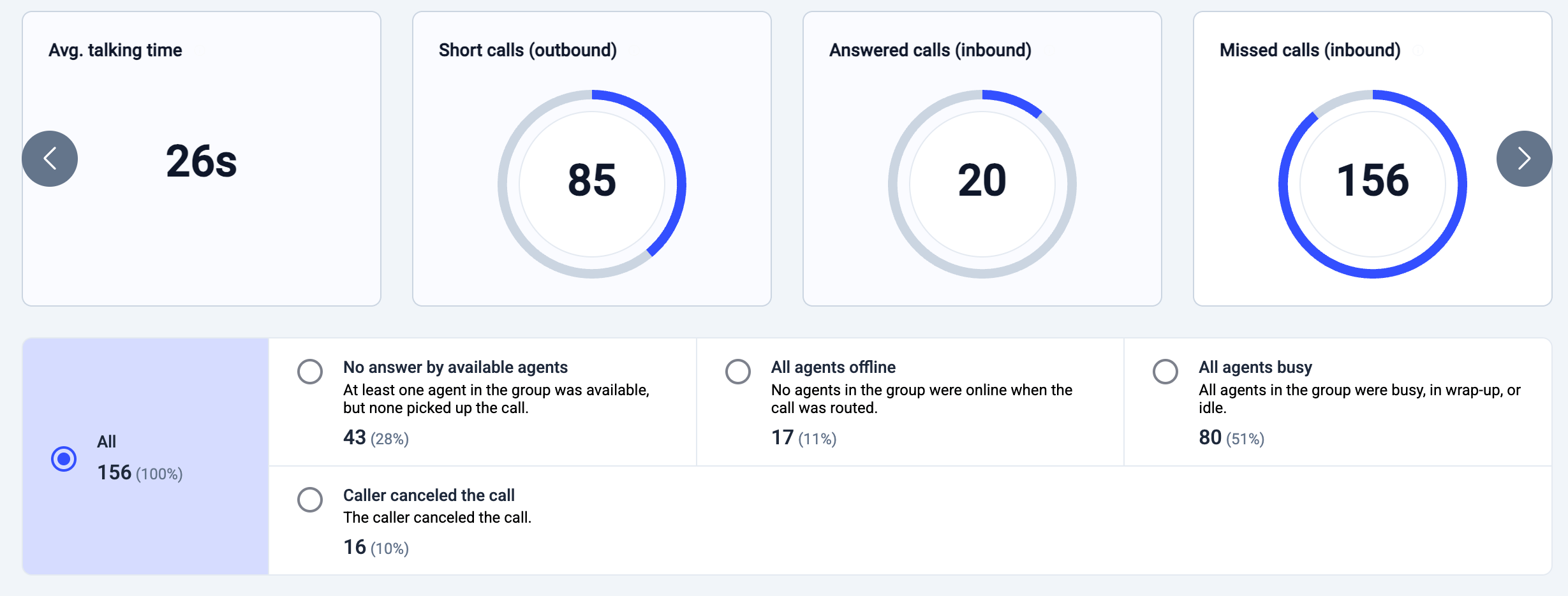
Na parte superior do Relatório de Grupo, encontra cartões de estatísticas com as métricas principais (KPI) para os filtros que aplicou. Ao clicar num cartão de estatísticas, o relatório passa a mostrar os dados relativos a essa métrica e tanto o gráfico como a tabela abaixo são atualizados. Estes cartões dão-lhe uma visão rápida do desempenho das suas equipas.
Detalhe das chamadas não atendidas
Ao clicar no cartão de estatísticas Chamadas não atendidas (recebidas), abre um detalhe que mostra por que motivo as chamadas recebidas ficaram sem atendimento no grupo selecionado. Cada categoria apresenta o número e a percentagem de chamadas que correspondem a esse motivo. No Relatório de Grupo, as chamadas não atendidas são categorizadas com base na disponibilidade dos agentes do grupo e no resultado das chamadas, por exemplo:-
Sem resposta dos agentes disponíveis
Havia pelo menos um agente disponível, mas a chamada não foi atendida. -
Todos os agentes offline
Nenhum agente do grupo estava online quando a chamada foi encaminhada. -
Todos os agentes ocupados
Os agentes já estavam a tratar outras chamadas ou a concluir tarefas pós-chamada -
O autor da chamada cancelou a chamada
O autor da chamada terminou a chamada antes de esta ser atendida.
Compreender as visualizações
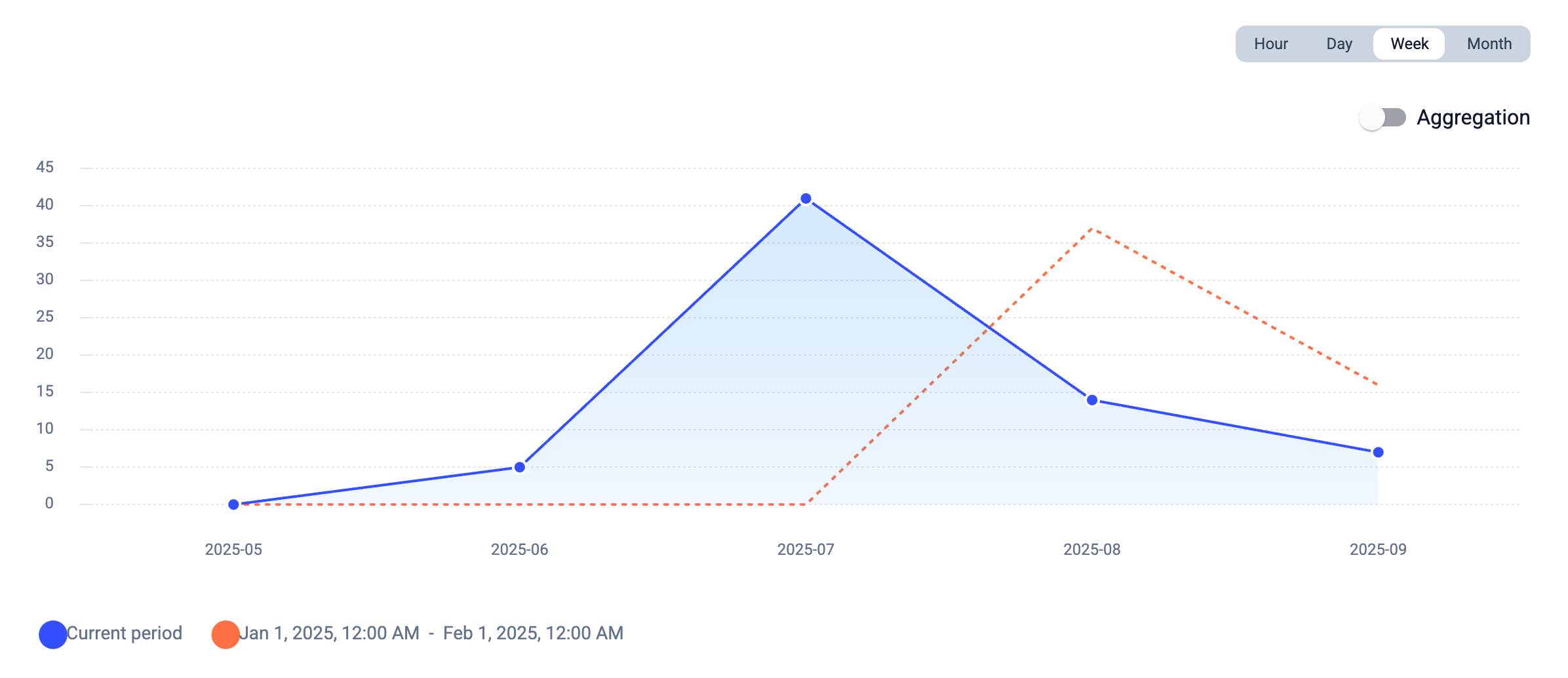
Logo abaixo dos cartões de estatísticas encontra gráficos interativos que mostram como a atividade de chamadas da sua equipa evolui ao longo do tempo. Estas visualizações facilitam a identificação de padrões e tendências num relance. O que pode fazer com os gráficos:- Comparar tendências: ver como os volumes de chamadas ou as taxas de sucesso evoluem dia a dia, semana a semana ou mês a mês.
- Identificar sazonalidade: detetar picos recorrentes (por exemplo, as manhãs de segunda-feira) ou quebras (por exemplo, períodos de férias).
- Medir o impacto: acompanhar se novos fluxos de trabalho, alterações na equipa ou campanhas afetam o desempenho das chamadas.
- Passar o cursor para ver detalhes: coloque o cursor sobre um ponto de dados para ver o valor exato.
Compreender as tabelas
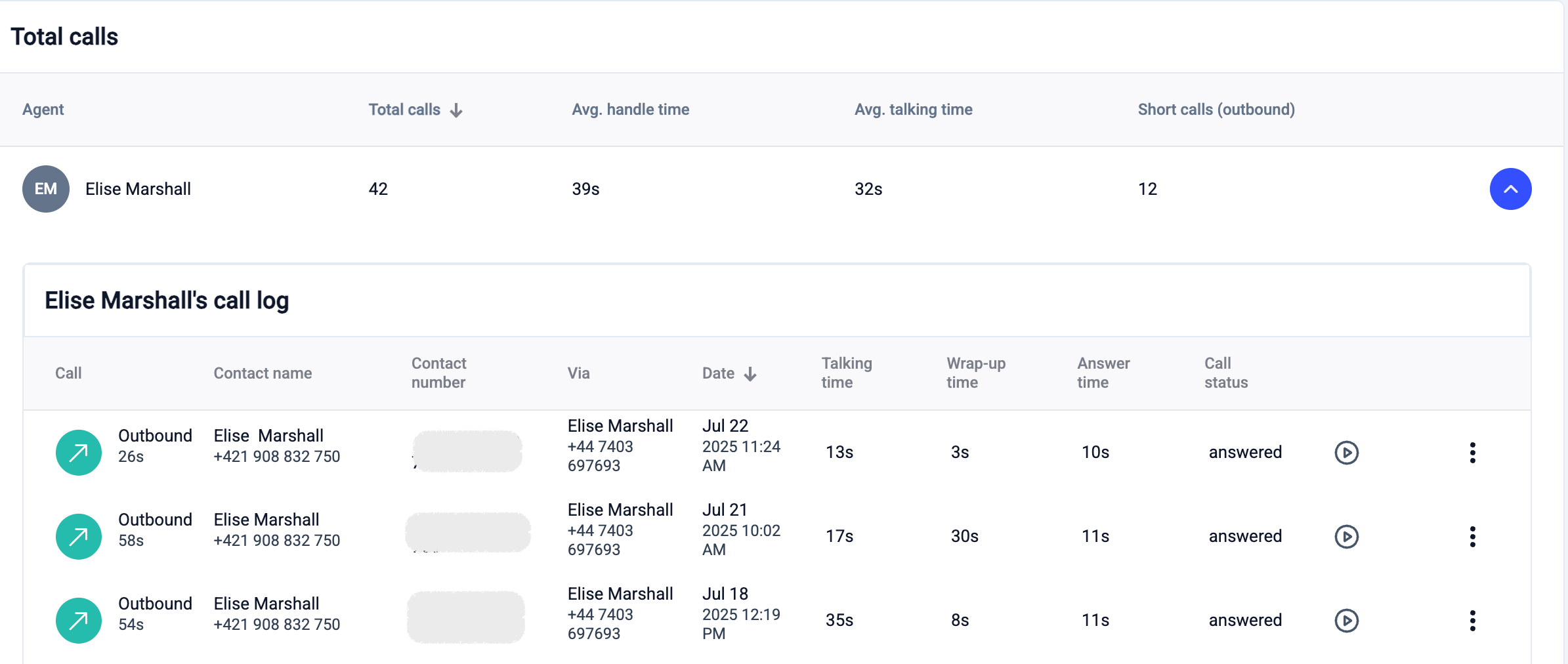
A parte inferior do Relatório de Grupo apresenta um detalhe da atividade de chamadas ao nível do agente. A tabela é atualizada dinamicamente quando clica num cartão de estatísticas.- Vista por agente: cada linha apresenta o total de chamadas, o tempo médio de tratamento, o tempo médio de conversação e as chamadas curtas de um agente.
- Vista expandida: ao clicar num agente, abre o respetivo registo de chamadas, onde pode rever cada chamada com detalhes como contacto, número, data, tempo de conversação, tempo de conclusão, tempo de atendimento e estado da chamada.
- Filtrar por grupo: se quiser ver os resultados de uma equipa específica, aplique o filtro Grupo na parte superior do relatório. A tabela passa então a mostrar apenas os agentes pertencentes a esse grupo.
Exportar relatórios
Pode exportar os dados do Relatório de Grupo em dois formatos:- CSV: transferido de imediato. Fornece os dados de chamadas em bruto para análise em folha de cálculo.
- PDF: um relatório formatado enviado diretamente para o seu email. Útil para partilhar com a gestão.
Precisa de ajuda ou tem alguma questão? Contacte-nos através do nosso Support portal — estamos aqui para si.