

Este guia apresenta o relatório Registo de chamadas no Painel de Análise da CloudTalk. Vai aprender a ver e filtrar a atividade de chamadas, acompanhar métricas-chave de desempenho e analisar tendências para compreender melhor o desempenho da equipa.
O relatório Registo de chamadas oferece uma visão geral completa das chamadas recebidas, de saída e internas num período de tempo selecionado. Combina indicadores de desempenho de alto nível, análise visual de tendências e registos detalhados das chamadas para o ajudar a avaliar a atividade e a identificar oportunidades de melhoria.
Aplicar filtros
Os filtros permitem refinar os dados das chamadas e adaptar os relatórios às suas necessidades específicas. Quando altera um filtro, o relatório é atualizado instantaneamente para refletir a nova vista. Os filtros disponíveis incluem:- Intervalo de datas: Escolha entre as opções predefinidas (dia, semana, mês) ou defina um período personalizado.
- Direção da chamada: Concentre-se nas chamadas recebidas, de saída, internas ou em todas as chamadas.
- Etiquetas: Filtre por etiquetas específicas da empresa.
- País: Apresente as chamadas com base na sua origem geográfica.
- Classificação da chamada: Filtre com base no feedback do agente ou do cliente.
- Número externo/interno: Concentre-se nas chamadas de números específicos.
- ID de chamada: Procure uma chamada através do seu identificador único.

As Chamadas internas são agora totalmente suportadas no relatório Registo de chamadas. Aparecem juntamente com as chamadas recebidas e de saída e podem ser filtradas ou analisadas como qualquer outra. O agente que iniciou a chamada interna é apresentado na coluna Nome de contacto.A visibilidade depende das permissões do utilizador: enquanto os administradores veem todas as chamadas internas, os supervisores só veem as chamadas que envolvem utilizadores ou grupos a que têm acesso.
Métricas principais das chamadas
No topo do relatório, vai ver indicadores-chave de desempenho (KPI) que resumem a atividade de chamadas. Ao clicar num cartão de estatística, os dados abaixo ajustam-se para mostrar os detalhes relevantes.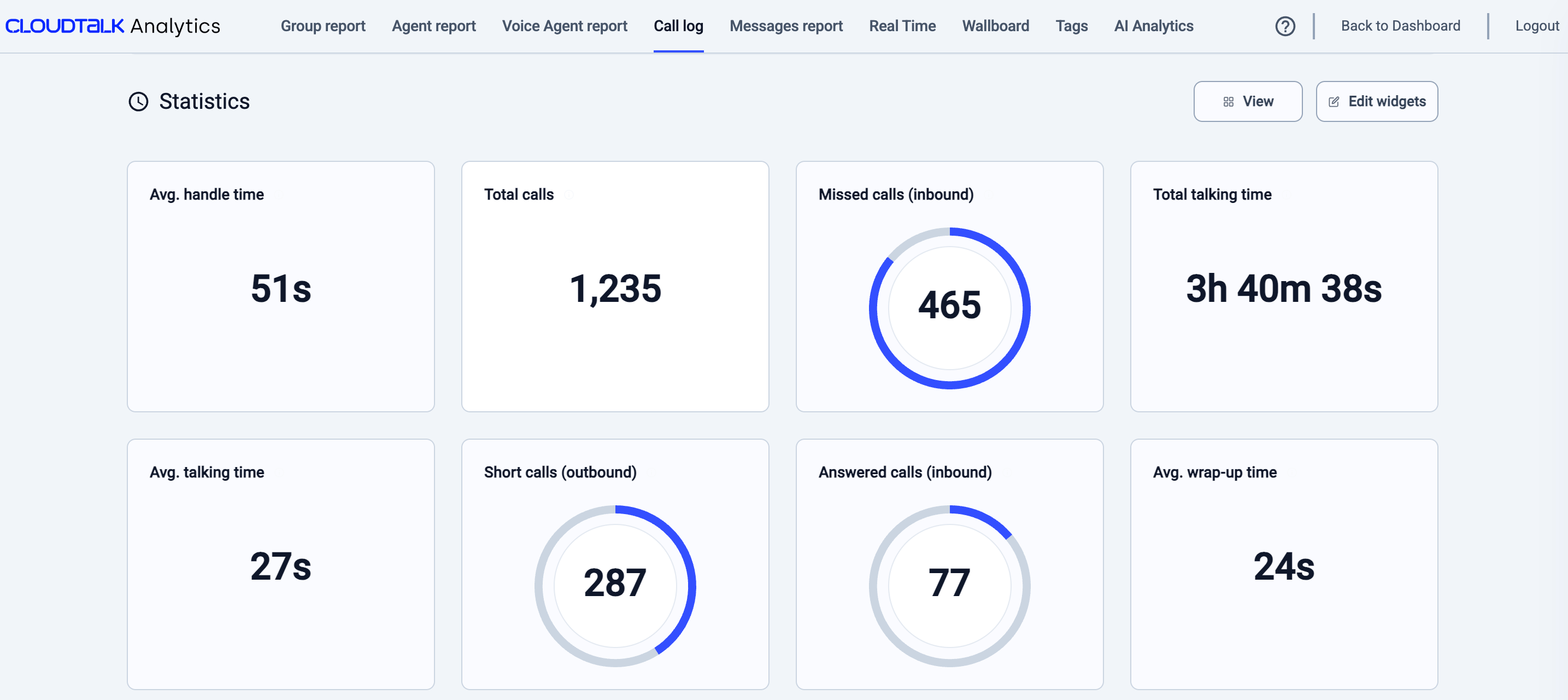
Motivos de chamadas não atendidas
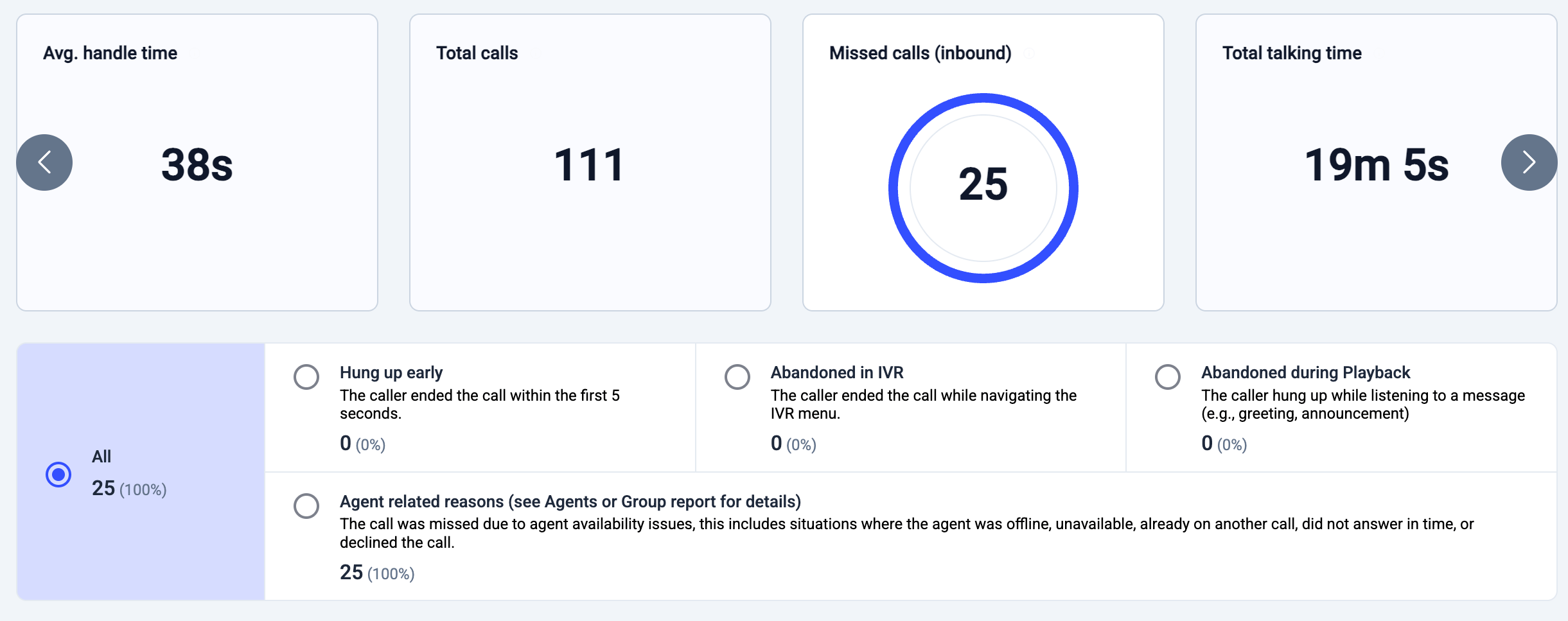
Ao clicar no cartão de estatística Chamadas não atendidas (recebidas), o relatório apresenta uma discriminação dos motivos pelos quais as chamadas recebidas não foram atendidas. Ao selecionar uma das categorias, o relatório é filtrado para apresentar apenas as chamadas que correspondem a esse motivo, e o gráfico e o registo de chamadas são atualizados automaticamente. Cada categoria mostra o número e a percentagem de chamadas. Os motivos mais comuns incluem:-
Chamada abandonada durante a reprodução
O autor da chamada desligou enquanto ouvia uma mensagem gravada, como uma saudação ou um anúncio, antes de chegar a um agente. -
Chamada abandonada no IVR
O autor da chamada desligou enquanto navegava no menu IVR. -
Chamada desligada no início
O autor da chamada terminou a chamada nos primeiros segundos após a marcação. -
Motivos relacionados com o agente
A chamada chegou à fase de encaminhamento, mas não pôde ser atendida devido a problemas de disponibilidade dos agentes. Isto inclui situações em que os agentes estavam offline, indisponíveis, já noutra chamada, não atenderam a tempo ou recusaram a chamada. Pode consultar motivos mais detalhados relacionados com os agentes no Relatório de agentes ou no Relatório de grupos.
Visualizar tendências de chamadas
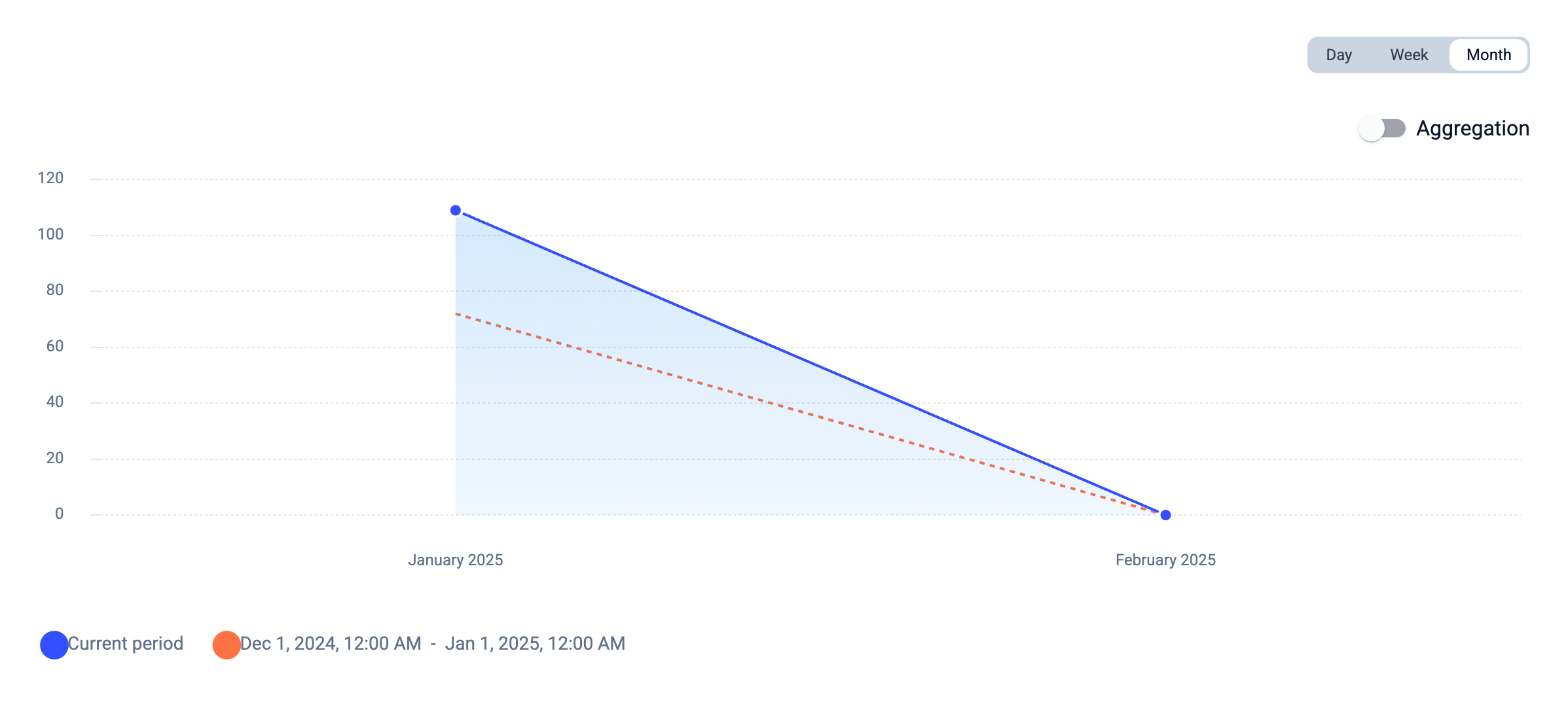
O relatório inclui um gráfico que o ajuda a identificar padrões e flutuações na atividade de chamadas.- O eixo Y mostra o número de chamadas.
- O eixo X reflete o período selecionado (dia, semana, mês).
- Ao clicar num ponto do gráfico, a tabela abaixo é atualizada para mostrar as chamadas desse momento específico.
- Linha azul = Dados do período atual.
- Linha laranja = Dados do período anterior (para comparação).
Detalhes do registo de chamadas
Por baixo das métricas de resumo e dos gráficos, a tabela do registo de chamadas oferece uma visão geral das interações de chamada durante o período selecionado. As colunas mais comuns incluem:- Tipo de chamada (recebida/de saída/interna)
- Nome de contacto ou número
- Data e hora da chamada
- Duração
- Estado da chamada (Atendida, Não atendida, etc.)
- Agente que tratou a chamada
Horas nas exportações CSV
No ecrã, o Painel de Análise apresenta as horas das chamadas no seu próprio fuso horário. As exportações CSV usam sempre UTC (GMT+0), seja qual for o fuso horário definido na sua conta. Este comportamento é esperado: as exportações utilizam as horas diretamente da nossa base de dados, que as guarda em UTC, enquanto os ecrãs do Painel de Análise só as convertem para a hora local ao apresentá-las. Para converter uma hora exportada para a sua hora local, some ou subtraia a diferença horária do seu fuso em relação a UTC:-
Arizona (GMT-7): subtraia 7 horas. Uma chamada às
14:00na exportação ocorreu às07:00, hora local. -
Europa Central no verão (GMT+2): some 2 horas.
14:00na exportação corresponde às16:00, hora local.
=A2-7/24 (para GMT-7) ou =A2+2/24 (para GMT+2), em que A2 é a célula com a hora exportada.
Campo Agent nas chamadas transferidas para números externos
Quando uma chamada é redirecionada ou transferida para um número fora da CloudTalk, o campo Agent fica vazio para a parte da chamada que decorreu fora da CloudTalk, tanto no Registo de chamadas como na exportação CSV. A CloudTalk não consegue ver quem atendeu no número externo, pelo que não há nenhum agente para mostrar. Isto é o esperado e não significa que faltem dados. O agente que tratou a chamada antes da transferência continua a ser apresentado corretamente.Chamadas transferidas no Registo de chamadas (transferências cegas & seguras)
Se uma chamada incluir transferências cegas adicionais além da primeira, estas aparecem como linhas separadas e não são agrupadas no registo original. O Registo de chamadas reflete tanto as transferências cegas padrão como as transferências cegas realizadas com o Modo de Transferência Segura ativado:- Transferência cega - a chamada é transferida para outro agente sem falar com ele primeiro.
- Transferência segura - uma transferência cega realizada com o Modo de Transferência Segura ativado, em que o agente original permanece ligado ao autor da chamada até a transferência ser concluída com êxito ou falhar.
Como aparecem as chamadas transferidas
Transferências cegas- Nas chamadas com uma única transferência cega, a chamada é apresentada como um único registo no Registo de chamadas.
- Todos os agentes envolvidos são listados na coluna via.
- As métricas de tempo são apresentadas como um único conjunto de métricas que reflete a interação combinada.
- Se uma chamada incluir transferências cegas adicionais, essas interações são apresentadas como registos de chamada separados.
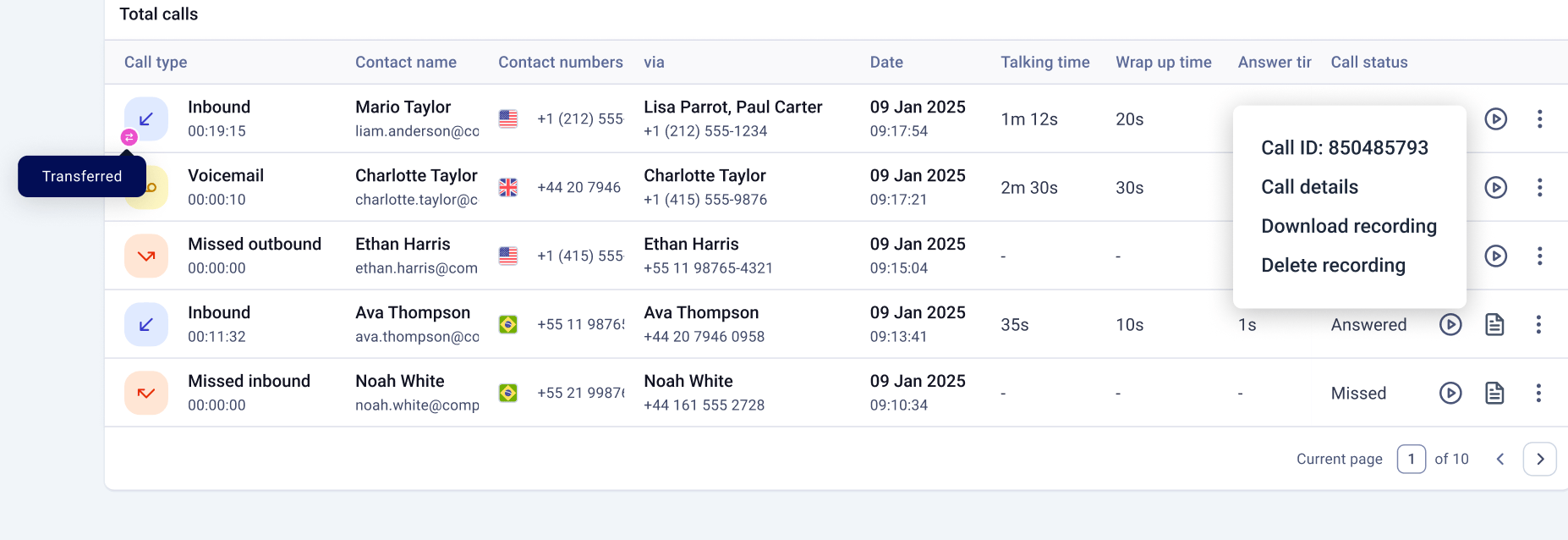
- As transferências seguras são suportadas e apresentadas com o indicador de transferência no Registo de chamadas.
- Pode rever o fluxo completo (incluindo os passos de transferência) em Ver detalhes da chamada > Passos da chamada.
Limitações atuais (transferências seguras)
- O Painel de Análise suporta atualmente 1 transferência cega segura por chamada. As transferências seguras adicionais não são apresentadas.
- As transferências seguras para números externos não são suportadas no Painel de Análise.
- O tempo de finalização não é totalmente suportado em todos os segmentos das chamadas transferidas.
Transferências seguras do VoiceAgent
As transferências iniciadas por um VoiceAgent (através da competência Transferir para humano) são transferências seguras: o VoiceAgent mantém o autor da chamada ligado enquanto efetua uma segunda chamada para o agente ou grupo de destino e só lhe entrega o autor da chamada quando a ligação é estabelecida com êxito. Como aparecem as transferências seguras do VoiceAgent no Registo de chamadas:- Transferência bem-sucedida: a interação aparece como dois registos: a chamada do VoiceAgent (recebida ou de saída) que abrange a conversa com a IA e um registo Transferir que abrange o segmento tratado pelo agente ou grupo recetor.
- Tentativa de transferência falhada: se o agente de destino não atender ou se a fila não puder aceitar a chamada, o autor da chamada permanece com o VoiceAgent e a conversa continua no registo de chamada original do VoiceAgent.
- Transferência para Fluxo de chamadas: o segmento do VoiceAgent termina e os registos seguintes dependem dos passos do ramo Atendida do seu fluxo de chamadas (por exemplo, um segundo registo de chamada recebida se for encaminhada para um grupo, ou um registo de correio de voz se não for atendida).
Ver detalhes da chamada
Para obter mais informações sobre uma chamada específica:- Localize a chamada na tabela de registos.
- Clique nos três pontos junto ao registo.
- Selecione Ver detalhes da chamada.
- Passos de encaminhamento da chamada
- Gravações áudio
- Notas e resumos
- Informações sobre a resolução
Para uma descrição completa do que vai encontrar aí, consulte o nosso guia de Detalhes de chamada.
Porque é que as contagens de chamadas podem diferir entre o Dashboard e o Painel de Análise
O Dashboard e o Painel de Análise agregam as chamadas de forma diferente, pelo que o mesmo intervalo de datas e o mesmo filtro de agente podem produzir totais diferentes. Trata-se de um comportamento conhecido e não de dados em falta. A diferença deve-se a chamadas que foram encaminhadas para um agente, mas que nunca chegaram efetivamente até ele, por exemplo, porque o agente estava noutra chamada ou porque o seu estado de disponibilidade bloqueou o toque. Cada vista atribui estas chamadas de forma diferente, razão pela qual os totais não coincidem. Para obter o registo mais completo de cada chamada, utilize o Registo de chamadas no Painel de Análise. Para verificar por que motivo uma chamada específica não chegou a um agente, abra Ver detalhes da chamada > Passos da chamada.Precisa de ajuda ou tem alguma questão? Contacte-nos através do nosso portal de Suporte — estamos aqui para si.