

Conheça as funcionalidades do Analytics e saiba como podem tornar as suas estatísticas mais úteis do que nunca.
Nível de utilizador:
- Admin
Os relatórios estão estruturados de forma a dar aos utilizadores um elevado nível de flexibilidade de visualização. No Analytics, elementos como os cartões e os dados dos gráficos são clicáveis. Clicar num ponto do gráfico altera os dados apresentados nos registos abaixo, enquanto clicar num cartão de estatística altera o que é apresentado tanto nos registos como nos gráficos.
Fluxo do relatório de cima para baixo
Do topo para o fundo de cada relatório, os dados são apresentados por ordem, do mais geral para o mais específico. Selecionar um dos sete tipos de relatório no topo da página, aplicar vários filtros e clicar em qualquer um dos elementos do Analytics individualiza a informação apresentada. Desta forma, é possível organizar de imediato e com facilidade relatórios únicos para diversos fins de negócio.Explicação dos elementos da página
Tipos de relatório (no topo da página)

- Relatório de grupo
- Relatório de agente
- Relatório de Voice Agent
- Registo de chamadas
- Relatório de mensagens
- Tempo real
- Wallboard
- Etiquetas
- AI Analytics
Filtros (no topo do relatório selecionado)
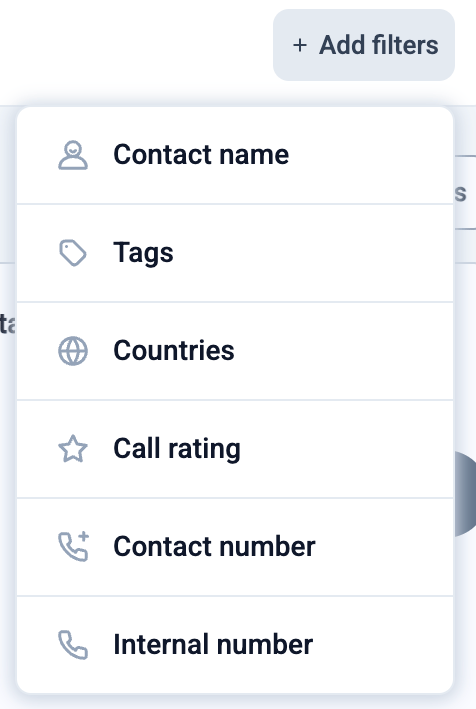
| Pesquisa (Grupo | Agente) * | Mostra apenas os dados associados ao Grupo ou Agente selecionado. |
| Data | Mostra apenas os dados do período de tempo selecionado ou do período «Data absoluta» introduzido⚠️ Nota: o Analytics mantém até 12 meses de histórico de chamadas.Os dados recolhidos antes da implementação do Analytics 2.0 só podem ser consultados e calculados na antiga página de Estatísticas, através do Dashboard |
| Nome de contacto * | Mostra apenas as chamadas associadas ao contacto selecionado. Permite selecionar vários contactos |
| Etiquetas * | Mostra apenas os dados com a(s) etiqueta(s) selecionada(s) |
| Países* | Mostra apenas os dados provenientes do país ou países selecionados |
| Classificação da chamada * | Mostra apenas os dados das chamadas que receberam a(s) classificação(ões) selecionada(s) |
| Número do contacto | Mostra apenas as chamadas associadas ao número de telefone externo selecionado. É possível selecionar vários números. Os números têm de ser introduzidos no formato internacional (por exemplo: +15551234567). |
| Direção da chamada * | Mostra apenas os dados Recebida ou apenas os dados Efetuadas |
| Número interno | Mostra apenas os dados ligados ao número interno escolhido |
| ID de chamada * | Mostra apenas os dados associados ao ID de chamada introduzido |
Como os filtros são aplicados
Quando seleciona mais do que um filtro, o Analytics aplica todos ao mesmo tempo. Isto significa que uma chamada tem de corresponder a todos os filtros escolhidos para aparecer no relatório. Na prática, funciona assim:- Filtro único: se aplicar apenas um filtro (por exemplo, Grupo A), o Analytics mostra todas as chamadas que correspondem a esse filtro.
- Vários filtros de tipos diferentes: quando combina filtros (por exemplo, Grupo A e Etiqueta = Prioridade), o Analytics mostra apenas as chamadas que pertencem ao Grupo A e estão etiquetadas como Prioridade.
- Vários filtros do mesmo tipo: selecionar mais do que uma opção no mesmo campo de filtro é tratado de forma inclusiva. Por exemplo, escolher Grupo A e Grupo B no filtro Grupo mostra as chamadas de qualquer um dos grupos.
Erros frequentes
- Se selecionar filtros que não se sobrepõem (por exemplo, Grupo A + País = França, mas o Grupo A só trata números do Reino Unido), o relatório pode aparecer vazio.
- Lembre-se de que todos os filtros se acumulam: Grupo + Data + Direção da chamada + Etiqueta têm de ser satisfeitos ao mesmo tempo para que os dados apareçam.
Exemplos de cenários
- Relatório de grupo: filtra por Grupo A + Direção da chamada = Recebida → O relatório mostra apenas as chamadas recebidas que passaram pelo Grupo A.
- Qualquer relatório: filtra por País = Alemanha + Classificação da chamada = 5 estrelas → O relatório mostra apenas as chamadas de números alemães que também receberam uma classificação de 5 estrelas.
- Relatório de agente / Dashboard em tempo real: filtra por Grupo A + Agente X → Só aparecem as chamadas em que o Agente X pertence ao Grupo A. Se o Agente X não estiver no Grupo A, não são apresentados resultados.
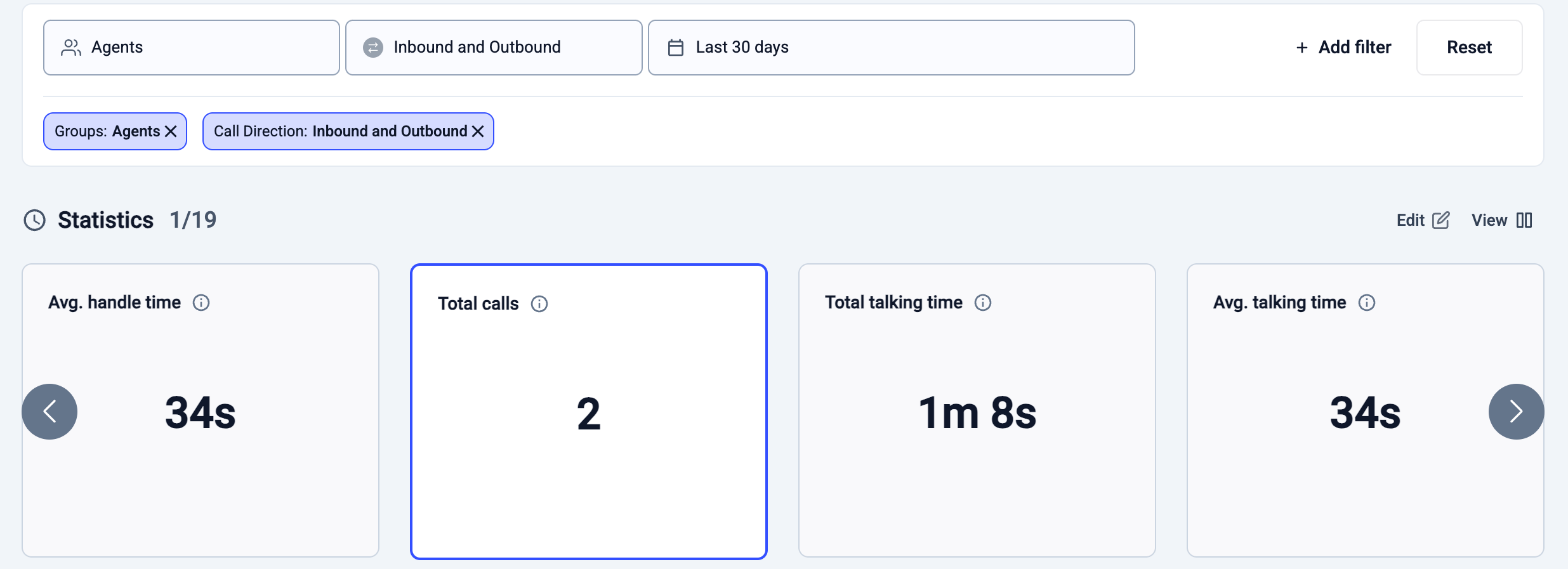
Cartões de estatísticas
Lógica e detalhe das chamadas não atendidas
As chamadas não atendidas são calculadas com base no resultado final da chamada. Uma chamada só é marcada como Não atendida se nenhum agente no percurso de encaminhamento tiver atendido a chamada. Se a chamada tocar em vários agentes ou grupos, mas acabar por ser atendida, é contabilizada como uma chamada atendida e não como várias chamadas não atendidas. As chamadas que ocorrem fora do horário de funcionamento são excluídas da contagem de chamadas não atendidas e são registadas separadamente na métrica Chamadas fora do horário de funcionamento.Detalhe das chamadas não atendidas
Quando clica no cartão de estatística Chamadas não atendidas (chamadas recebidas), o Analytics apresenta um detalhe que explica por que motivo as chamadas não foram atendidas. Os motivos disponíveis dependem do tipo de relatório. Selecionar uma categoria filtra o relatório para mostrar apenas as chamadas que correspondem a esse motivo. O registo de chamadas e o gráfico são atualizados automaticamente para refletir o filtro selecionado.Gráfico
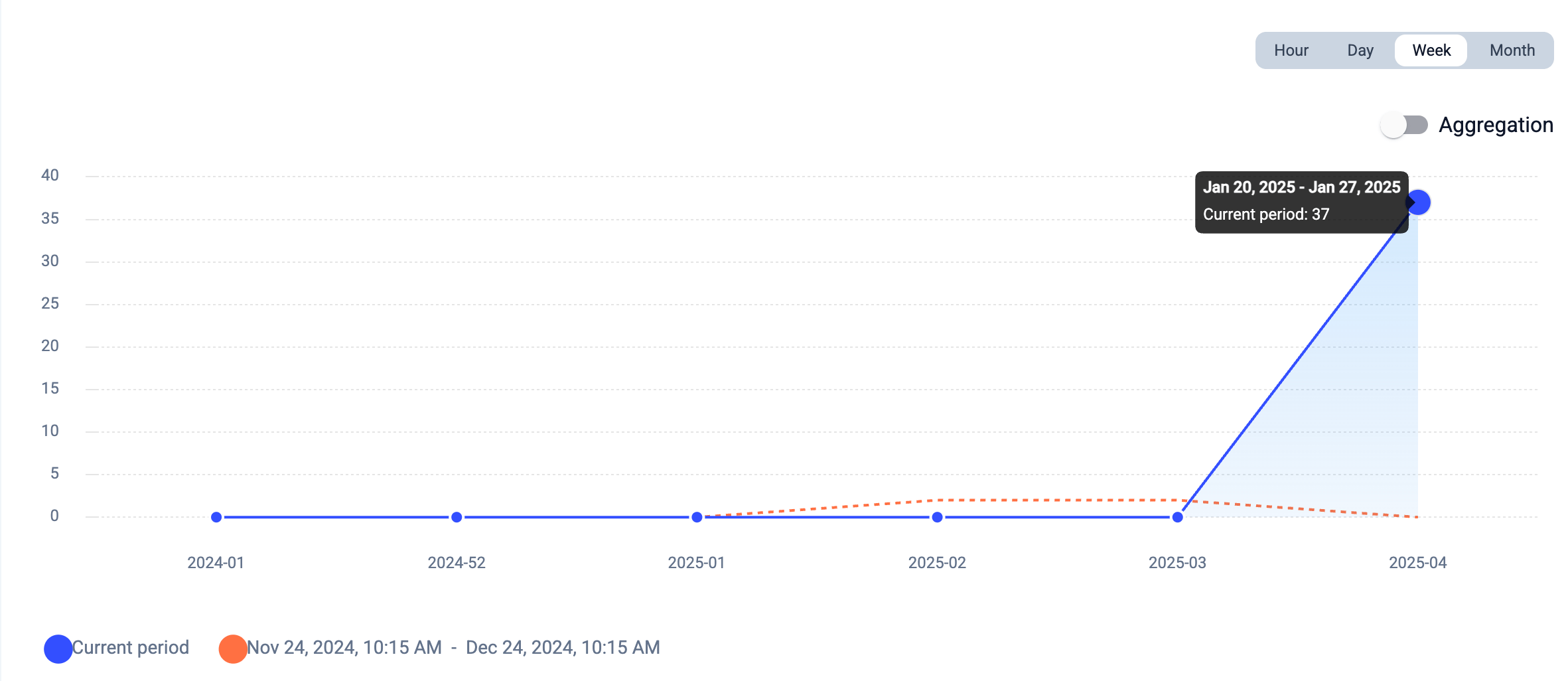
Os gráficos mostram uma representação visual do cartão de estatística que estiver selecionado. Por exemplo, quando o cartão Total de chamadas está destacado, vemos um gráfico de linhas em que cada ponto clicável representa a atividade de chamadas num intervalo de tempo específico. O eixo y indica o número de chamadas e o eixo x indica os tempos por Hora, Dia, Semana ou mês, consoante o botão ativado por cima do gráfico.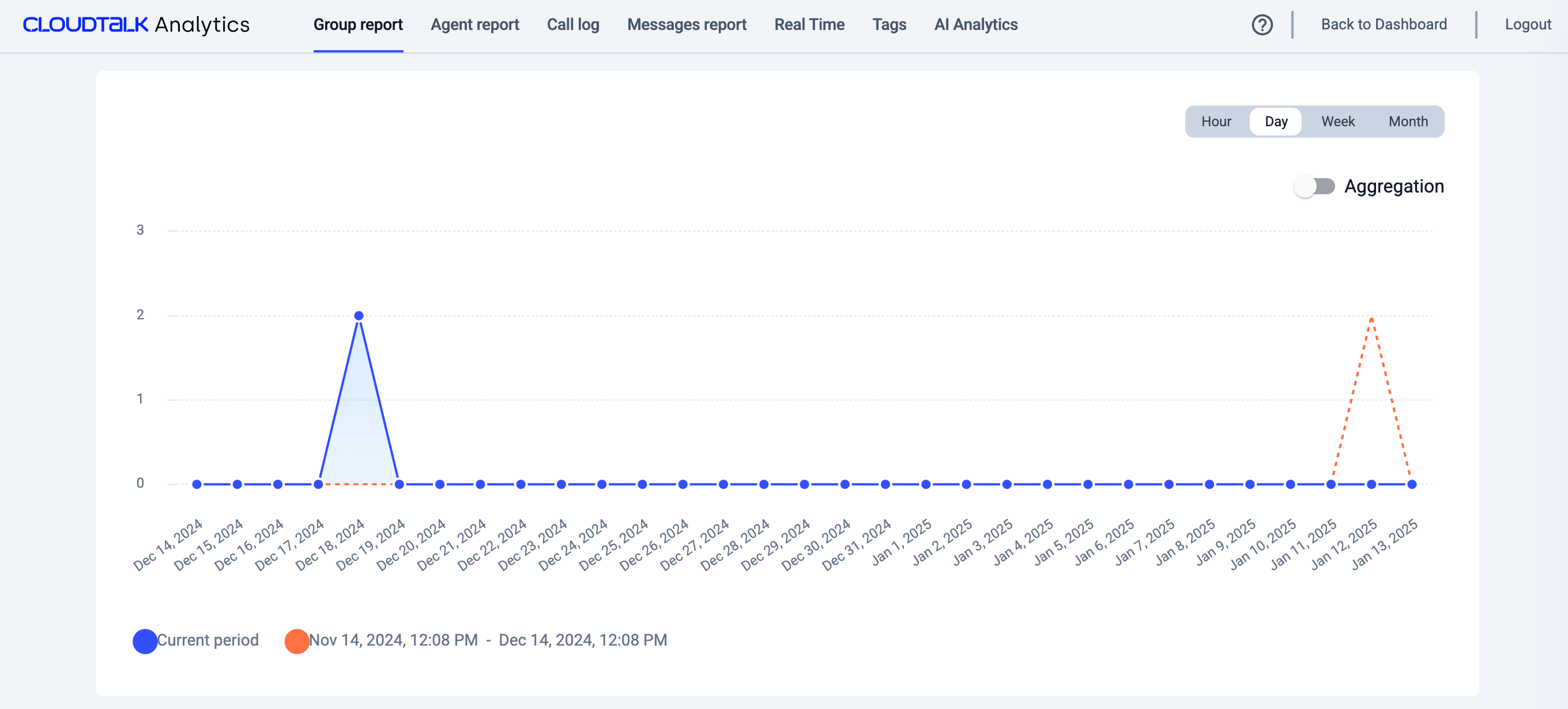
Registos de chamadas
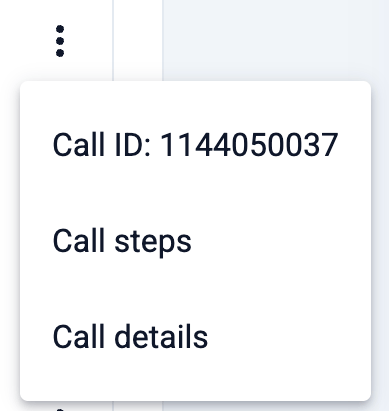
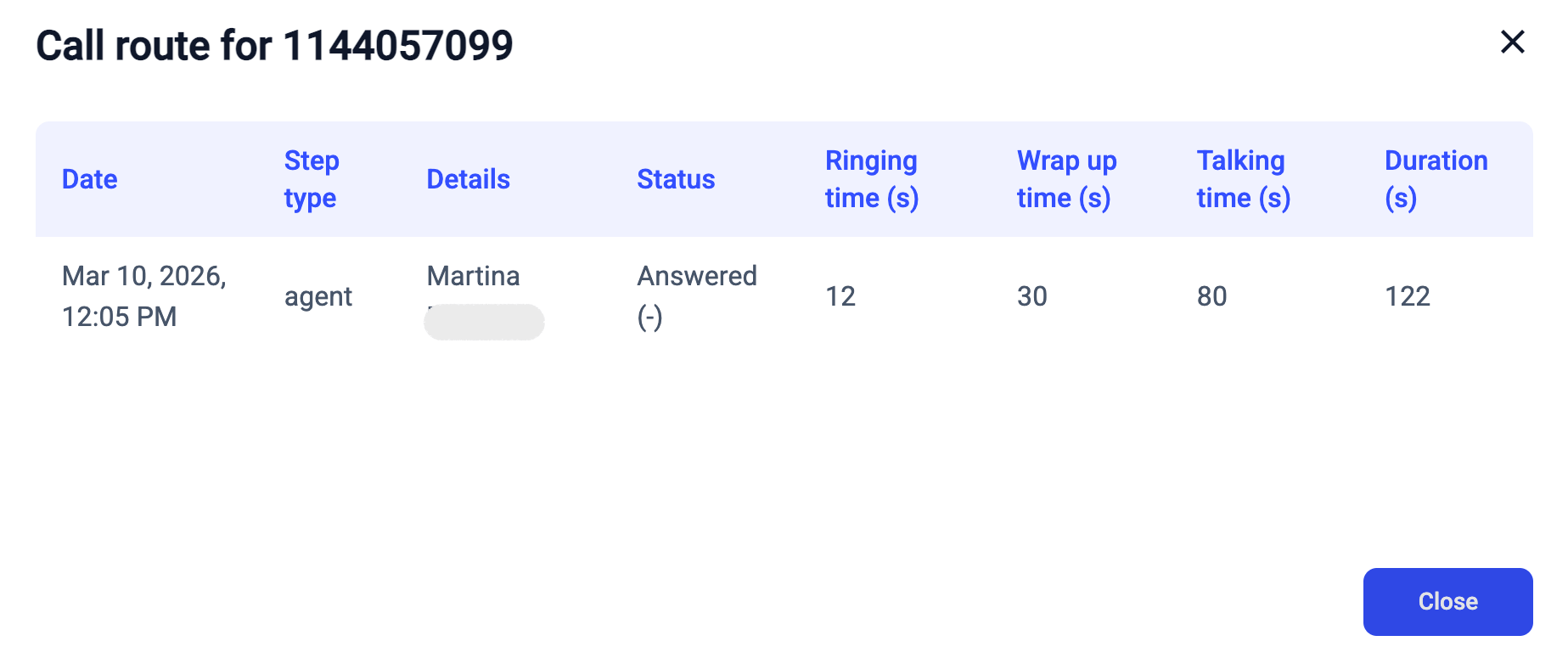
Os registos de chamadas contêm um retrato mais detalhado de chamadas específicas que passaram por um agente ou grupo. A ordem pela qual os dados do registo são ordenados pode ser alterada clicando no nome de uma coluna, para ordenar de forma ascendente ou descendente de acordo com essa coluna.
Precisa de ajuda ou tem alguma questão? Contacte-nos através do nosso Portal de Suporte — estamos aqui para si.