

Neste artigo, vai aprender a atualizar a sua conta, escolher o pacote de chamadas adequado, configurar o carregamento automático de créditos e concluir a configuração da sua subscrição.
Atualizar a sua conta
Pode atualizar a sua conta CloudTalk de uma versão de avaliação para uma subscrição paga diretamente a partir do dashboard. Para começar, aceda ao CloudTalk Dashboard. Localize o botão Atualizar o meu plano no banner na parte superior do ecrã e siga o fluxo de configuração. Vai atualizar o plano depois de o período de avaliação terminar? Os seus números de avaliação podem já ter sido removidos. Consulte Conta de demonstração. Antes de continuar, reveja os planos disponíveis. Encontra todos os detalhes sobre funcionalidades e preços na página de preços da CloudTalk.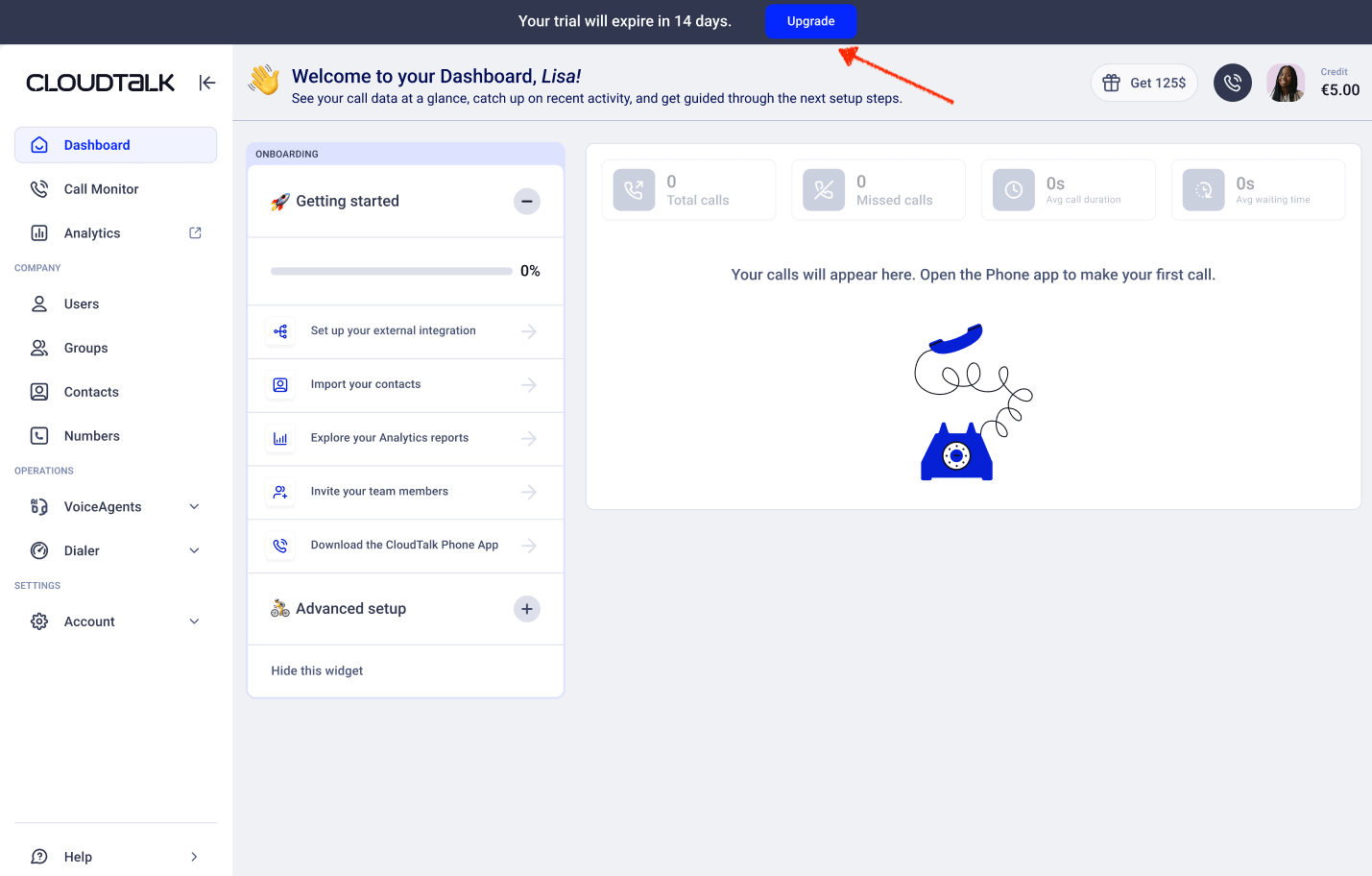
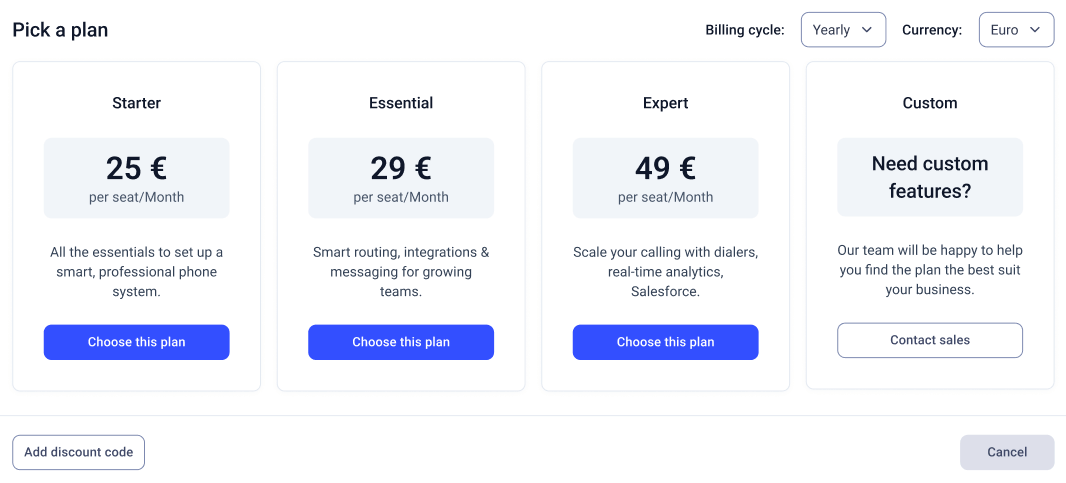
- Selecione a sua moeda (EUR ou USD). Esta escolha não pode ser alterada mais tarde
- Escolha entre faturação mensal ou anual. Não é possível voltar da faturação anual para a mensal
Antes de escolher um plano: verificação da conta
A sua empresa tem de ser verificada antes de poder prosseguir com a atualização. Se a sua empresa não tiver sido pré-aprovada, verá a mensagem Verificação da conta necessária no dashboard. Isto significa que tem de concluir um breve passo de verificação antes de selecionar um plano.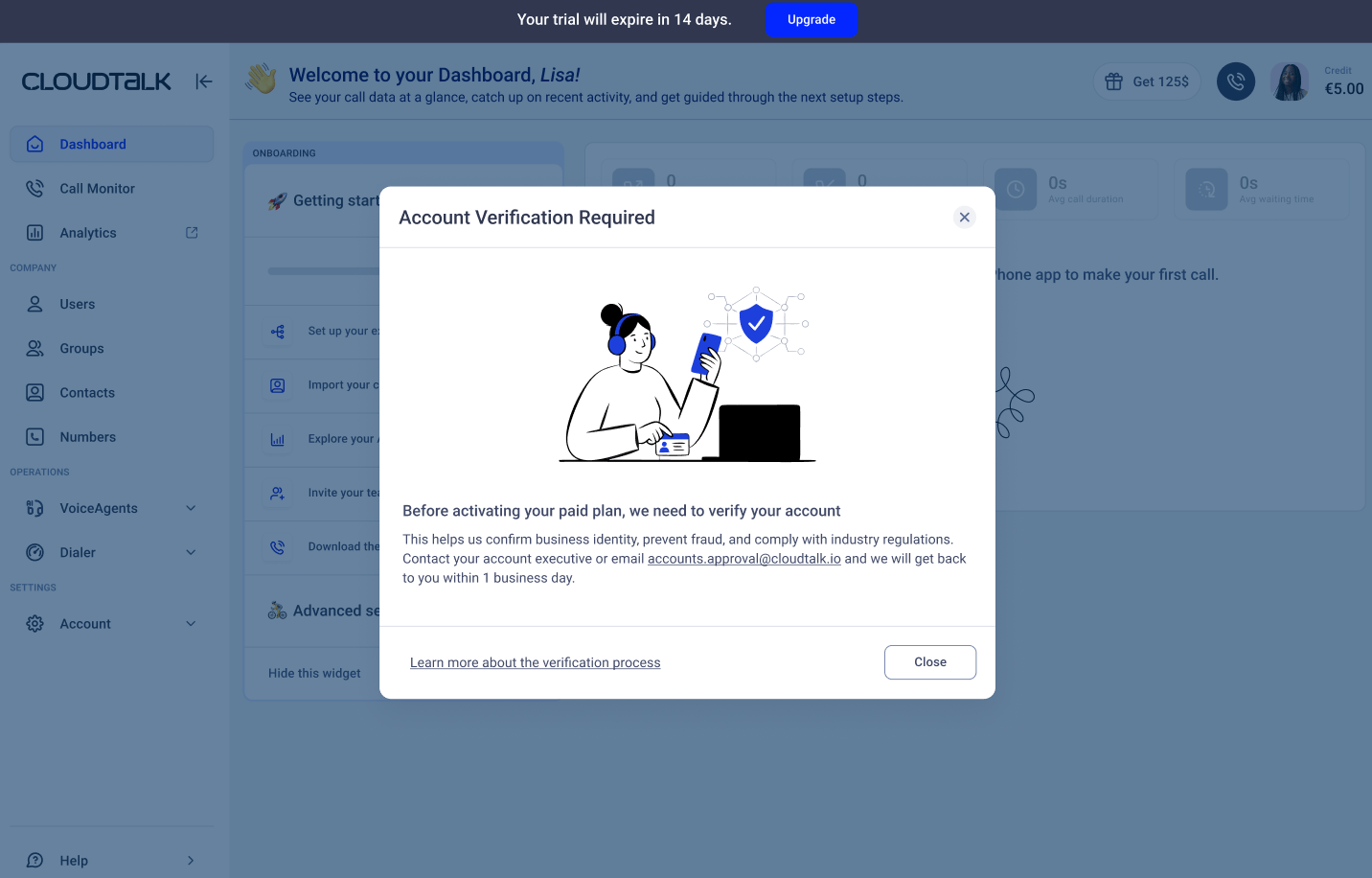
Escolher o seu plano
Selecione o plano que melhor se adequa às suas necessidades: Starter, Essential ou Expert. Irá também confirmar:- O número de utilizadores (lugares)
- O seu ciclo de faturação
Escolher o seu pacote de chamadas
De seguida, seleciona o seu pacote de chamadas, que determina quais as chamadas incluídas no seu plano.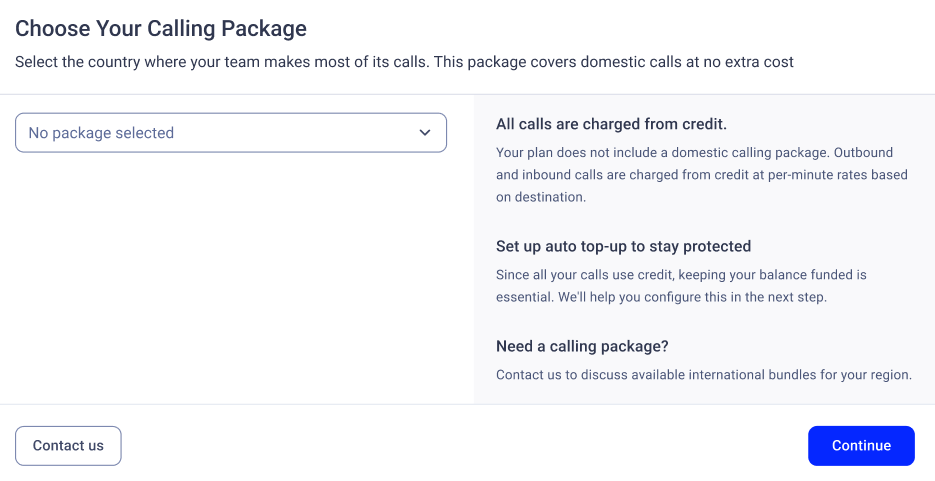
- Se não for selecionado nenhum pacote, todas as chamadas são cobradas a partir dos créditos
- Os pacotes cobrem chamadas em que tanto o número de origem como o destino se encontram na mesma região. Por exemplo, ligar para a Alemanha a partir de um número dos EUA não está coberto por um pacote da UE; apenas as chamadas feitas de um número alemão para um destino alemão estão incluídas
- Alguns pacotes exigem um número local para funcionar (por exemplo, um número brasileiro para chamadas domésticas no Brasil)
- Se selecionar um pacote sem ter o número necessário, verá um aviso e poderá adicionar o número mais tarde
Configurar o carregamento automático de créditos
Antes de concluir a atualização, vai configurar os carregamentos automáticos de créditos.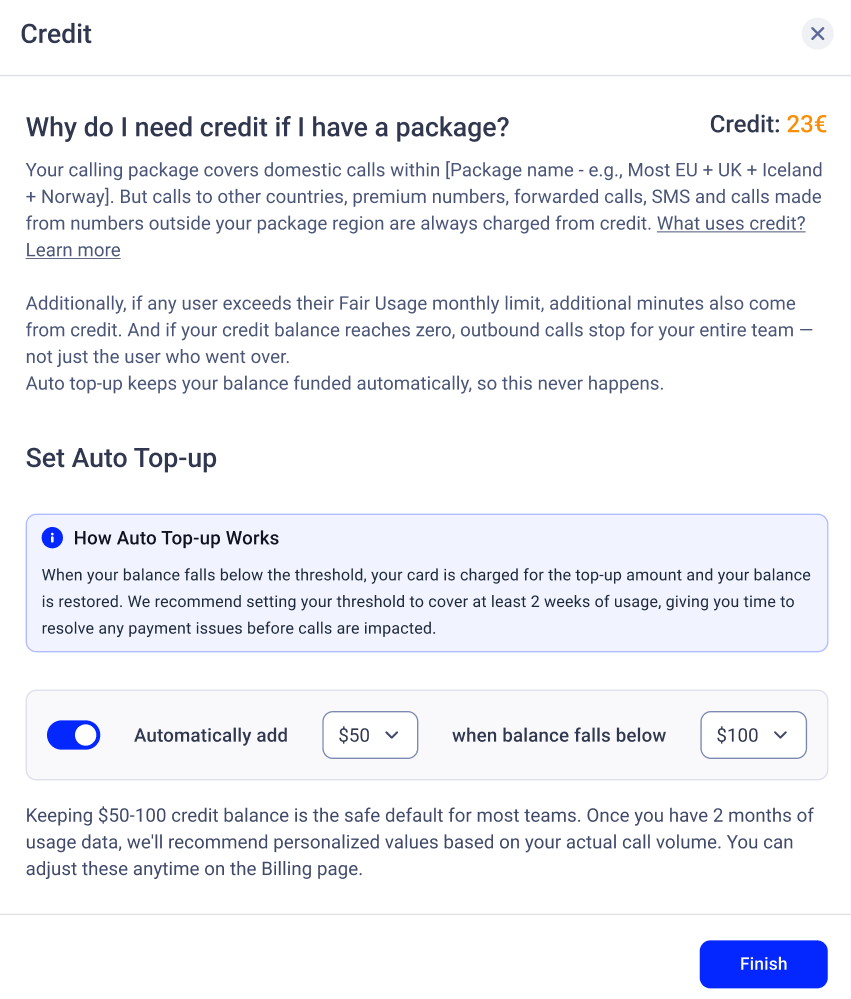
- Um limite mínimo de saldo (por exemplo, $100)
- Um montante de carregamento (por exemplo, $50)
Adicionar o seu método de pagamento
Ser-lhe-á pedido que adicione o seu método de pagamento, como um cartão de crédito ou PayPal. Depois de introduzidos os seus dados de faturação, verá um resumo dos valores a pagar. Os pagamentos futuros serão debitados automaticamente no método de pagamento selecionado. O seu primeiro pagamento abrange um período de faturação completo, a partir do dia em que a sua subscrição paga começa, e esse dia passa a ser a sua data de faturação. Se for 12 de março, é faturado no dia 12 de cada mês na faturação mensal, ou a cada 12 de março na faturação anual. Não existe um primeiro mês parcial. Consulte Como funcionam as datas de faturação e os encargos proporcionais. Pode atualizar os seus dados de faturação mais tarde na página de Faturação. Todos os dados de pagamento são processados e armazenados em segurança pela Braintree, uma empresa da PayPal.Como funcionam os créditos durante a configuração
Mesmo que selecione um pacote de chamadas, nem toda a utilização está incluída. Os créditos são usados para:- Chamadas fora do seu pacote
- Chamadas encaminhadas ou redirecionadas
- Mensagens (SMS, MMS, WhatsApp)
- Utilização acima dos limites da Política de Utilização Justa
Perguntas frequentes
Porque não vejo o botão Atualizar o meu plano? Poderá não ver a opção de atualização se:- A sua conta já tiver um plano pago
- A sua conta exigir verificação
- A sua versão de avaliação já não estiver ativa
- Não tiver permissões de Admin
Precisa de ajuda ou tem alguma questão? Basta contactar-nos através do nosso Portal de Suporte — estamos aqui para si.