

Este guia ajuda-o a resolver os problemas mais comuns da aplicação móvel CloudTalk Go, desde a ligação das chamadas e as notificações push até ao desempenho da aplicação. Siga estes passos para verificar a sua configuração antes de contactar o Suporte.
Antes de começar
Tenha em atenção os seguintes comportamentos da aplicação móvel CloudTalk Go:- A aplicação móvel não inclui todas as funcionalidades da versão para desktop. Funcionalidades como o Discador SMART, o Power Dialer, a Entrega de correio de voz, a Automação de chamadas e as preferências de notificação só estão disponíveis no desktop.
- Quando o telemóvel está bloqueado ou a aplicação está fechada, o seu estado muda para Offline. Continuará a receber chamadas de entrada através de notificações push. Assim que abrir a aplicação, o seu estado muda para Online, à semelhança do WhatsApp.
- A aplicação não consegue manter uma chamada quando a rede de Internet muda (por exemplo, ao alternar entre Wi-Fi e dados móveis). Ambos os lados podem ouvir silêncio durante alguns segundos antes de a chamada cair. Se o Wi-Fi não for fiável no local onde atende chamadas, mantenha-se na mesma rede durante toda a chamada, por exemplo, desligando o Wi-Fi e utilizando dados móveis.
Verifique a aplicação e o dispositivo
Certifique-se de que tanto a aplicação CloudTalk Go como o sistema operativo do telemóvel estão atualizados.- Abra o Google Play (Android) ou a App Store (iOS) e procure atualizações.
- Confirme que o modelo do seu dispositivo e a versão do sistema operativo são suportados.
- Certifique-se de que a aplicação pode funcionar em segundo plano e de que a sua ligação é estável.
Verifique as permissões e as definições da aplicação
Para funcionar corretamente, o CloudTalk Go precisa de acesso total a:-
Pausa das notificações: dentro da aplicação móvel CloudTalk, pode aceder a Definições > Notificações > no ecrã seguinte, certifique-se de que as notificações estão ativadas e de que o “Silêncio noturno” e a “Pausa agendada” estão desativados.
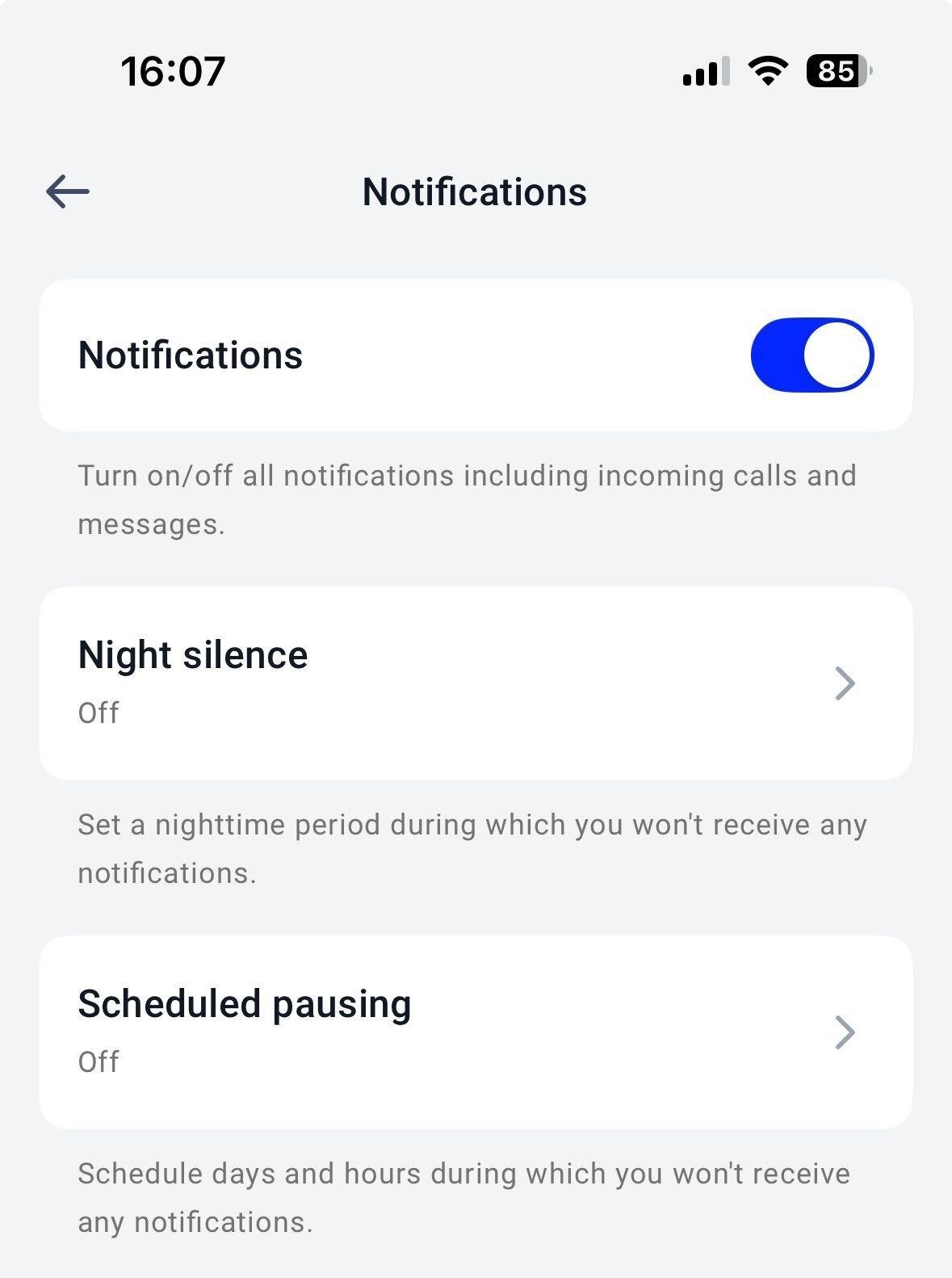
-
Microfone e notificações push: certifique-se de que ativou todas as permissões para o CloudTalk Go.
Permissão de notificações num dispositivo iOS.
 Permissão de notificações num dispositivo Samsung; a interface depende da versão do sistema operativo e da marca.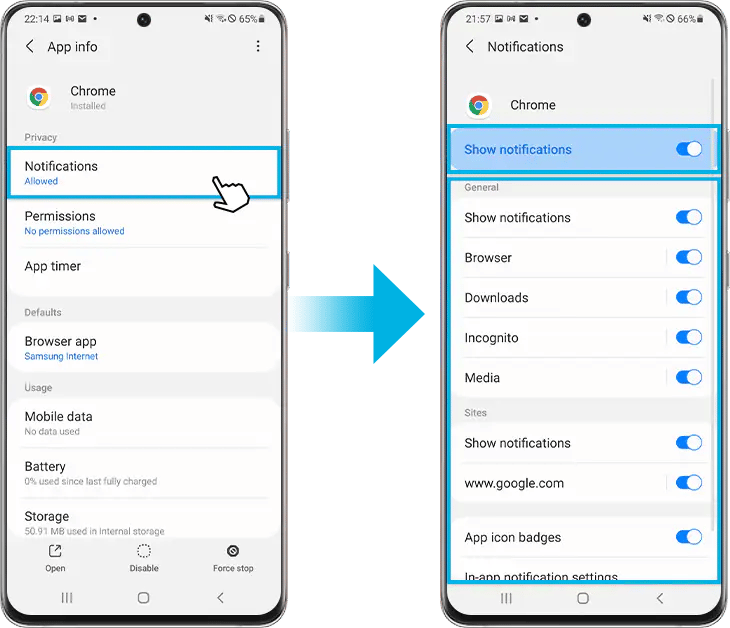
-
Atividade em segundo plano: permita que a aplicação funcione quando está minimizada e certifique-se de que tem autorização para funcionar em segundo plano nas definições de aplicações do seu dispositivo.
Definição de atualização de aplicações em segundo plano num dispositivo iOS.
 Utilização de dados em segundo plano num dispositivo Samsung; a interface depende da versão do sistema operativo e da marca.
-
Não incomodar e Poupança de bateria: certifique-se de que ambos estão desativados, uma vez que podem bloquear notificações ou chamadas.
Modo Não incomodar num dispositivo iOS
 Modo Não incomodar num dispositivo Samsung; a interface depende da versão do sistema operativo e da marca.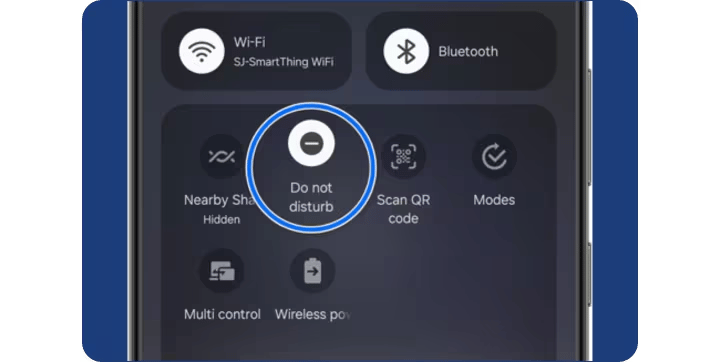
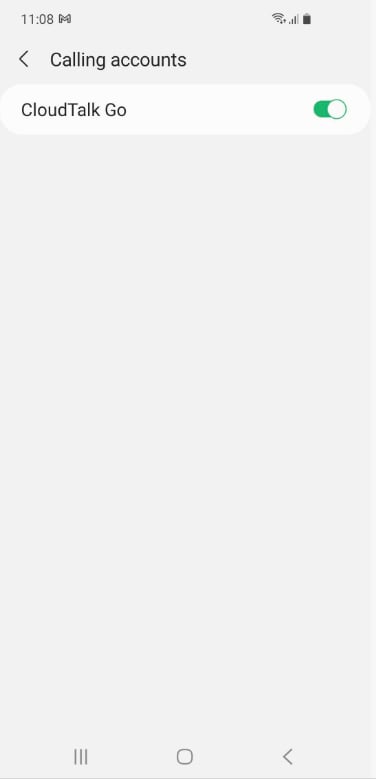
Esta permissão é definida durante a instalação e permite que a aplicação receba chamadas de entrada através da interface nativa do seu telemóvel. Se o seu dispositivo não suportar a definição “Conta de chamadas” (por exemplo, Oppo ou Realme), o CloudTalk Go não conseguirá processar as chamadas de entrada. Encontra mais detalhes no nosso guia CloudTalk Go para Android: requisitos e configuração.
Verifique a sua ligação à Internet
O CloudTalk Go requer uma ligação à Internet estável (Wi-Fi ou dados móveis).- Tente aproximar-se da fonte de Wi-Fi ou mudar para dados móveis, se possível.
- Evite mudar de rede durante uma chamada, pois isso irá desligar a chamada.
- A aplicação não funciona em redes exclusivamente IPv6. Verifique o seu tipo de IP em whatismyipaddress.com.
Fica bloqueado depois de iniciar sessão
Por vezes, inicia sessão com sucesso, mas o CloudTalk Go não o leva de volta para a aplicação. Normalmente, isto deve-se a uma das seguintes causas:- Tem sessão iniciada no CloudTalk Go noutro telemóvel. O CloudTalk Go só pode estar ativo num telemóvel de cada vez. Se iniciar sessão num segundo telemóvel, a sessão no primeiro é terminada, e voltar a iniciar sessão no primeiro pode ficar bloqueado. Termine primeiro a sessão do CloudTalk Go no outro telemóvel. Ter sessão iniciada no CloudTalk Phone num computador ao mesmo tempo não é um problema.
- Uma sessão da aplicação bloqueada. Desinstale completamente o CloudTalk Go e volte a instalá-lo (terminar sessão e voltar a iniciá-la não é suficiente). Depois, inicie sessão novamente.
Chamadas de teste
Se a aplicação e o dispositivo estiverem corretamente configurados, mas continuar a ter problemas:- Tente fazer e receber algumas chamadas de teste.
- Reinicie a aplicação e o dispositivo.
- Reinstale o CloudTalk Go se o problema persistir.
- O nome e o email do utilizador afetado
- O modelo do dispositivo e a versão do sistema operativo
- A versão da aplicação CloudTalk Go
- A data e a hora do problema
- Os IDs das chamadas (se disponíveis)
Precisa de ajuda ou tem alguma dúvida? Contacte-nos através do nosso portal de Suporte — estamos aqui para si.