

Este guia ajuda-o a resolver situações em que o dialer parece «bloquear» num contacto e não avança para o seguinte da lista.
Primeira verificação: que dialer está a utilizar?
Antes de começar, confirme em que ferramenta se encontra:-
CloudTalk Dialer (Sequencial / Paralelo)
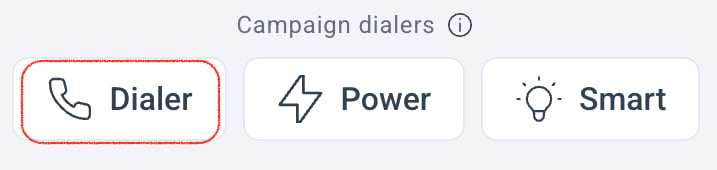
-
Power Dialer
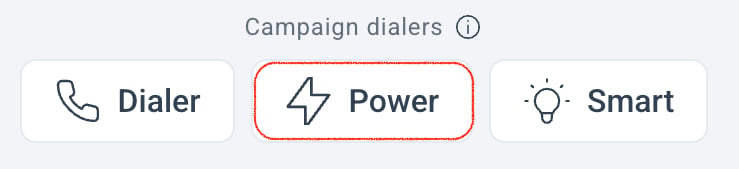
-
Discador SMART (através da extensão Click to Call)
Verificações rápidas
Antes de aprofundar, peça ao agente que verifique o seguinte:-
Existe uma sessão de campanha ativa?
- No CloudTalk Dialer (Sequencial / Paralelo): abra o separador Dialer, selecione uma campanha e clique em Iniciar sessão.
- No Power Dialer: abra o separador Power Dialer e clique no ícone Chamada no cartão da campanha para começar a ligar.
-
A chamada terminou por completo?
- A chamada anterior tem de estar desligada e o ecrã de finalização preenchido antes de o dialer poder avançar para o contacto seguinte.
-
A ligação à Internet está estável?
- Se a aplicação perdeu a ligação, o dialer pode parecer inativo até o cliente voltar a ligar-se.
Cenário 1: O dialer está à espera do resultado da chamada (classificação)
Sintoma- A última chamada terminou, mas o dialer continua no ecrã do contacto.
- Vê um painel com classificações, notas ou tags.
- Não existe botão para a chamada seguinte ou está desativado.
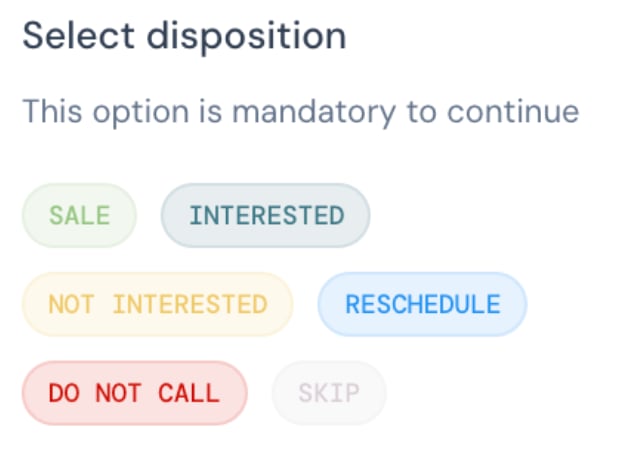
- Selecione uma classificação que reflita o resultado da chamada.
- Depois de preencher tudo, clique em Guardar ou Próximo contacto.
- Confirme que o contacto seguinte aparece e que é possível ligar-lhe.
Cenário 2: Não existem mais contactos na fila do agente
Sintoma- O dialer permanece inativo.
- O botão Iniciar sessão ou Chamada aparece, mas não acontece nada ao clicar.
- A fila está vazia ou só estão listados alguns contactos e não aparecem novos.
- Todos os contactos já atingiram o número máximo de tentativas de chamada permitidas.
- Os contactos estão a aguardar a próxima janela de repetição, de acordo com a definição Horas entre tentativas.
- Atualmente não existem contactos atribuídos à campanha.
- Verifique se a campanha mostra contactos disponíveis ou chamadas agendadas.
-
Reveja a configuração da campanha para confirmar que:
- Existem contactos ativos no separador Contactos.
- As definições Tentativas por contacto e Horas entre tentativas permitem que o sistema volte a tentar contactar os contactos.

- As equipas ou utilizadores corretos estão atribuídos à campanha para que os contactos possam ser distribuídos.
- Atualize as definições da campanha ou adicione mais contactos, se necessário, e depois reinicie a sessão ou clique novamente no ícone Chamada para recarregar a fila.
Cenário 3: O AI Sales Dialer: Modo Sequencial exige o início manual da chamada seguinte
Sintoma- A chamada atual termina e não acontece nada.
- O agente espera que o contacto seguinte seja marcado automaticamente, mas isso não acontece.
- Confirme que o agente está a utilizar o AI Sales Dialer: Modo Sequencial e não o Modo Paralelo ou o Power Dialer.
-
Explique que este modo exige sempre:
- Rever o contacto.
- Clicar em Iniciar chamada ou Chamada no contacto seguinte.
Cenário 4: A sessão da campanha está em pausa ou expirou
Sintoma- O agente estava a fazer chamadas normalmente e, depois, o dialer deixou de avançar.
- A sessão aparece como Em pausa ou o agente volta à lista de campanhas do Dialer.
- Os contactos ainda não contactados continuam visíveis na campanha.
- Foi selecionado Pausa ou Terminar sessão.
- O utilizador esteve inativo ou desligado durante um período prolongado.
- Se uma sessão ficar em pausa demasiado tempo, os contactos ainda não contactados podem regressar ao conjunto partilhado da campanha.
- Abra o separador Dialer na aplicação.
- Selecione novamente a campanha.
- Clique em Iniciar sessão, ou clique no ícone Chamada no caso do Power Dialer para reativar a fila.
- Confirme que a lista de contactos é recarregada e que é possível retomar as chamadas.
Cenário 5: O Discador SMART não liga automaticamente
Sintoma- A extensão Click to Call e a fila do Discador SMART estão abertas no navegador.
- A chamada seguinte não é iniciada automaticamente.
-
Certifique-se de que a ferramenta está a ser utilizada como previsto:
- O Discador SMART cria uma lista de chamadas, mas as chamadas têm de ser iniciadas manualmente.
- Utilize Adicionar ao smart dialer para adicionar números a partir de uma página web.
- Inicie cada chamada manualmente a partir do painel do Discador SMART.
-
Se não aparecerem números na fila:
- Verifique se a extensão Click to Call está instalada, ativada e com sessão iniciada.
Cenário 6: As chamadas caem de imediato devido a problemas de rede ou da operadora
Sintoma- O dialer parece não avançar, mas, na realidade, as chamadas seguintes terminam quase instantaneamente.
- Os agentes podem ver chamadas «falhadas» muito curtas no seu histórico recente.
- Números inválidos ou inativos
- Bloqueios da operadora ou proteção antispam
- Problemas temporários de rede
Number Not in Service, Call Blocked, Line Busy ou Ring Out.
Podem aparecer classificações técnicas adicionais consoante o seu ambiente (por exemplo, falhas relacionadas com a rede).
O que fazer
- Peça ao agente que abra o Histórico de chamadas ou as estatísticas da campanha e verifique as últimas chamadas.
-
Procure classificações de sistema repetidas, como:
- Número não está em serviço
- Chamada bloqueada
- Problema de rede
-
Se muitos contactos seguidos falharem pelo mesmo motivo:
- No caso de Número não está em serviço / Chamada bloqueada, reveja a qualidade da lista de contactos.
- No caso de Problema de rede / Limite do sistema, verifique a rede local, a VPN ou eventuais limitações de débito e envolva o Apoio ao Cliente, se necessário.
Cenário 7: As definições da campanha criam longas esperas entre tentativas de chamada
Sintoma- O dialer parece bloqueado, apesar de existirem contactos que deveriam ser novamente contactados.
- Os contactos permanecem marcados como Agendado em vez de serem contactados.
- Tentativas por contacto
- Horas entre tentativas
- Tempo de espera de resposta (Sequential e Parallel Dialer)
- Número de chamadas paralelas (apenas Parallel Dialer)
- Abra as definições da campanha e reveja a configuração das novas tentativas.
-
Verifique:
- Tentativas por contacto
- Horas entre tentativas
- Tempo de espera de resposta
- Número de chamadas paralelas (apenas Parallel Dialer)
- Ajuste estes valores se quiser que o dialer percorra os contactos mais rapidamente.
- Reinicie a sessão da campanha para que as definições atualizadas sejam aplicadas.
Cenário 8: Um retorno de chamada agendado está atribuído a um contacto sem número de telefone
Sintoma- A sessão do dialer está ativa e o botão Próxima chamada (ou Chamada) aparece ativado.
- Clicar no botão não produz qualquer efeito: não é efetuada nenhuma chamada nem aparece qualquer mensagem de erro.
- O contacto afetado não pode ser ignorado nem removido da fila.
- O bloqueio volta a ocorrer até que os dados do contacto sejam corrigidos.
- Abra Dialer > Campanhas e selecione a campanha afetada.
- Encontre o retorno de chamada agendado (contacto reagendado) que não tem número de telefone guardado.
- Nesse contacto, adicione um número de telefone válido ou remova o contacto da campanha.
- Assim que o contacto for corrigido ou removido, a fila retoma.
Cenário 9: O dialer volta sempre ao mesmo contacto em cada «Próxima chamada»
Sintoma- Clicar em Próxima chamada leva o agente sempre de volta ao mesmo contacto.
- O cartão do contacto pode aparecer em branco ou não carregar.
- O agente não consegue guardar uma classificação da chamada para esse contacto.
- O ciclo repete-se ao longo de várias tentativas e pode afetar mais do que um agente na mesma campanha.
- Verifique a lista de contactos da campanha afetada e remova ou atualize os contactos que não tenham pelo menos um número de telefone válido.
- Nas novas campanhas, ative o Controlo de Fila no momento da criação (nas definições da campanha). Isto permite que os agentes removam manualmente contactos do conjunto durante uma sessão. Nota: esta definição tem de ser ativada quando a campanha é criada. Ativá-la numa campanha já existente pode não funcionar corretamente.
- Se o problema persistir depois de remover os contactos sem número, contacte o Apoio ao Cliente indicando o nome ou o ID da campanha e os nomes dos contactos que continuam a reaparecer.
Quando contactar o Apoio ao Cliente
Se verificou tudo o que está acima e o dialer continua a não avançar para a chamada seguinte, contacte o Apoio ao Cliente da CloudTalk. Inclua:- Tipo de dialer: CloudTalk Dialer (Sequencial / Paralelo), Power Dialer ou Discador SMART
- Nome da campanha e ambiente (Dashboard vs Legacy)
- Hora aproximada em que o problema ocorreu, incluindo o fuso horário
- Email do agente afetado
- Exemplo de Call ID ou Log ID de uma chamada recente nessa campanha
- Capturas de ecrã ou uma breve gravação de ecrã, se possível
- a configuração específica da campanha
- a qualidade da lista de contactos
- problemas de rede ou da operadora
- um erro na lógica do dialer
Precisa de ajuda ou tem alguma questão? Contacte-nos através do nosso portal de Apoio ao Cliente — estamos aqui para si.