

Met de mobiele CloudTalk-app blijft u overal in contact met uw klanten. U kunt oproepen doen en ontvangen, berichten versturen, contacten beheren en uw oproepgeschiedenis bekijken, rechtstreeks vanaf uw iOS- of Android-apparaat.Dit artikel geeft een overzicht van de belangrijkste functies in de mobiele CloudTalk-app en hoe u ze gebruikt.
De mobiele CloudTalk-app installeren
U kunt de app downloaden en op uw telefoon installeren via de officiële appstores:- Voor iPhone (iOS):
Open de App Store en zoek naar CloudTalk of ga hierheen. In de App Store-vermelding ziet u welke iOS-versie de app minimaal nodig heeft.
- Voor Android:
Open Google Play, zoek naar CloudTalk en installeer de app. Meer informatie over het instellen op Android vindt u hier: CloudTalk Go voor Android: vereisten en installatie.
Wat u kunt doen in de mobiele app
Met de mobiele CloudTalk-app kunt u:- Oproepen doen en ontvangen
- SMS-berichten versturen en beheren
- Contacten bekijken en beheren
- Recente oproepen en gesprekken bekijken
- Ongelezen berichten in de gaten houden
- Oproep- en meldingsinstellingen aanpassen
- Contactgegevens toewijzen of bijwerken
Kiestoetsen

Met de Kiestoetsen voert u handmatig een telefoonnummer in en doet u een uitgaande oproep. Zodra u een nieuw nummer begint te typen, verschijnen er bovenaan het scherm twee knoppen voor snelle acties:- Bericht verzenden
- Contact toevoegen
Een bericht versturen
Tik op Bericht verzenden om een nieuw bericht te starten naar het nummer dat u hebt ingevoerd.Het veld voor de ontvanger wordt automatisch ingevuld, zodat u meteen kunt beginnen met typen.
Het nummer aan uw contacten toevoegen
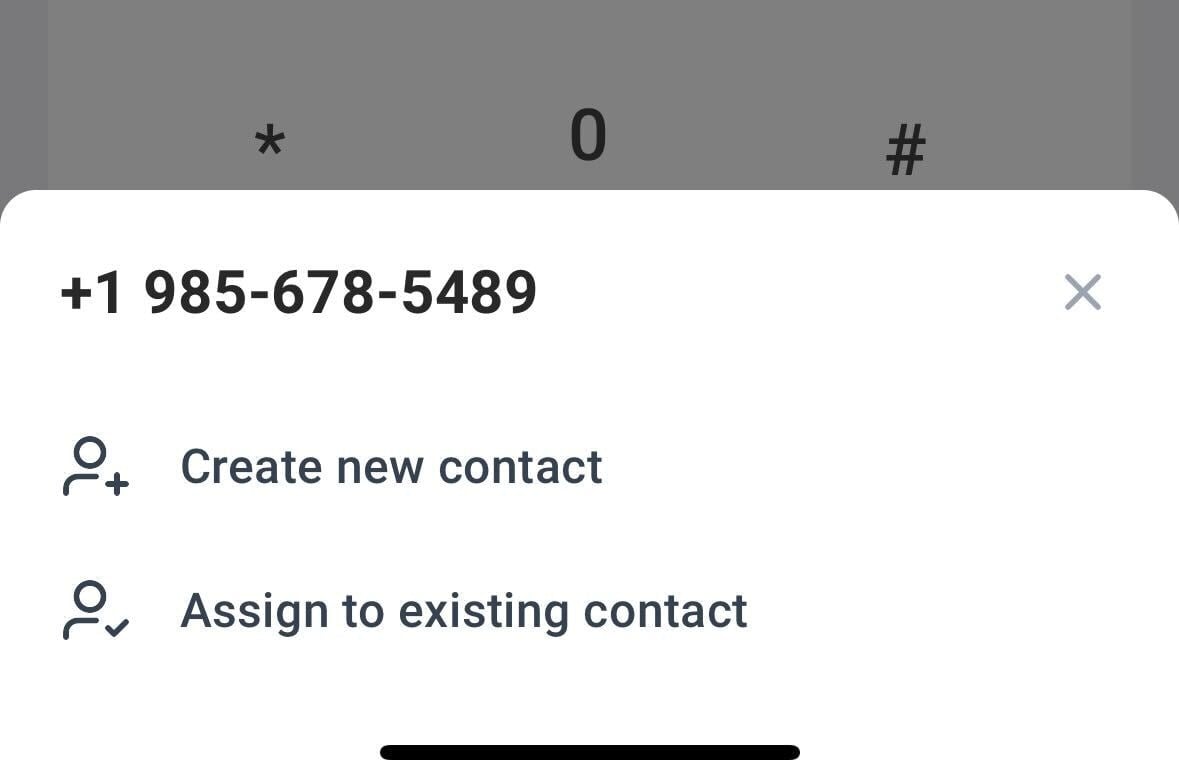
Als het nummer nog niet is opgeslagen, tikt u op Contact toevoegen. U kunt dan kiezen uit:- Nieuwe contactpersoon aanmaken
- Toewijzen aan bestaande contactpersoon
Oproepgeschiedenis
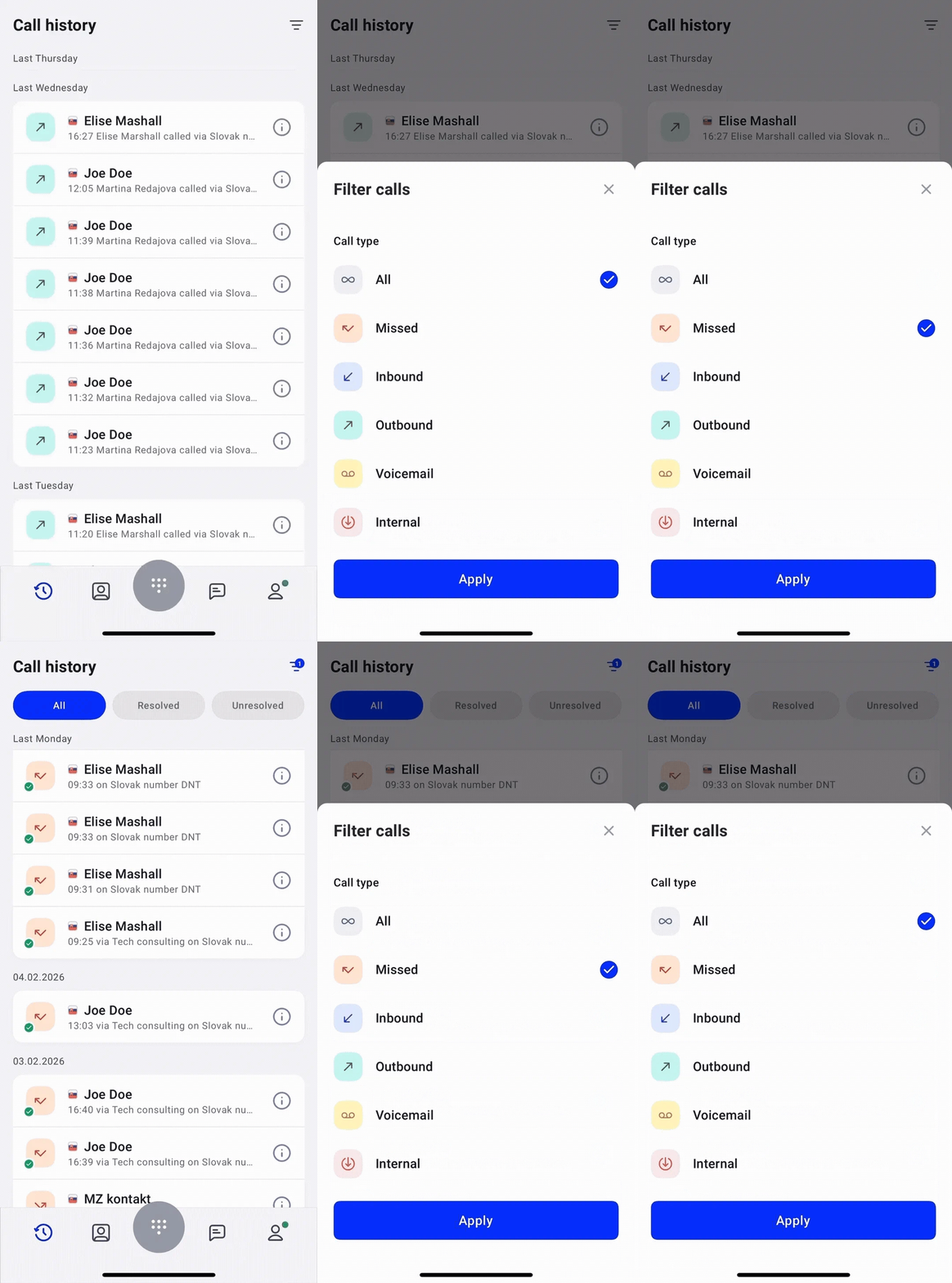
Tik op Geschiedenis om uw recente oproepen te bekijken. Elke vermelding toont:- Naam van contact of telefoonnummer
- Oproeprichting
- Oproeptype, zoals inkomend, uitgaand, gemist, voicemail of intern
- Tijd en datum
Oproepen filteren
Tik op het driehoekspictogram rechtsboven om oproepen te filteren:- Alle
- Gemist
- Inkomend
- Uitgaand
- Voicemail
- Intern
Oproepdetails
Tik op het infopictogram naast de oproep om meer informatie te zien.
- Aan het opnemen – De gespreksopname afspelen en erdoorheen navigeren (indien beschikbaar).
- Labels – Gesprekslabels bekijken of bewerken.
- Beoordeling – De oproep beoordelen.
- Notitie – Een notitie toevoegen of bewerken.
- Medewerker – Bekijken wie de oproep heeft afgehandeld.
- Oproep-ID – Het unieke referentienummer van de oproep bekijken.
- Toewijzen aan bestaande contactpersoon – Het nummer koppelen aan een opgeslagen contactpersoon.
- Bericht verzenden
- Terugbellen

Contacten
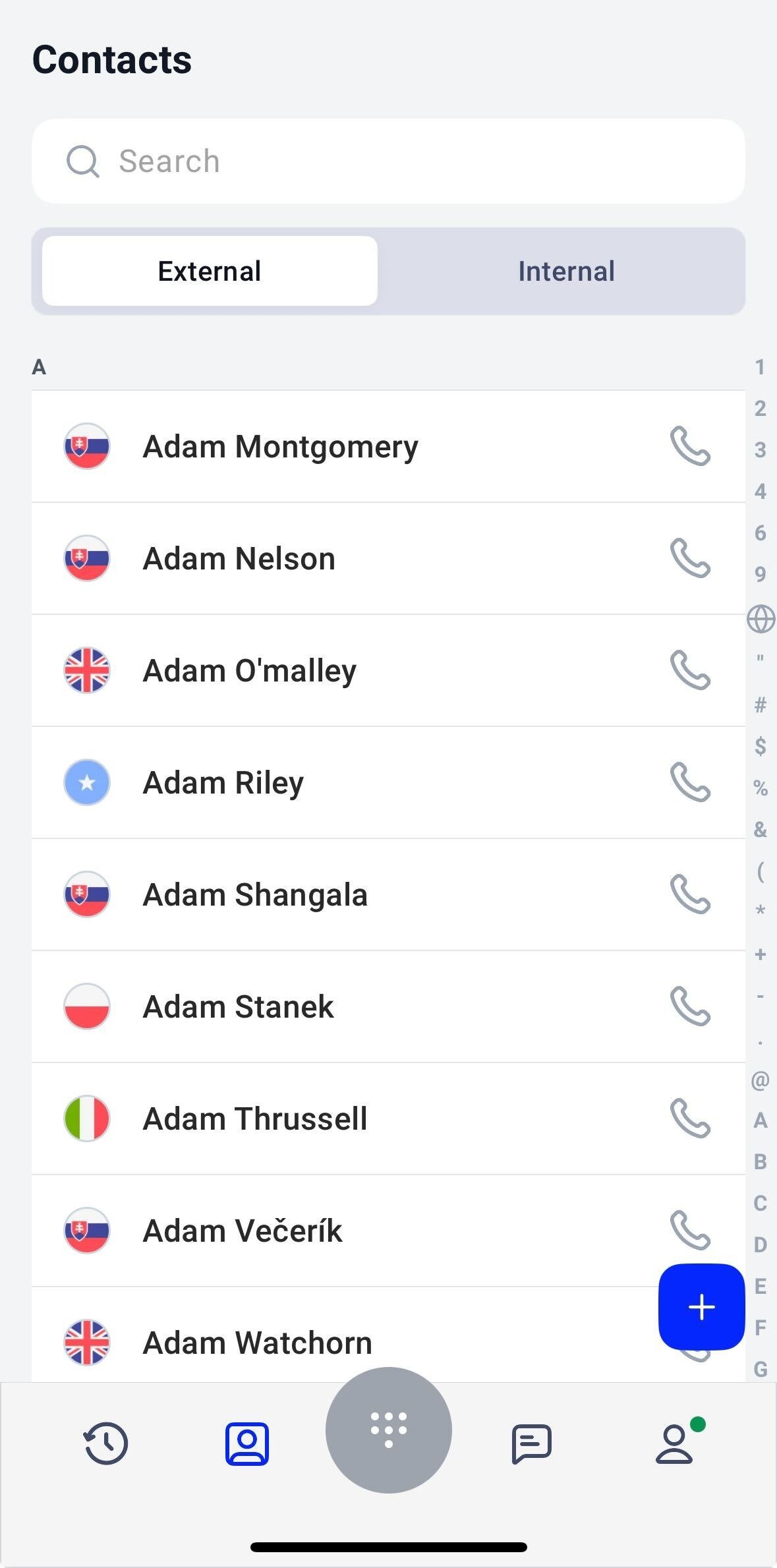
In het gedeelte Contacten beheert u zowel externe als interne contacten. Bovenaan het scherm schakelt u tussen:- Extern
- Intern
Externe contacten
Hier kunt u:- Naar contacten zoeken
- Ongecategoriseerde contacten bekijken
- Contacten rechtstreeks bellen
-
Een nieuw contact toevoegen met de
+-knop
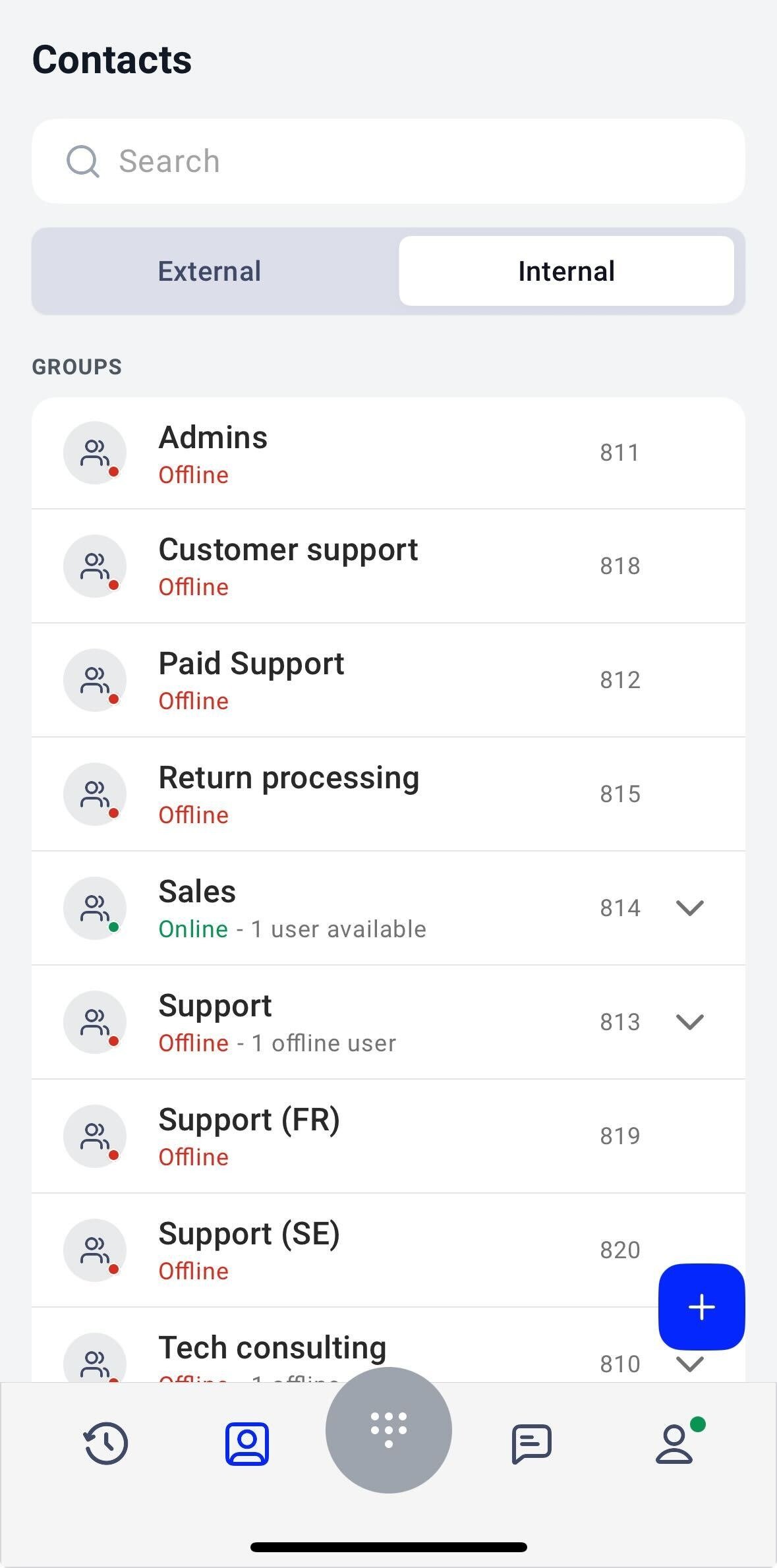
Interne contacten
Interne contacten zijn ingedeeld in groepen, zoals afdelingen of teams. U ziet:- Groepsnamen
- Toestelnummers
- Beschikbaarheidsstatus
Berichten
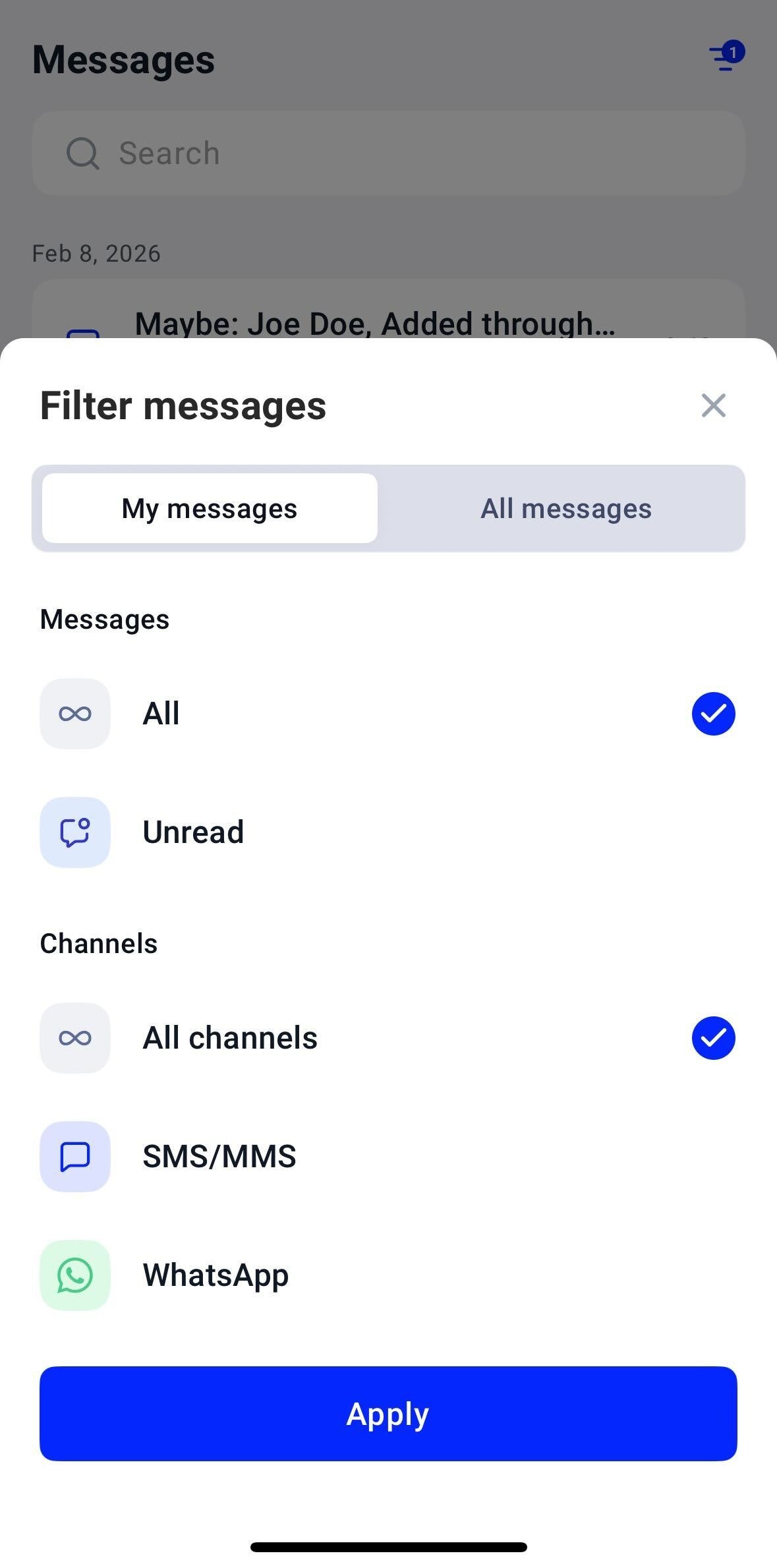
Op het tabblad Berichten bekijkt en beheert u uw SMS-, MMS- en WhatsApp-gesprekken. Zo filtert u uw berichten:- Tik op het filterpictogram rechtsboven.
-
Selecteer:
- Mijn berichten of Alle berichten
- Berichtstatus: Alle of Niet gelezen
- Kanaal: Alle kanalen, Sms/MMS of WhatsApp
- Tik op Toepassen
Instellingen
U opent Instellingen via het tabblad Profiel. Hier beheert u hoe de app omgaat met oproepen, meldingen en gedrag op apparaatniveau.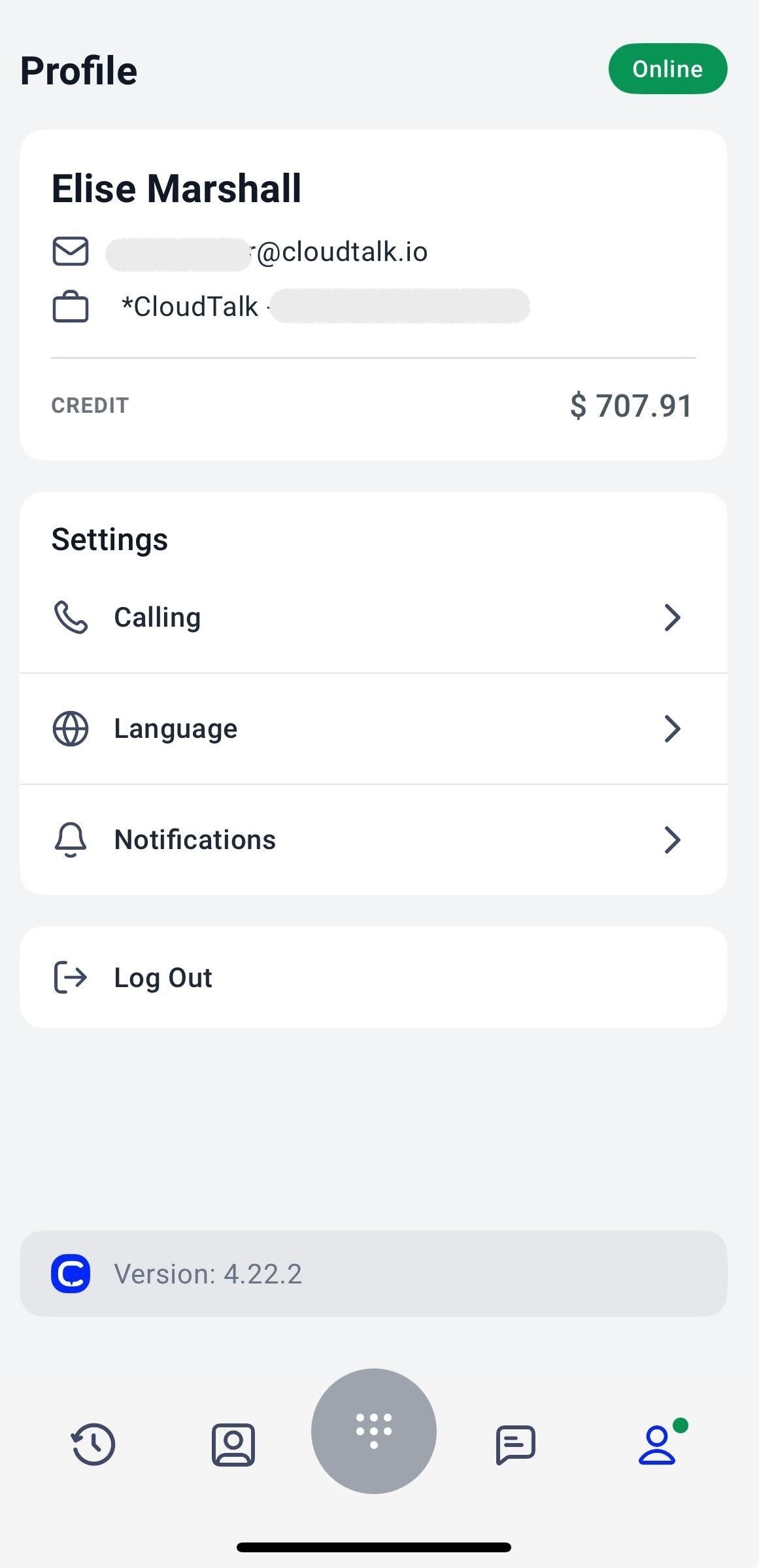
Bezig met oproep
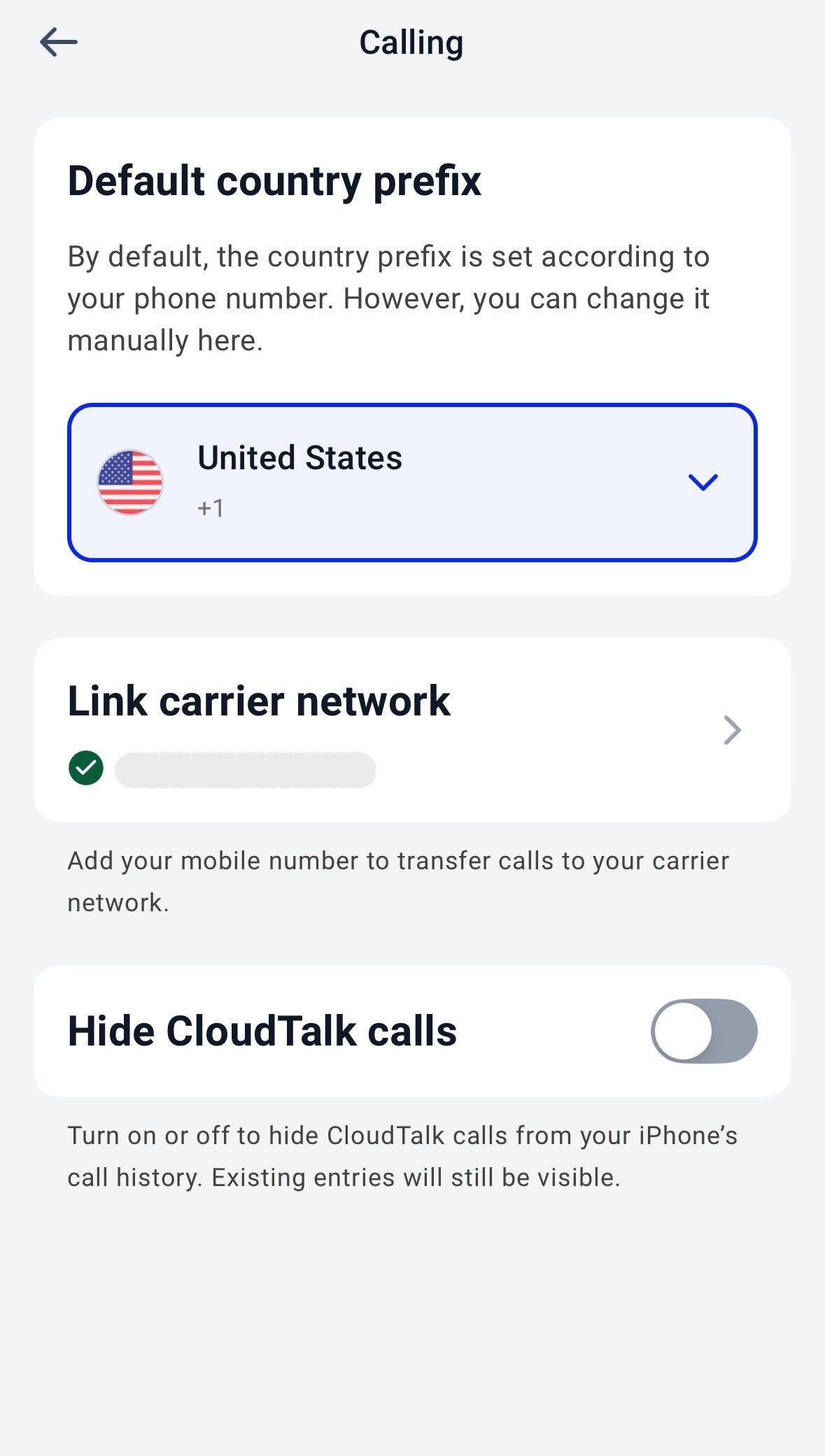
Deze instellingen bepalen hoe oproepen op uw apparaat tot stand komen en worden weergegeven.Standaard landnummer
De app selecteert automatisch een landnummer op basis van het nummer dat aan u is toegewezen. U kunt dit indien nodig handmatig wijzigen.Overschakelen naar het providernetwerk
Zet oproepen over naar uw mobiele provider in plaats van internetdata te gebruiken. Dat is handig als uw mobiele dataverbinding instabiel is of als u gesprekken liever via uw netwerkprovider voortzet.Uitgebreide instructies voor het instellen vindt u hier: Overschakelen naar het providernetwerk in CloudTalk Go
CloudTalk-oproepen verbergen (iOS)
iPhone-gebruikers kunnen bepalen of CloudTalk-oproepen in de standaard oproepgeschiedenis van het apparaat verschijnen. Gebruik de schakelaar:- Als deze aan staat, verschijnen CloudTalk-oproepen niet in de lijst Recent op de iPhone.
- Als deze uit staat, verschijnen CloudTalk-oproepen naast gewone telefoongesprekken.
Op Android verschijnen CloudTalk-oproepen niet in de eigen oproepgeschiedenis van uw telefoon. U vindt ze onder Geschiedenis in de app.
Taal
U kunt de taal van de app rechtstreeks wijzigen in het gedeelte Taal. De wijziging wordt meteen doorgevoerd en past de taal van de CloudTalk-app aan.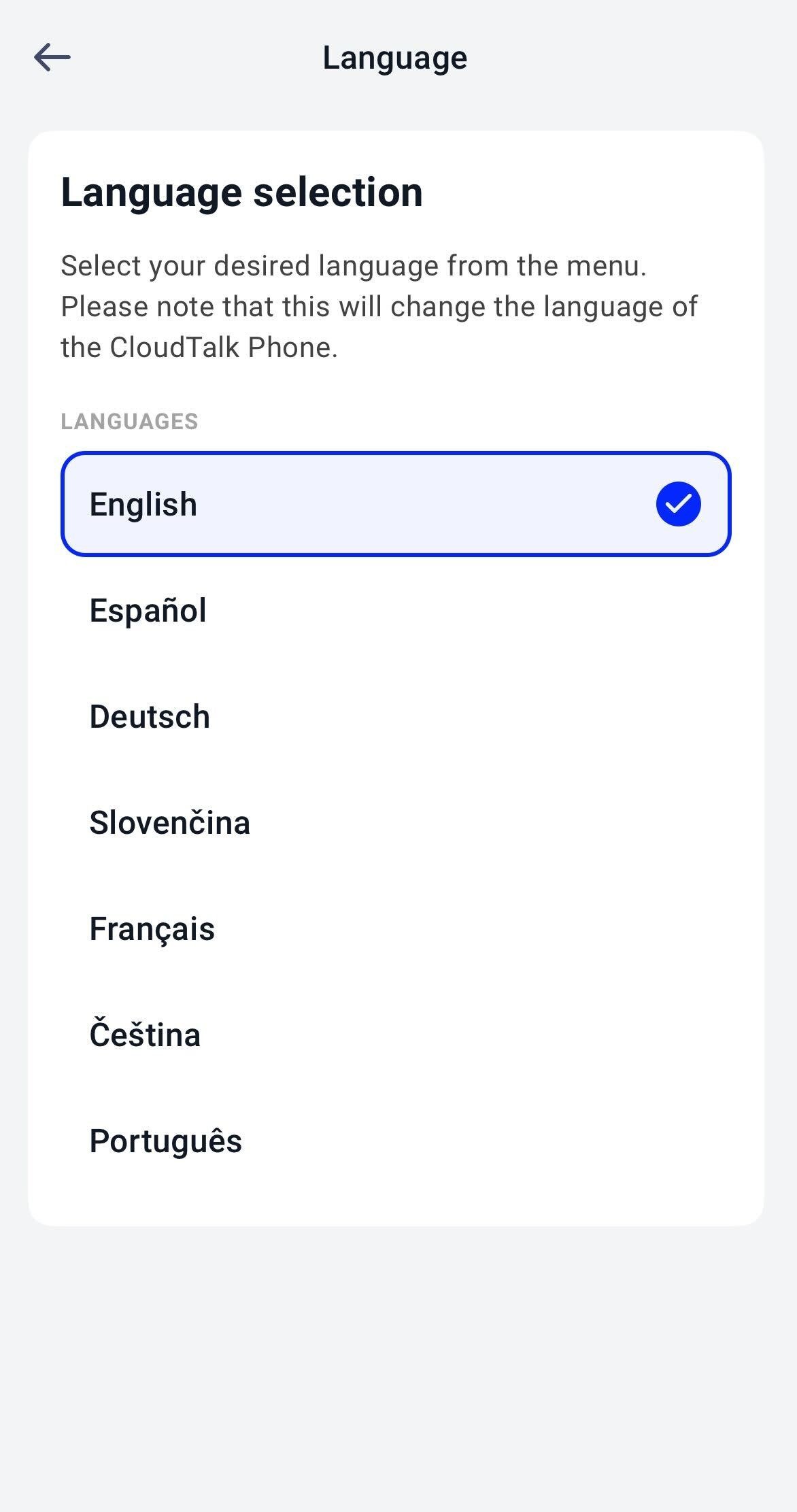
Weergave
Bepaal hoe CloudTalk Go eruitziet. De app kan de lichte of donkere weergave-instelling van uw telefoon volgen, of het thema aanhouden dat u kiest. Zo wijzigt u dit:- Open het tabblad Profiel en tik op Weergave onder Instellingen.
- Kies Systeem, Licht of Donker.

- Systeem (standaard): volgt de weergave-instelling van uw telefoon, inclusief een eventueel automatisch dag-/nachtschema.
- Licht: houdt de app licht, ongeacht de instelling van uw telefoon.
- Donker: houdt de app donker, ongeacht de instelling van uw telefoon.
Meldingen
Beheer hoe u mobiele meldingen ontvangt. Indien nodig kunt u meldingen tijdelijk pauzeren, rechtstreeks vanuit de app.Stapsgewijze instructies vindt u hier: Mobiele meldingen pauzeren.
CloudTalk Go gebruiken als uw standaard belapp (iOS)
iPhone-gebruikers kunnen CloudTalk instellen als hun standaard belapp. Als dit is ingeschakeld, loopt de oproep via CloudTalk in plaats van via de standaard Telefoon-app wanneer u ergens op uw apparaat op een telefoonnummer tikt. Dit werkt in apps zoals Contacten, Safari, Berichten en meer. Zo stelt u dit in:- Open Instellingen op uw iPhone
- Tik op Apps
- Tik op Standaardapps
- Tik op Bellen
- Selecteer CloudTalk Go
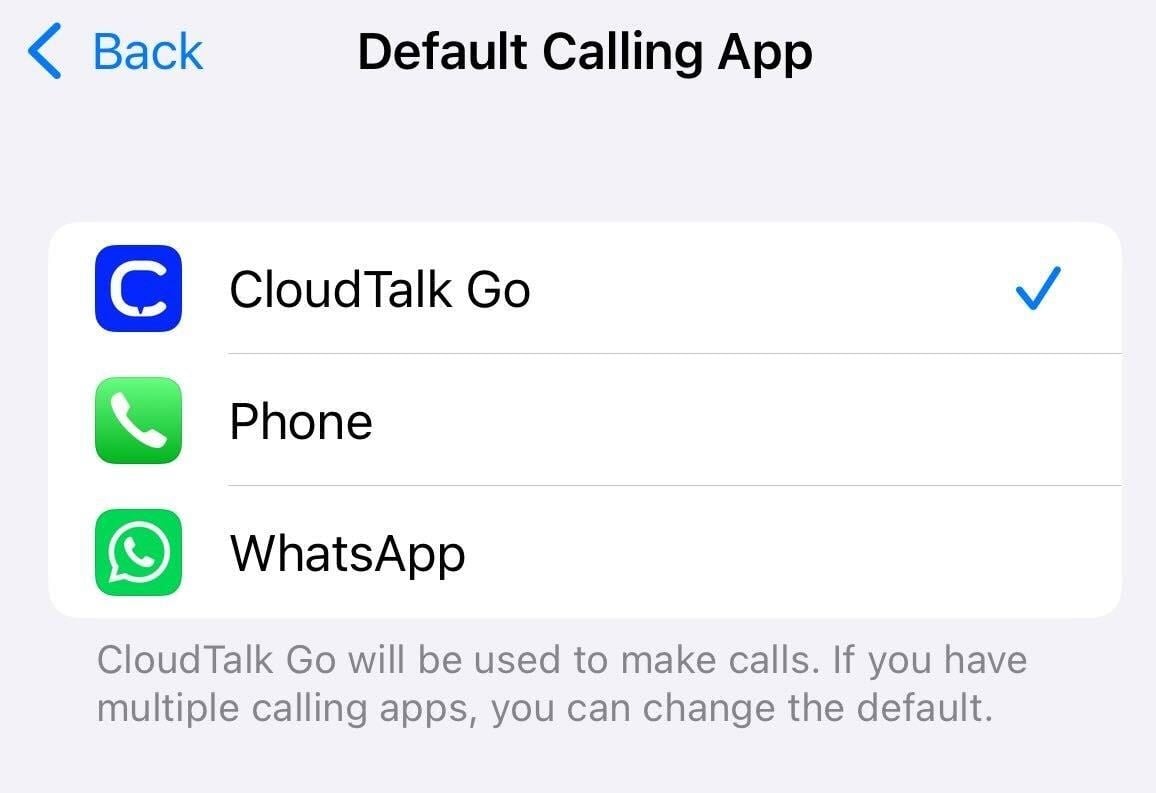
- Wanneer u op een telefoonnummer tikt, opent CloudTalk automatisch
- iOS toont mogelijk een bevestiging voordat de oproep wordt gestart
- Verschijnt er geen bevestiging, dan is het nummer al ingevuld en klaar om te bellen
- Als u uitgelogd bent, wordt u eerst gevraagd in te loggen. Het nummer staat klaar na het inloggen
- Als er al een oproep loopt, verschijnt het scherm van de actieve oproep in plaats van dat er een nieuwe oproep wordt gestart
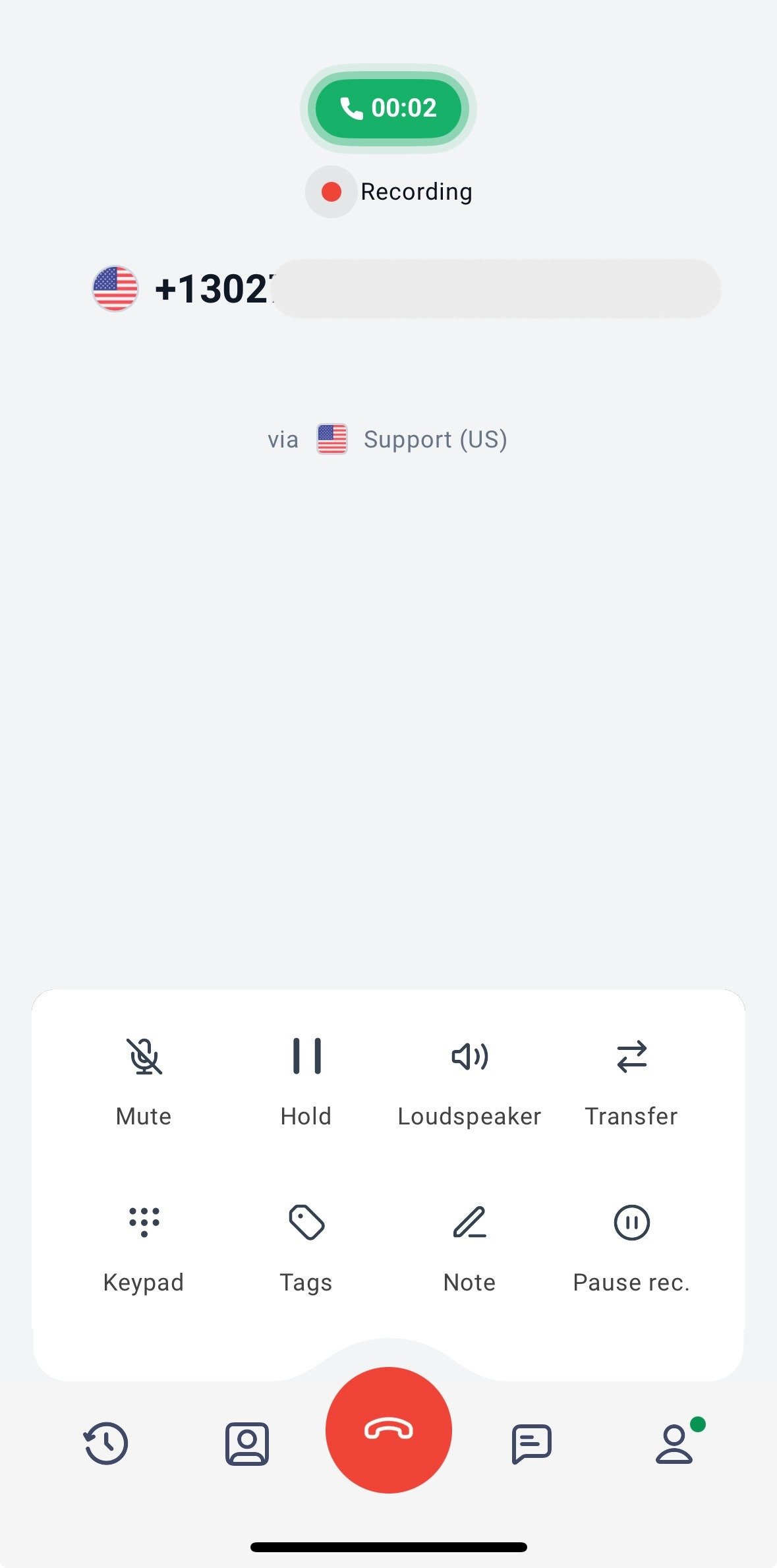
Oproepen doen en ontvangen
U kunt rechtstreeks bellen vanuit de Kiestoetsen, Contacten of Oproepgeschiedenis.- Gebruik de Kiestoetsen om handmatig een nummer in te voeren en tik op Oproep doen.
- Bel een opgeslagen contactpersoon via het tabblad Contacten.
- Tik op Terugbellen bij een eerdere vermelding in Geschiedenis.
Meldingen van inkomende oproepen
Wilt u weten hoe meldingen van inkomende oproepen op uw apparaat verschijnen en hoe u ze beheert, lees dan Meldingen van inkomende oproepen in CloudTalk Go
Wilt u weten hoe meldingen van inkomende oproepen op uw apparaat verschijnen en hoe u ze beheert, lees dan Meldingen van inkomende oproepen in CloudTalk Go
Hulp nodig of hebt u een vraag? Neem gerust contact met ons op via ons Supportportaal — we staan voor u klaar.