

Gebruikers van de mobiele app kunnen nu nummers bewerken of toewijzen aan bestaande contactpersonen, en ook nieuwe contactpersonen toevoegen.
- Agent
Contact toevoegen/bewerken vanaf een nummer in de oproepgeschiedenis
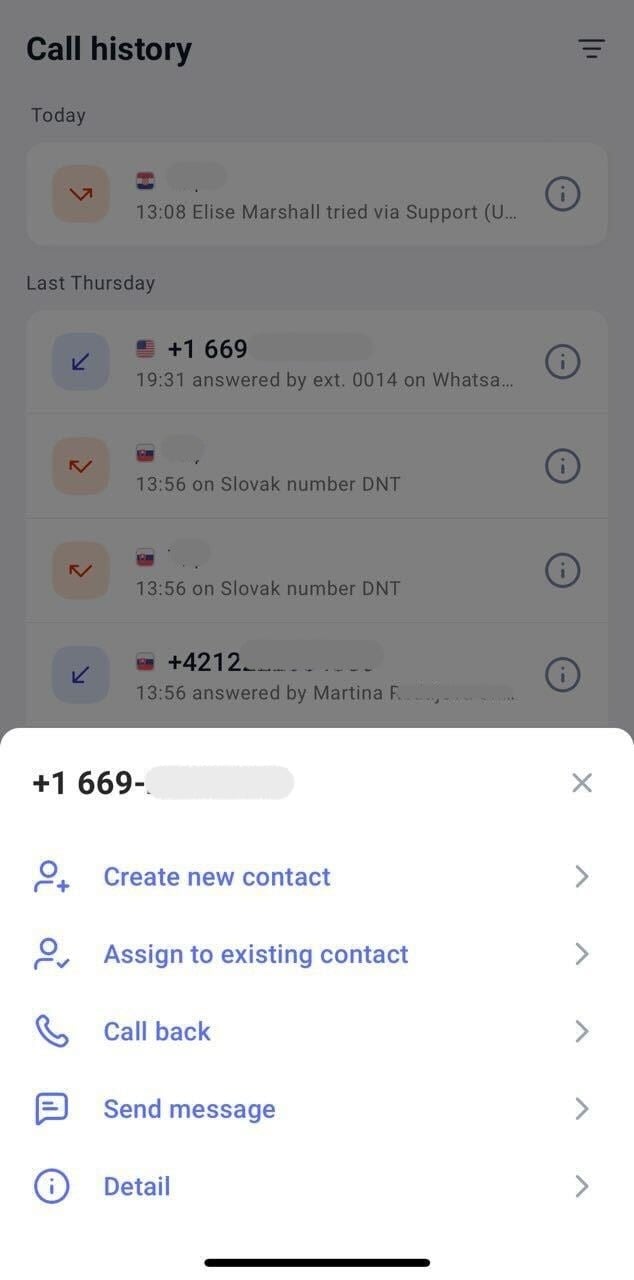
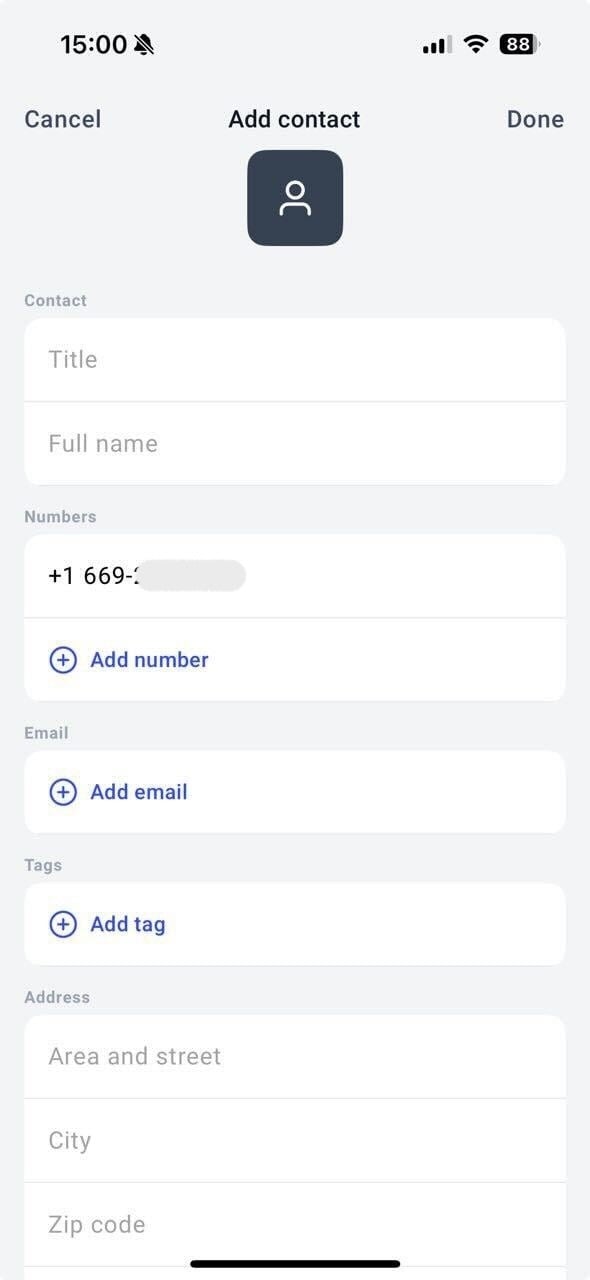
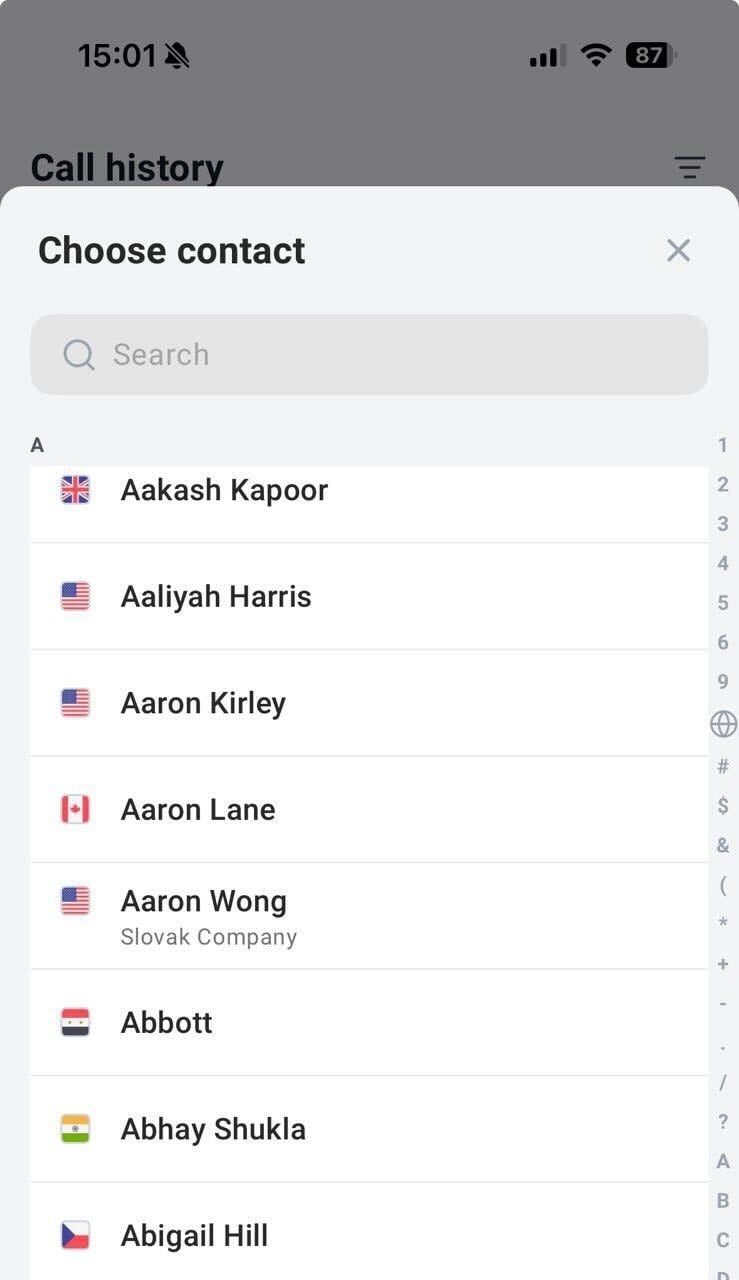
Houd in Oproepgeschiedenis het nummer ingedrukt dat u wilt toevoegen of aan een bestaande contactpersoon wilt toewijzen. Hierdoor verschijnt het menu Oproepdetail, met de volgende opties voor het nummer:- Nieuwe contactpersoon aanmaken
- Toewijzen aan bestaande contactpersoon
- Terugbellen
- Bericht sturen
- Detail
Contact toevoegen/bewerken vanuit uw contactenlijst
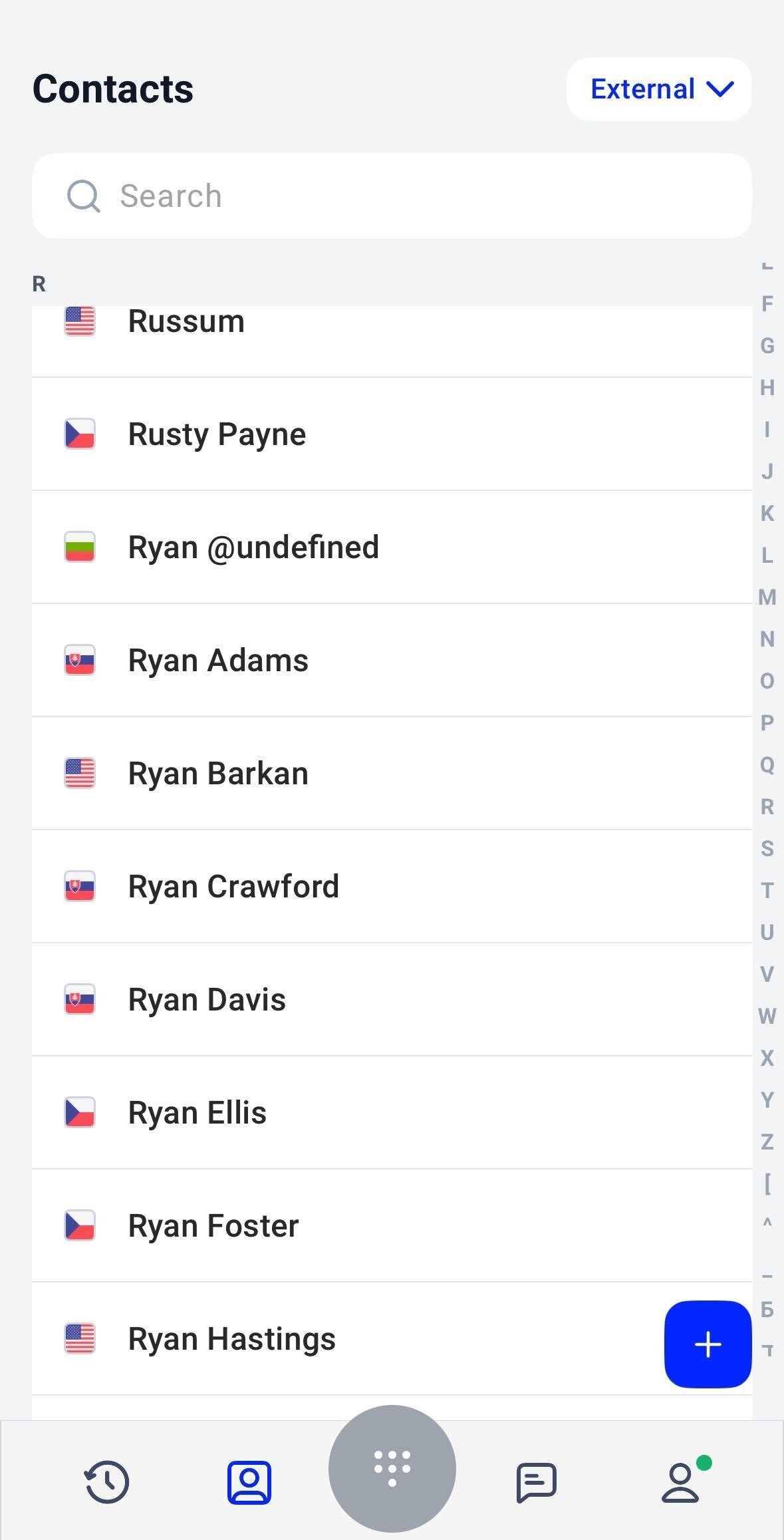
blue + icon in de onderhoek om een nieuwe contactpersoon aan te maken. Vul de benodigde contactgegevens in.
Verplichte velden:
- Volledige naam
- Telefoonnummer (meerdere nummers toevoegen is optioneel)
- Functietitel
- E-mail (u kunt er meerdere toevoegen)
- Tag (kies uit opgeslagen tags of maak een nieuwe aan)
- Wijk en straat
- Plaats
- Postcode
- Land
- Bedrijfsnaam
- Branche
- Web
- Favoriete agent
Veelgestelde vragen
-
Kan ik de contacten van mijn telefoon synchroniseren met mijn contactenlijst in CloudTalk Go?
- Helaas niet. Dat ondersteunen we momenteel niet.
Hulp nodig of nog een vraag? Neem gerust contact op via ons Supportportaal — we staan voor u klaar.