

In dit artikel leest u hoe u het dashboard opent, wat elke sectie laat zien en hoe u de gegevens gebruikt om problemen met de gesprekskwaliteit zelf te diagnosticeren en op te lossen.
Het Gesprekskwaliteit-dashboard geeft u één overzicht van hoe uw gesprekken presteren, zowel in totaal als per agent. U ziet of kwaliteitsproblemen door uw eigen netwerk komen, door de setup van een specifieke agent of door iets heel anders. Het Gesprekskwaliteit-dashboard is handig wanneer:
- Agenten haperend geluid, verbroken gesprekken of gesprekken waarin maar één partij te horen is melden
- U trends in de gesprekskwaliteit in de loop van de tijd wilt volgen in plaats van op losse klachten te reageren
- U moet vaststellen of een probleem aan uw netwerkkant ligt of ergens anders
- U wilt achterhalen welke agenten structureel een slechte gesprekskwaliteit ervaren
- U kwaliteitsgegevens met uw supportteam wilt delen om problemen sneller op te lossen
Het Gesprekskwaliteit-dashboard openen
- Log in bij CloudTalk
- Scroll in de linkerzijbalk omlaag naar Instellingen
- Klik op Account
- Selecteer Gesprekskwaliteit
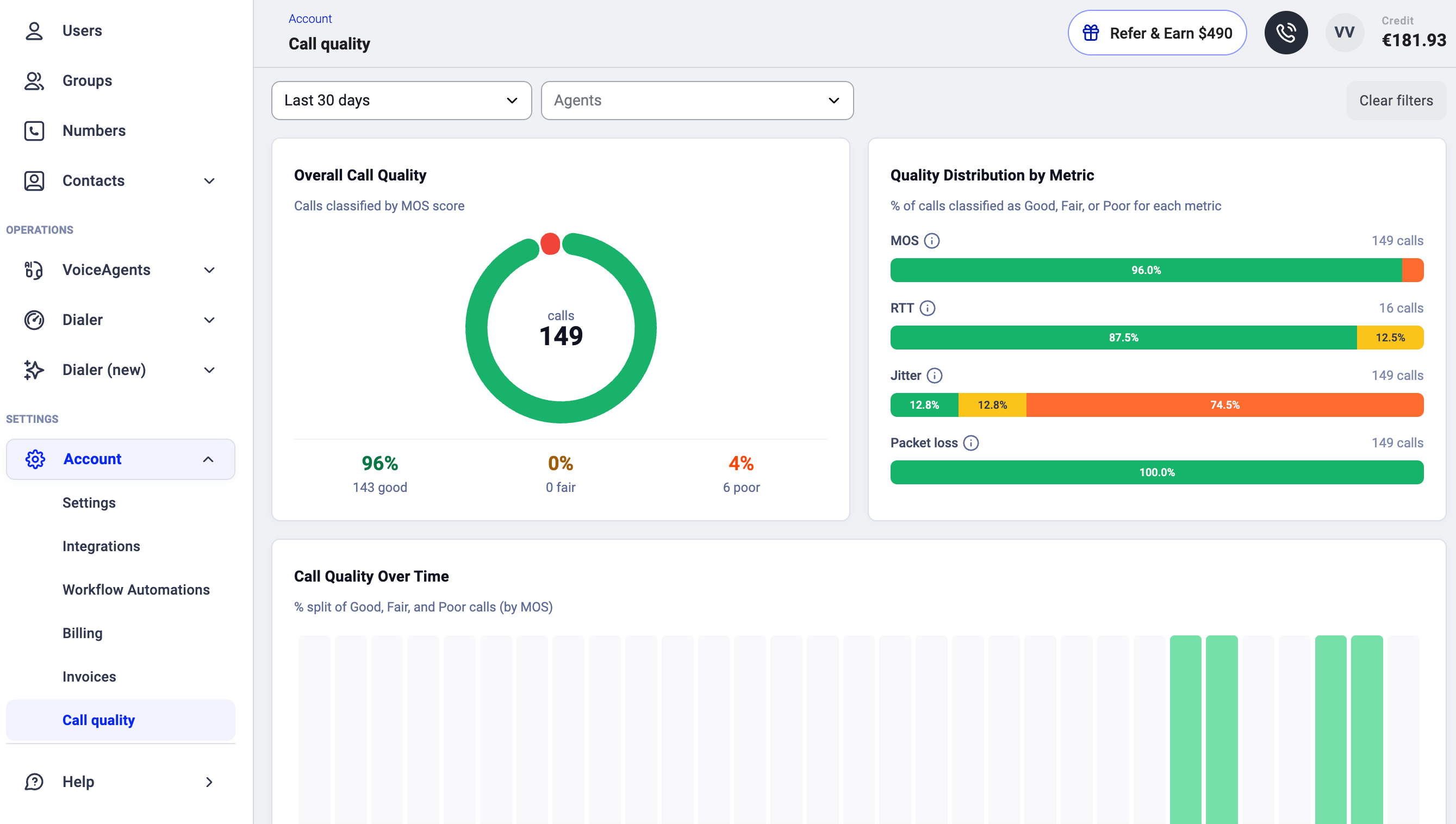
- Met Periode kiest u het tijdvak dat u wilt analyseren (bijv. Laatste 30 dagen)
- Met Agenten beperkt u de weergave tot een of meer specifieke agenten

Opbouw van het Gesprekskwaliteit-dashboard
Algehele gesprekskwaliteit
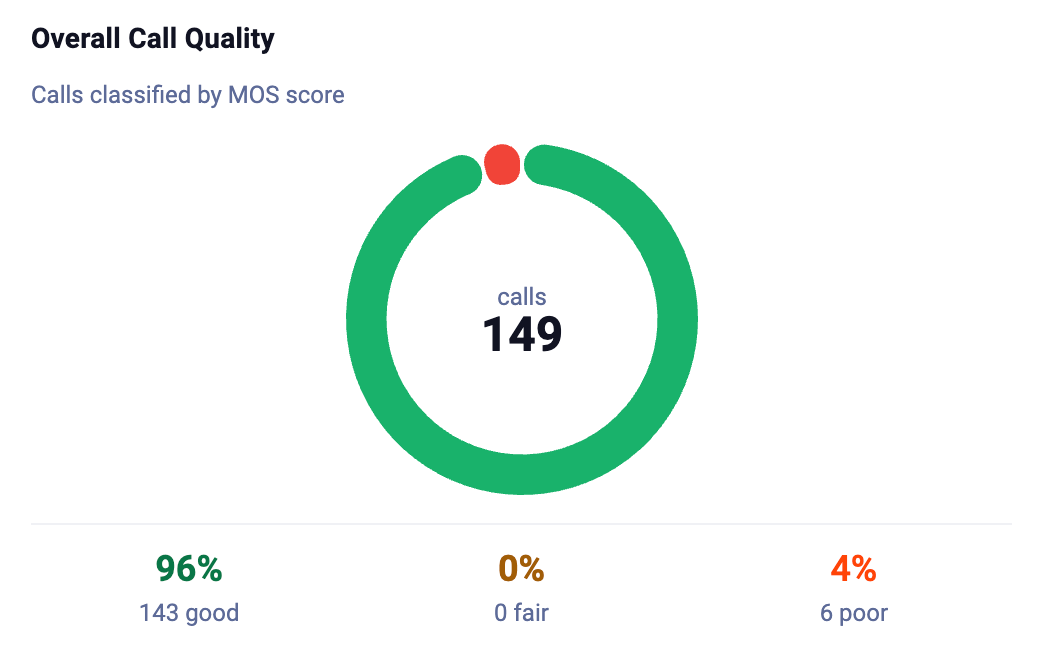
Het eerste paneel toont een ringdiagram met het totale aantal gesprekken in de geselecteerde periode, ingedeeld op hun MOS (Mean Opinion Score). MOS is een standaardmaatstaf voor spraakkwaliteit op een schaal van 1 tot 5, waarbij hoger beter is. Elk gesprek valt in een van deze drie categorieën:- Goed (groen): MOS boven 4.0. Het geluid was helder, zonder merkbare problemen.
- Redelijk (geel): MOS tussen 3.5 en 4.0. Enig kwaliteitsverlies kan merkbaar zijn geweest.
- Slecht (rood/oranje): MOS onder 3.5. Aanzienlijke geluidsproblemen zoals vervorming, vertraging of wegvallend geluid.
Kwaliteitsverdeling per statistiek
Dit paneel splitst de kwaliteit uit naar de vier belangrijkste netwerkstatistieken die spraakgesprekken beïnvloeden. Per statistiek ziet u welk percentage gesprekken Goed, Redelijk, of Slecht was.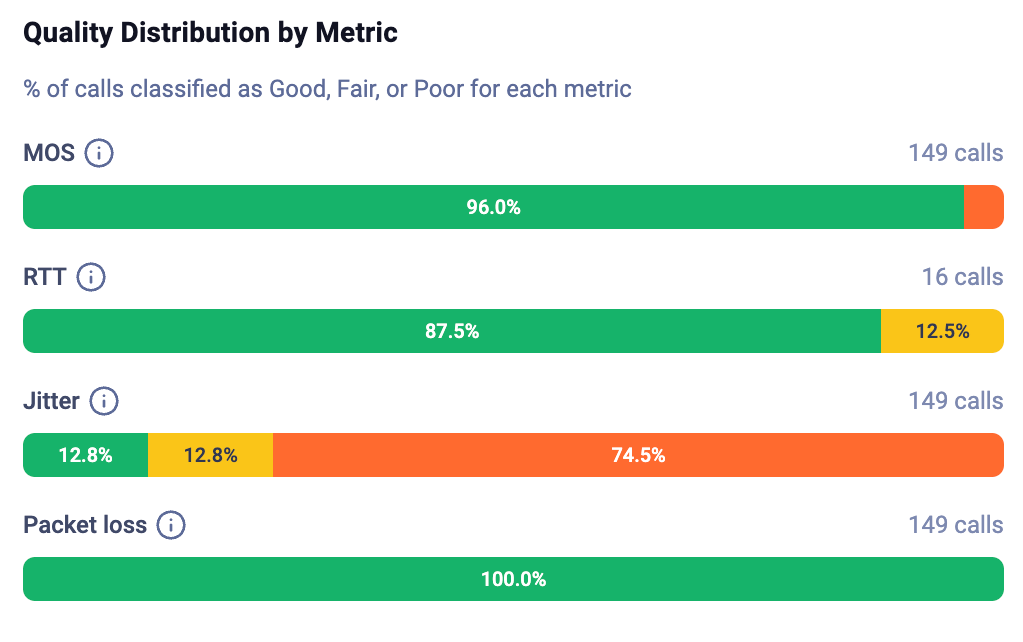
Gesprekskwaliteit in de loop van de tijd
Dit gestapelde staafdiagram toont de verdeling Goed/Redelijk/Slecht (op basis van MOS) voor elke dag in de geselecteerde periode.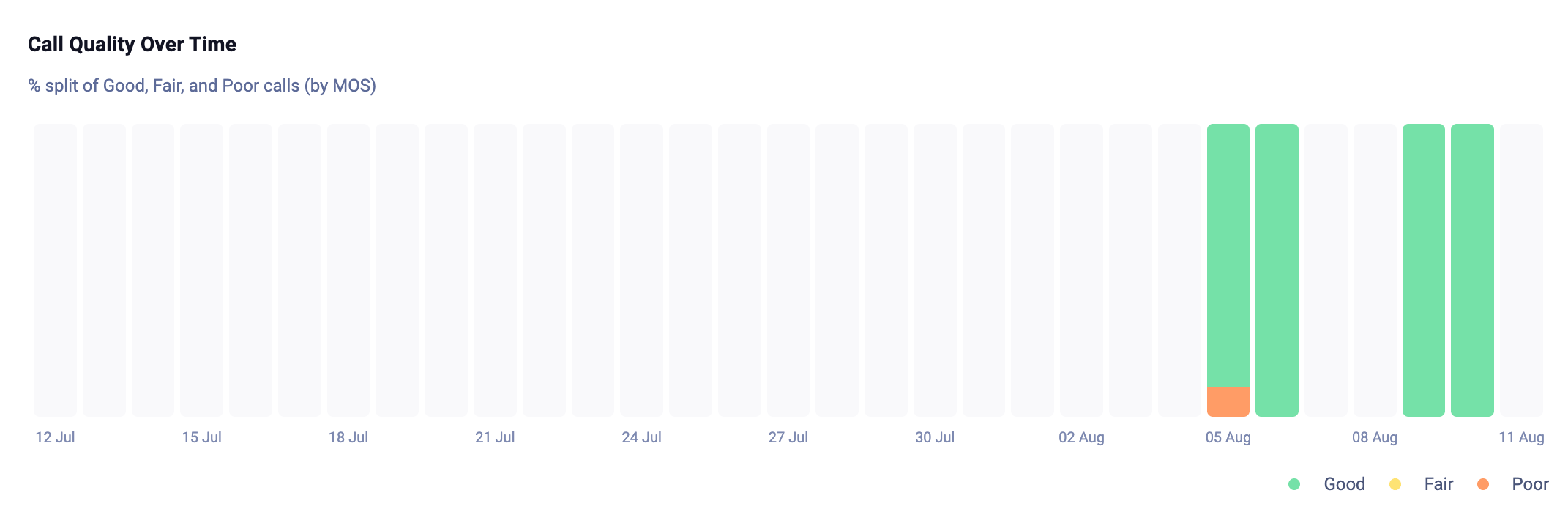
- Wordt de kwaliteit na verloop van tijd beter of slechter?
- Was er op een bepaalde datum een piek in slechte gesprekken?
- Heeft een netwerkwijziging of een kantoorverhuizing verbetering opgeleverd?
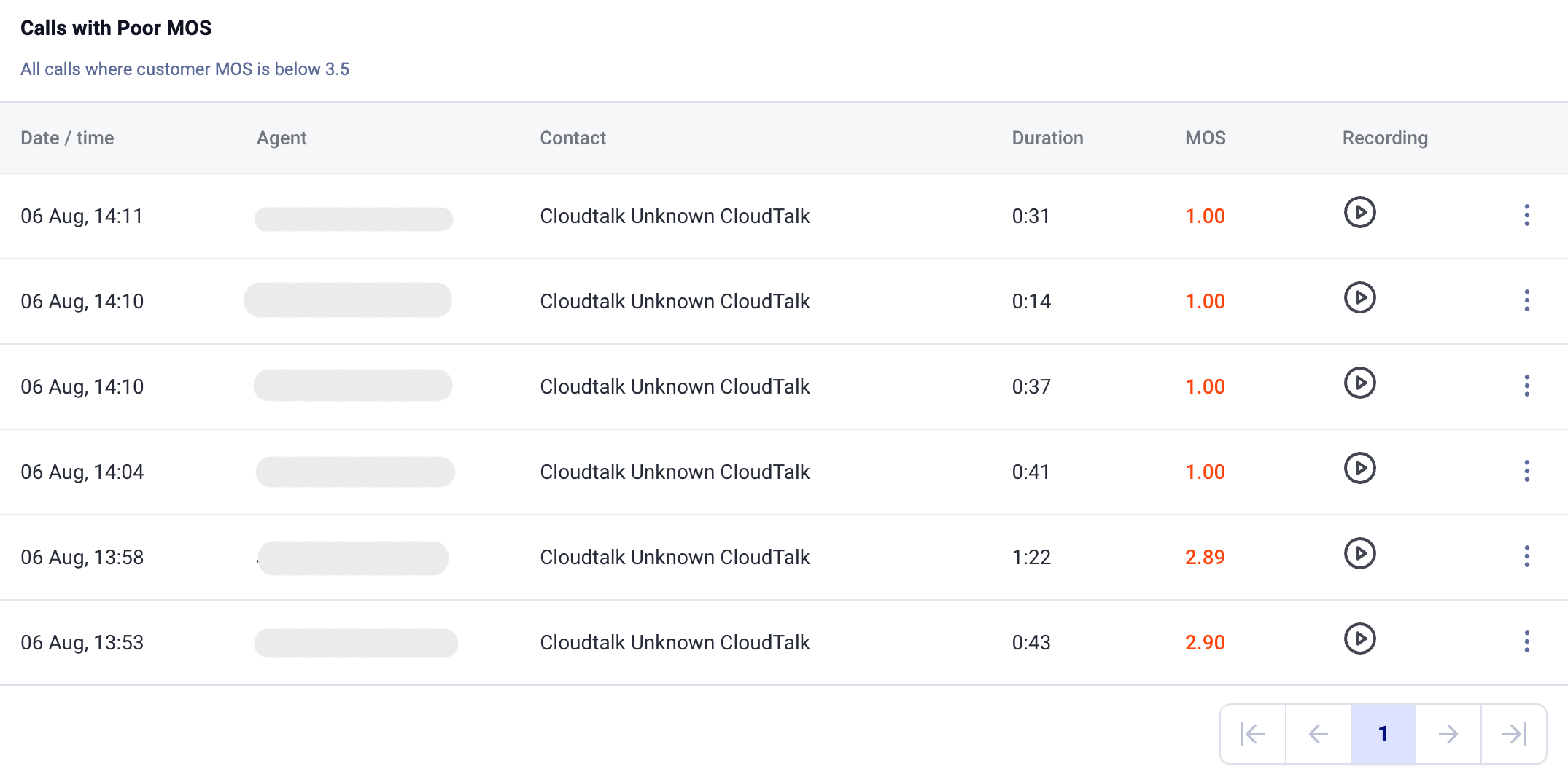
Gesprekken met een slechte MOS
Deze tabel toont elk gesprek waarbij de MOS-score aan de klantzijde onder 3.5 lag. Per gesprek ziet u:- Datum / tijd van het gesprek
- Agent die het gesprek afhandelde
- Contactgegevens
- Duur van het gesprek
- MOS-score (rood gemarkeerd als deze bijzonder laag is)
- Opname om af te spelen, zodat u kunt luisteren en het kwaliteitsprobleem kunt bevestigen
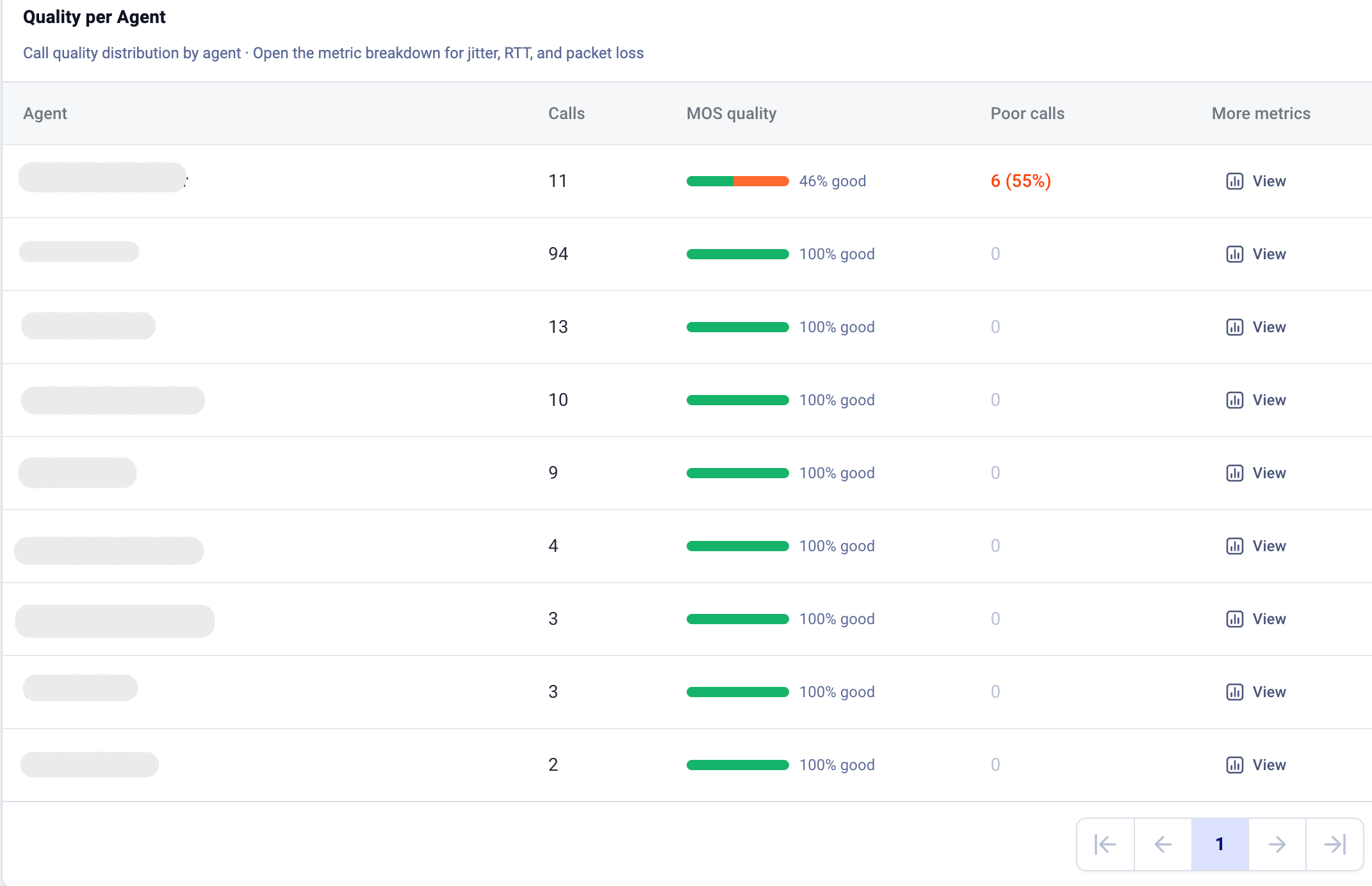
Kwaliteit per agent
De laatste sectie toont de gesprekskwaliteit uitgesplitst per individuele agent. Per agent ziet u:- Oproepen: het totale aantal gesprekken in de geselecteerde periode
- MOS-kwaliteit: een visuele balk met de verhouding tussen goede en slechte gesprekken
- Slechte gesprekken: het aantal en percentage gesprekken dat onder de drempelwaarde scoorde
- Meer statistieken: klik op Weergave om de gedetailleerde uitsplitsing per statistiek (jitter, RTT en pakketverlies) voor die agent te openen
Wat te doen als u problemen ziet
Als het dashboard kwaliteitsproblemen aan het licht brengt, zijn dit praktische vervolgstappen:- Eén agent met slechte kwaliteit: Controleer de internetverbinding, schakel indien mogelijk van wifi over op een bekabelde verbinding en ga na of de headset goed werkt. Zie ons artikel Gesprekskwaliteit verbeteren voor stapsgewijze instructies.
- Meerdere agenten tegelijk getroffen: Dit wijst meestal op een gedeeld netwerkprobleem. Laat uw agenten een snelheidstest uitvoeren om te bevestigen dat hun verbinding naar behoren werkt. Zien de resultaten er goed uit en toont het dashboard nog steeds slechte kwaliteit bij meerdere agenten, neem dan meteen contact op met ons supportteam, want het probleem kan aan onze kant liggen. Controleer of uw kantoorbandbreedte tijdens piekuren toereikend is en overweeg Quality of Service (QoS) in te stellen om spraakverkeer voorrang te geven.
- Aanhoudende problemen die u niet kunt oplossen: Houd bij contact met support een paar specifieke Call ID’s van de betreffende gesprekken bij de hand. U vindt ze in de tabel “Gesprekken met een slechte MOS” in het dashboard. Door Call ID’s te delen (samen met de naam van de agent, datum/tijd en MOS-scores) kan ons team het probleem veel sneller lokaliseren. Zie Gespreksproblemen melden voor informatie over waar u uw Call ID vindt.
- U kunt ook Netwerkdiagnostiek in de desktop-app gebruiken om de verbinding van een agent tijdens een gesprek in realtime te controleren.
Hulp nodig of hebt u een vraag? Neem gerust contact op via ons Supportportaal — we staan voor u klaar.