

Découvrez les fonctionnalités de la page d’accueil du CloudTalk Dashboard, où vous pouvez filtrer les statistiques d’appels, consulter l’historique des appels et personnaliser les données affichées sur la page.
Par défaut, le Dashboard s’ouvre sur la section Historique des appels, qui vous offre une vue d’ensemble complète des statistiques de tous les appels passés pendant la période définie par votre filtre.
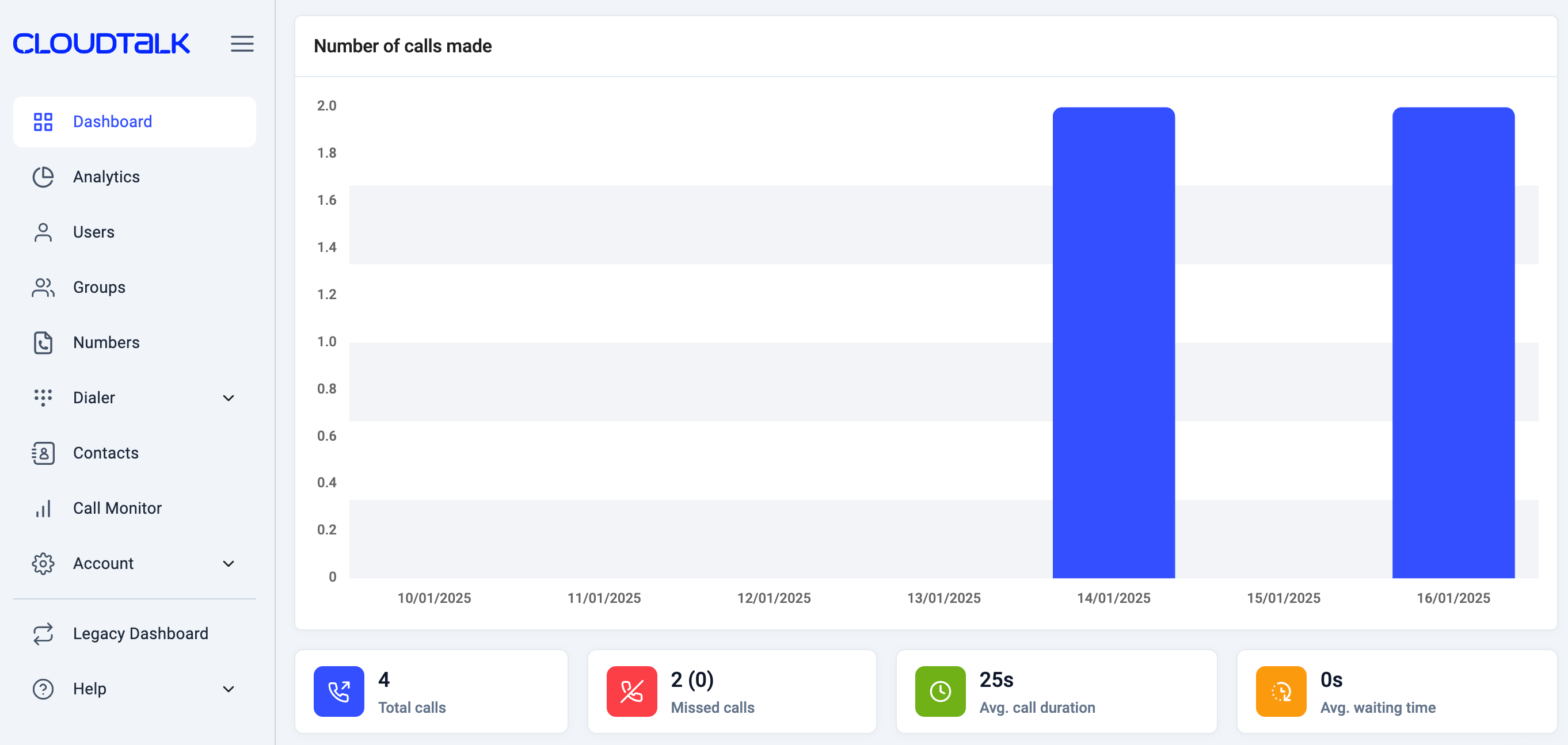

Total des appels, Appels manqués, Durée moyenne d'appel et Temps moyen d'attente.
Filtres
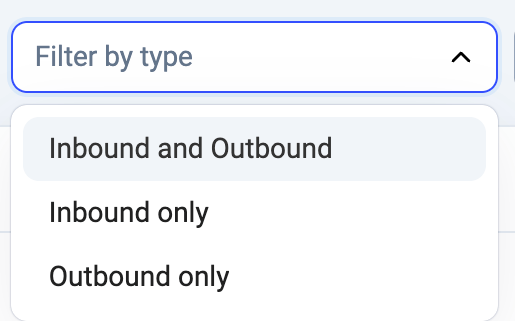
Filtrer par utilisateur
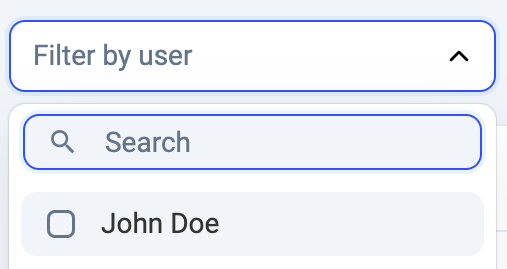
Filtrer par groupe
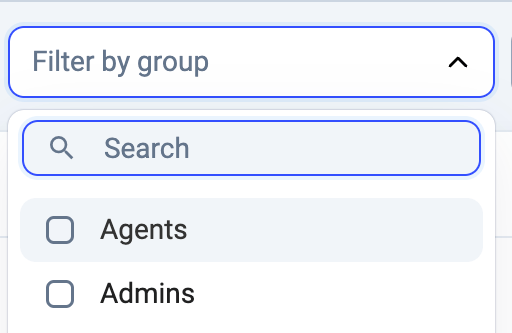
Filtrer par type
Filtrer par période
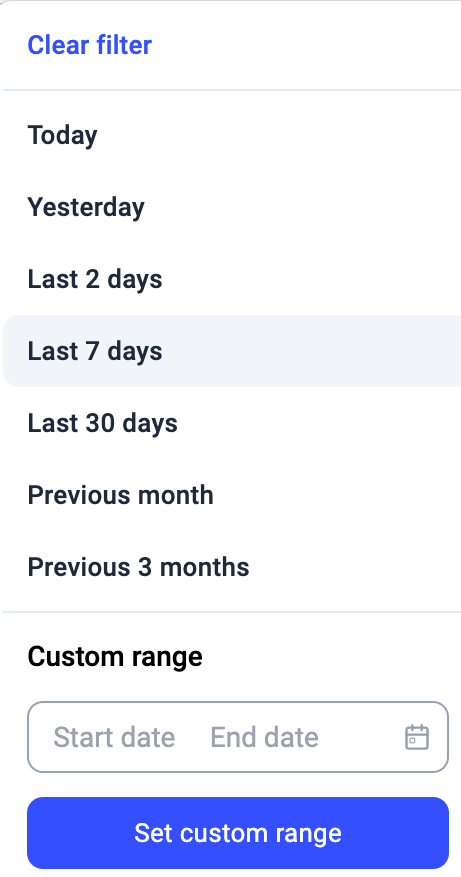
Total des appels, Appels manqués, Durée moyenne d'appel et Temps moyen d'attente, afin de vous garantir une vue d’ensemble claire et précise des données d’appels filtrées.

Historique des appels
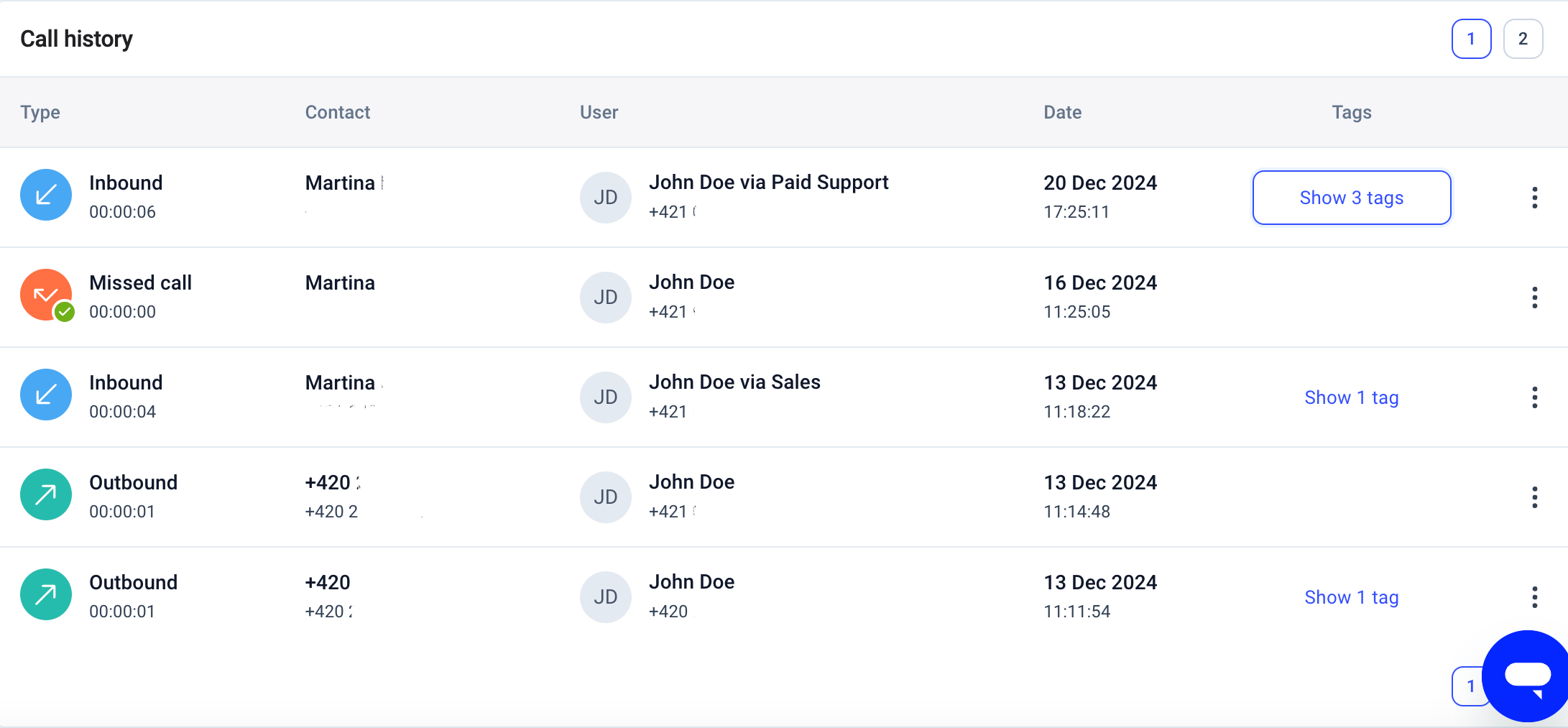
La section Historique des appels offre une vue d’ensemble claire de l’activité d’appel récente de votre équipe. Vous pouvez consulter des informations clés telles que le type d’appel, le nom du contact, l’agent, la date et l’heure, ainsi que les étiquettes ajoutées à l’appel.La fonction de recherche de l’Historique des appels prend actuellement en charge uniquement la recherche de numéros internes (les numéros des agents CloudTalk, par exemple). Pour effectuer une recherche par numéros de téléphone externes, appliquer des filtres plus poussés ou suivre les appels en détail, nous vous recommandons d’utiliser plutôt le Journal des appels.
Exporter l’historique des appels via l’API
Si vous avez besoin de disposer en continu des données d’appels dans un autre système, vous pouvez les extraire par programmation au lieu de les exporter manuellement. Vous aurez besoin d’une clé API, ce qui nécessite le rôle Administrateur et un forfait Essential ou supérieur. Consultez Comment accéder à vos clés API CloudTalk et les générer. Les données d’appels proviennent du point de terminaison Historique des appels (GET /calls/index.json). Les résultats sont paginés : utilisez donc les paramètres limit et page pour les ensembles de résultats plus volumineux. La référence de l’API CloudTalk fait foi pour les paramètres de requête et les champs de réponse.
Deux points à garder à l’esprit :
- Les transcriptions et les résumés IA n’existent que pour les appels pour lesquels l’enregistrement des appels et Conversation Intelligence sont tous deux activés.
- Les étapes d’appel des appels redirigés ne sont pas disponibles via l’API Analytique et ne s’affichent pas dans la vue Étapes d’appel d’Analytique. Consultez Informations de l’appel dans Analytique.
Dépannage
Une page du Dashboard est vide ou ne se charge pas
Si une page du Dashboard comme Analytique ou Facturation s’ouvre vide, affiche un cadre gris vide, ou si votre navigateur indique my.cloudtalk.io refused to connect :- Consultez status.cloudtalk.io pour vérifier s’il y a un incident. Si c’est le cas, attendez qu’il soit résolu.
- Fermez tous les onglets CloudTalk et rouvrez la page.
- Videz le cache et les cookies de votre navigateur, puis reconnectez-vous.
- Essayez une fenêtre de navigation privée ou un autre navigateur.
Besoin d’aide ou une question ? Contactez-nous simplement via notre Portail Support — nous sommes là pour vous.