

Dans cet article, vous découvrirez comment accéder au dashboard, ce qu’affiche chaque section et comment utiliser ces données pour diagnostiquer et résoudre vous-même les problèmes de qualité des appels.
Le Dashboard de la qualité des appels vous offre une vue unique des performances de vos appels, globalement et par agent. Vous pouvez voir si les problèmes de qualité proviennent de votre propre réseau, de la configuration d’un agent en particulier ou de tout autre élément. Le Dashboard de la qualité des appels est utile lorsque :
- Des agents signalent un son haché, des appels coupés ou des conversations à sens unique
- Vous souhaitez suivre l’évolution de la qualité des appels dans le temps plutôt que de réagir à des plaintes isolées
- Vous devez déterminer si un problème vient de votre réseau ou d’ailleurs
- Vous souhaitez identifier les agents qui subissent systématiquement une mauvaise qualité d’appel
- Vous devez partager des données de qualité avec votre équipe support pour accélérer la résolution d’un problème
Comment accéder au Dashboard de la qualité des appels
- Connectez-vous à CloudTalk
- Dans la barre latérale gauche, faites défiler jusqu’à Paramètres
- Cliquez sur Compte
- Sélectionnez Qualité des appels
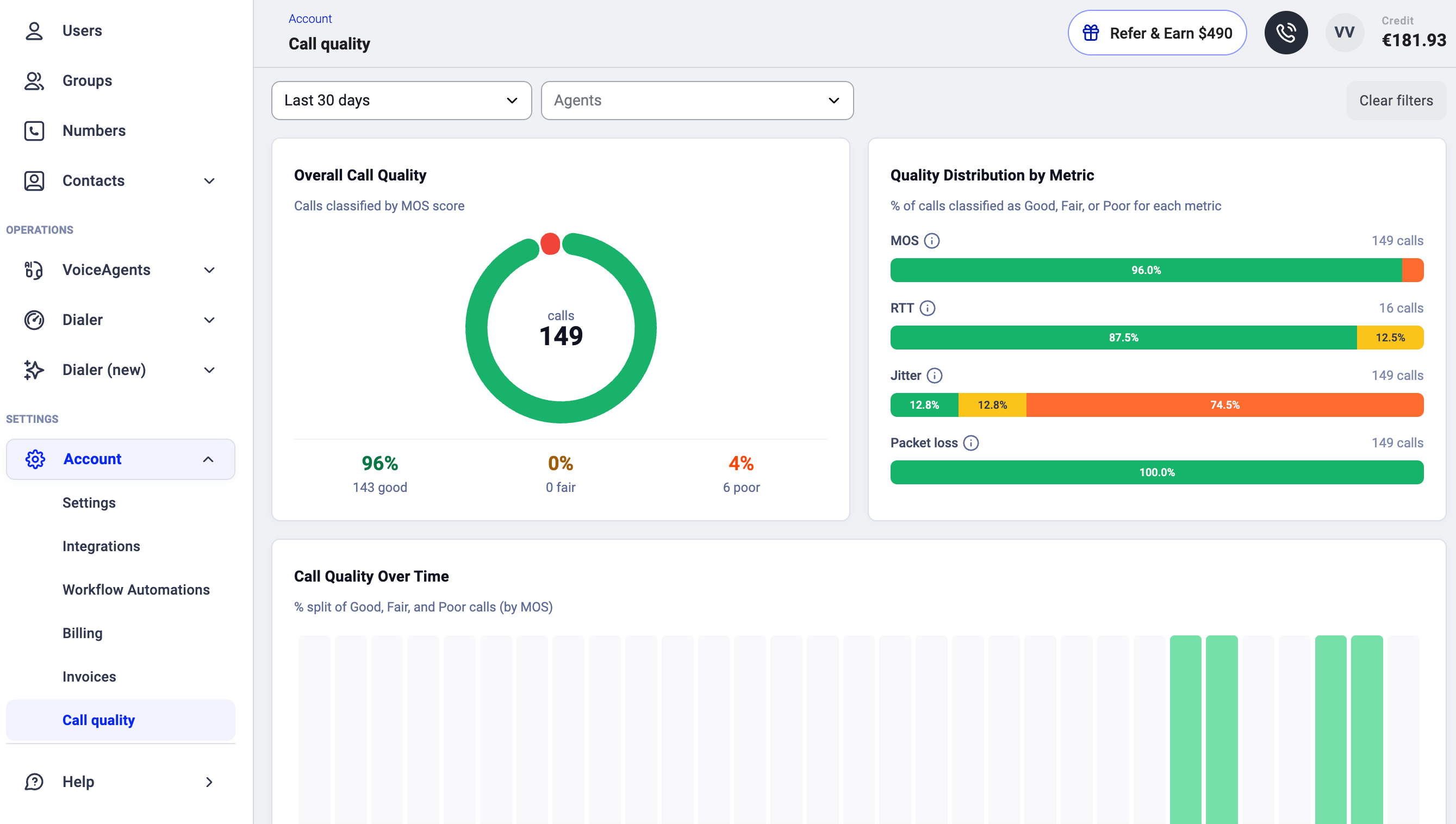
- Période vous permet de choisir la période à analyser (par ex. les 30 derniers jours)
- Agents vous permet de restreindre la vue à un ou plusieurs agents en particulier

Détail du Dashboard de la qualité des appels
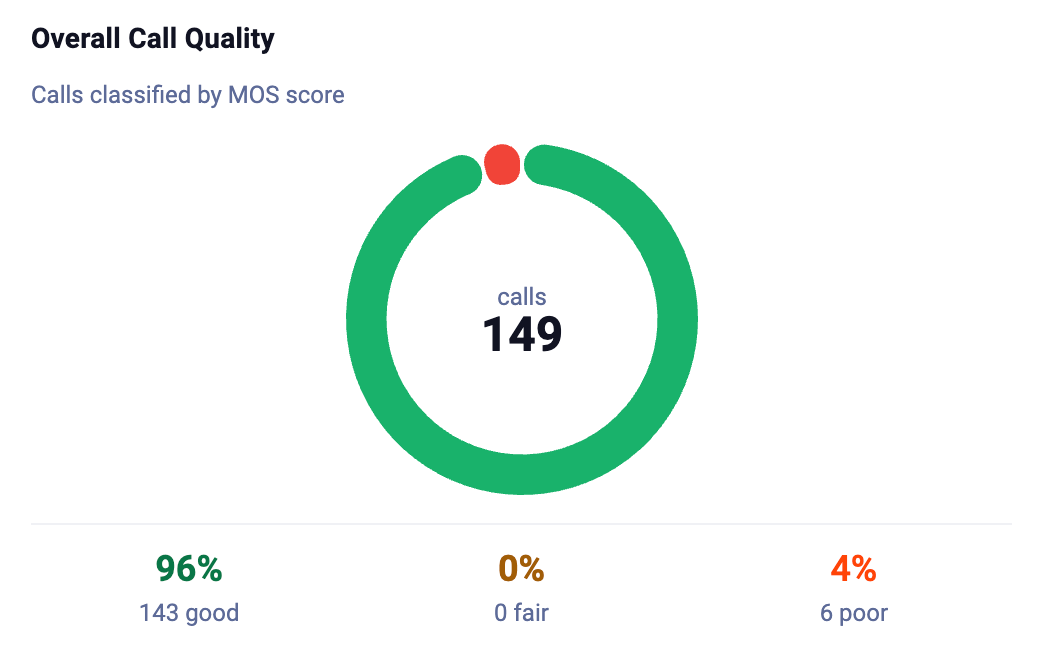
Qualité globale des appels
Le premier panneau affiche un graphique en anneau avec le nombre total d’appels sur la période sélectionnée, classés selon leur MOS (Mean Opinion Score). Le MOS est une mesure standard de la qualité vocale sur une échelle de 1 à 5, où une valeur élevée est meilleure. Chaque appel est classé dans l’une des trois catégories suivantes :- Bon (vert) : MOS supérieur à 4.0. Le son était clair, sans problème perceptible.
- Moyen (jaune) : MOS compris entre 3.5 et 4.0. Une dégradation de la qualité a pu être perceptible.
- Mauvais (rouge/orange) : MOS inférieur à 3.5. Problèmes audio importants, comme de la distorsion, des délais ou des coupures.
Répartition de la qualité par métrique
Ce panneau détaille la qualité selon les quatre métriques réseau clés qui influent sur les appels vocaux. Pour chaque métrique, vous pouvez voir quel pourcentage d’appels était Bon, Moyen, ou Mauvais.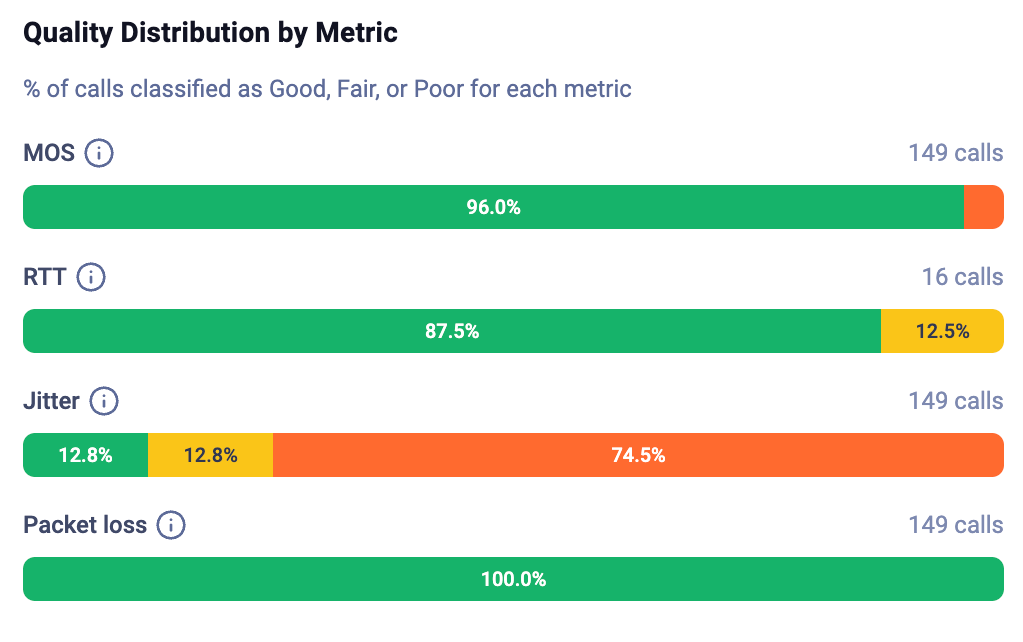
Qualité des appels dans le temps
Ce graphique à barres empilées montre la répartition Bon/Moyen/Mauvais (selon le MOS) pour chaque jour de la période sélectionnée.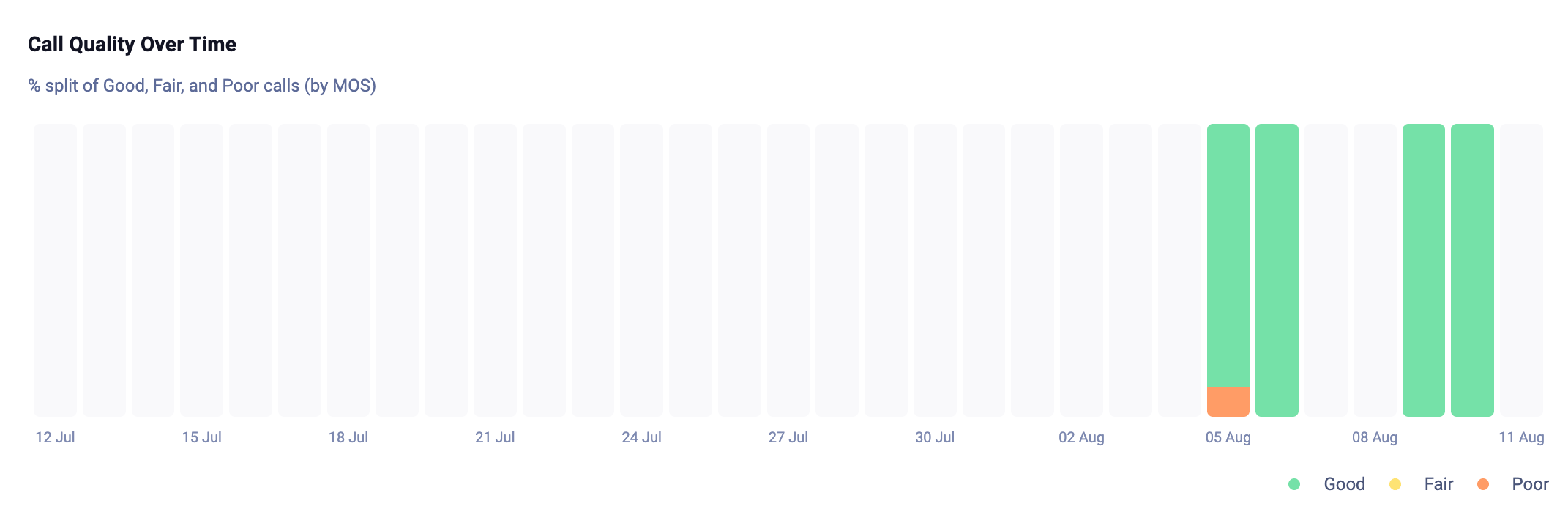
- La qualité s’améliore-t-elle ou se dégrade-t-elle dans le temps ?
- Y a-t-il eu un pic d’appels de mauvaise qualité à une date précise ?
- Un changement de réseau ou un déménagement de bureau a-t-il amélioré la situation ?
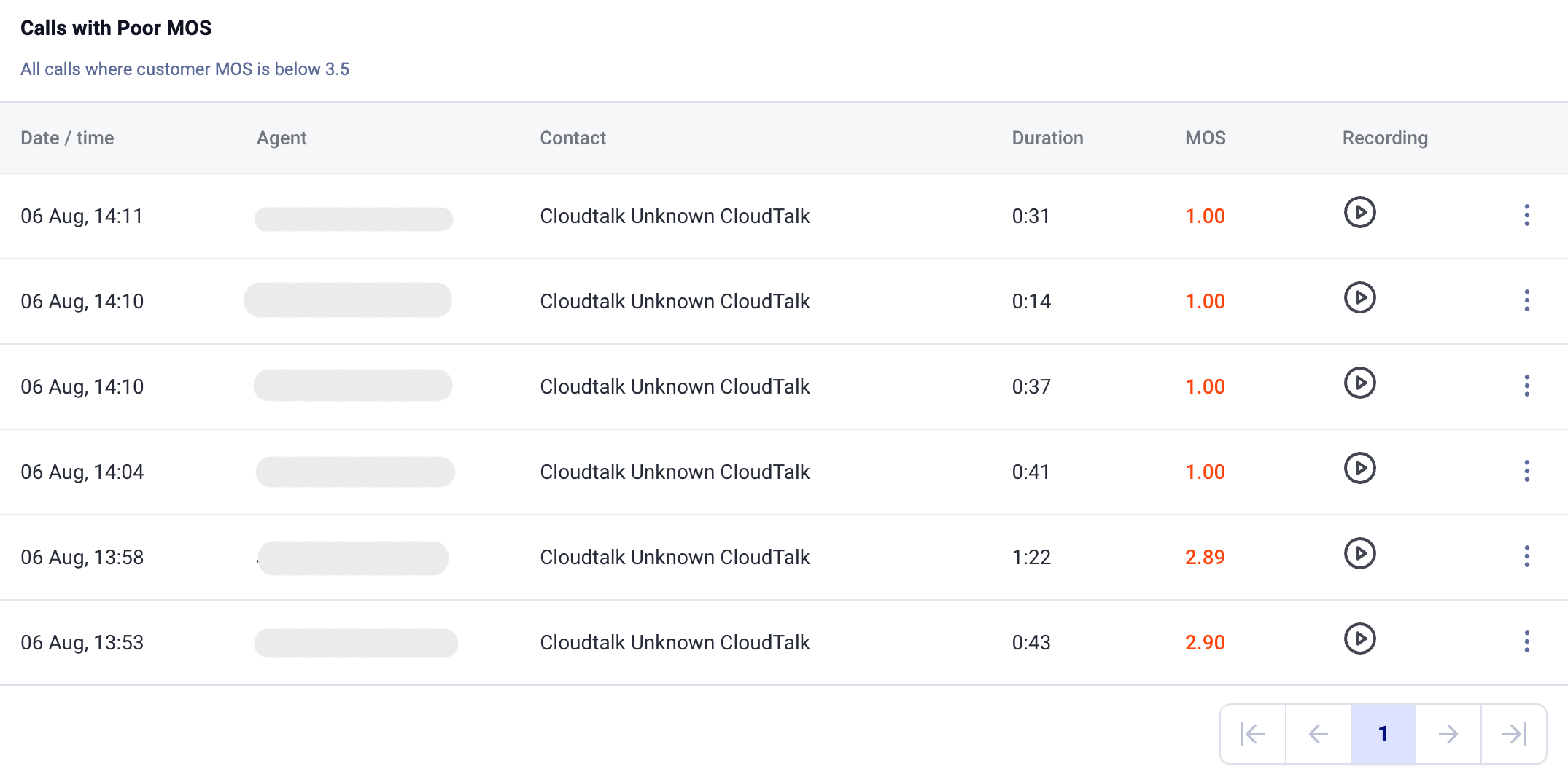
Appels avec un mauvais MOS
Ce tableau répertorie tous les appels dont le score MOS côté client est descendu sous 3.5. Pour chaque appel, vous pouvez voir :- Date / heure de l’appel
- L’Agent qui l’a traité
- Les informations du Contact
- La Durée de l’appel
- Le score MOS (surligné en rouge lorsqu’il est particulièrement bas)
- La lecture de l’Enregistrement, pour écouter et confirmer le problème de qualité
Qualité par agent
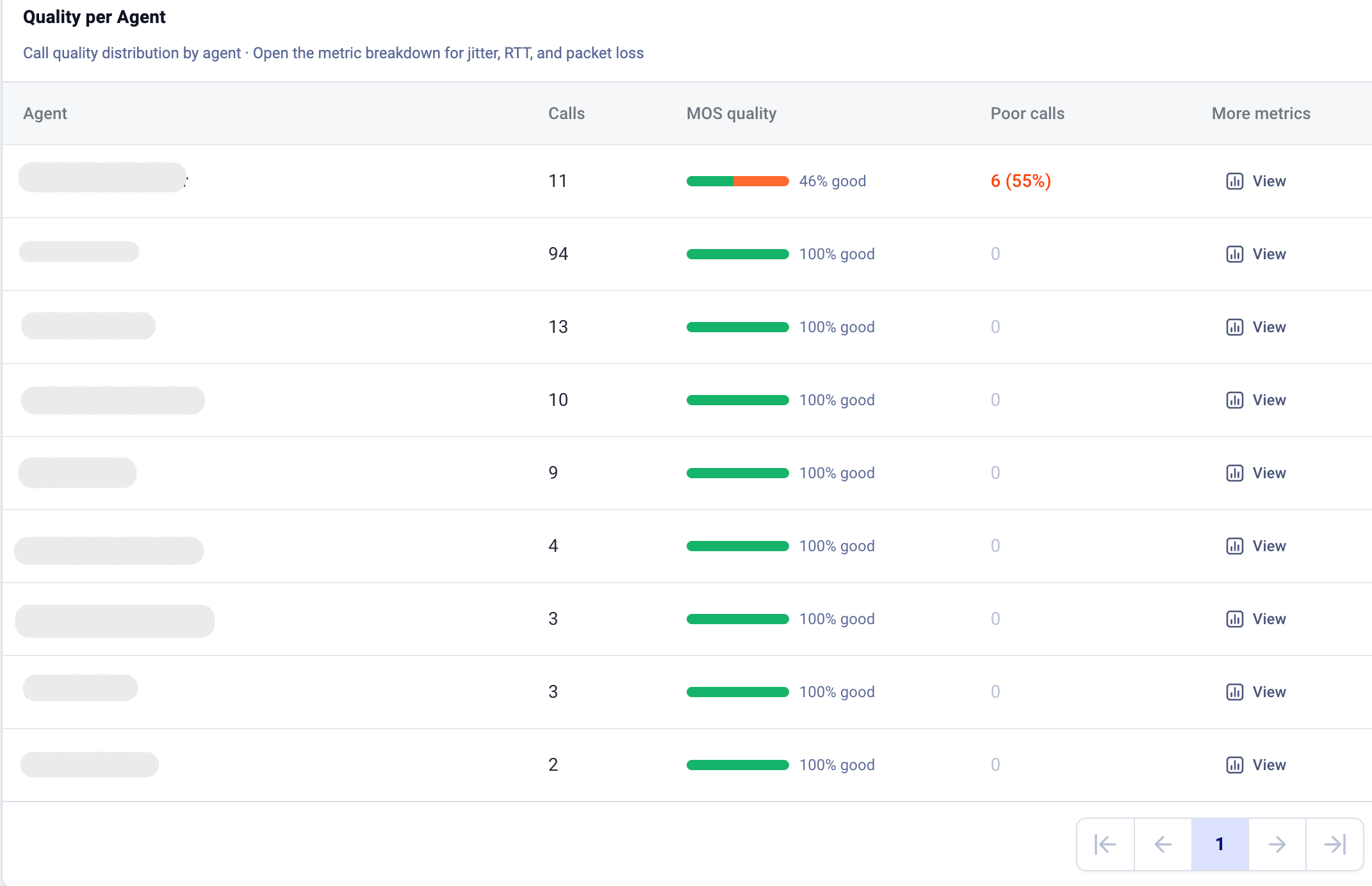
La dernière section présente la qualité des appels détaillée par agent. Pour chaque agent, vous verrez :- Appels : nombre total d’appels sur la période sélectionnée
- Qualité MOS : une barre visuelle montrant la proportion d’appels de bonne et de mauvaise qualité
- Appels de mauvaise qualité : le nombre et le pourcentage d’appels dont le score est inférieur au seuil
- Plus de métriques : cliquez sur Vue pour ouvrir le détail des métriques (jitter, RTT et perte de paquets) pour cet agent
Que faire lorsque vous repérez des problèmes
Si le dashboard révèle des problèmes de qualité, voici les étapes concrètes à suivre :- Un seul agent avec une mauvaise qualité : vérifiez sa connexion Internet, passez du Wi-Fi à une connexion filaire si possible et assurez-vous que son casque fonctionne correctement. Consultez notre article Résoudre les problèmes de qualité des appels pour des instructions détaillées.
- Plusieurs agents touchés en même temps : cela indique généralement un problème de réseau partagé. Demandez à vos agents d’effectuer un test de débit pour confirmer que leur connexion fonctionne comme prévu. Si les résultats sont corrects et que le dashboard affiche toujours une mauvaise qualité chez plusieurs agents, contactez immédiatement notre équipe support, car le problème peut venir de notre côté. Vérifiez si la bande passante de votre bureau est suffisante aux heures de pointe et envisagez de mettre en place la Qualité de service (QoS) afin de prioriser le trafic vocal.
- Problèmes persistants que vous ne parvenez pas à résoudre : lorsque vous contactez le support, préparez quelques Call IDs précis correspondant aux appels concernés. Vous les trouverez dans le tableau « Appels avec un mauvais MOS » du dashboard. Partager les Call IDs (avec le nom de l’agent, la date/heure et les scores MOS) permet à notre équipe d’identifier le problème beaucoup plus rapidement. Pour savoir où trouver votre Call ID, consultez Signaler des problèmes d’appel.
- Vous pouvez également utiliser le Diagnostic réseau dans l’application de bureau pour vérifier la connexion d’un agent en temps réel pendant un appel.
Besoin d’aide ou vous avez une question ? Contactez-nous simplement via notre Portail Support — nous sommes là pour vous.