

Cet article explique comment les agents peuvent passer et recevoir des appels lorsqu’ils utilisent CloudTalk avec Bullhorn, et comment les données d’appel et les contacts sont synchronisés entre les deux plateformes.
Passer des appels depuis Bullhorn
CloudTalk permet aux utilisateurs de lancer des appels directement depuis Bullhorn grâce à l’extension de navigateur CloudTalk Cliquer pour appeler.Passer des appels sortants

Une fois l’intégration et l’extension Cliquer pour appeler installées, les agents peuvent appeler n’importe quel numéro de téléphone directement depuis Bullhorn. Pour passer un appel :- Ouvrez une fiche Candidate, Client Contact ou Lead dans Bullhorn.
- Cliquez sur le numéro de téléphone affiché dans la fiche.
- L’appel s’ouvre automatiquement dans l’application CloudTalk Phone.
- Notes d’appel
- Étiquettes
- Résultats d’appel
- Enregistrements
Recevoir des appels entrants
Les appels entrants sont gérés directement dans l’application CloudTalk. À l’arrivée d’un appel :- Les agents répondent à l’appel dans l’application CloudTalk.
- CloudTalk recherche une fiche Bullhorn correspondante à partir du numéro de téléphone de l’appelant.
Journalisation des appels et échange de données
CloudTalk importe les contacts depuis Bullhorn afin que les agents disposent toujours des informations de contact les plus récentes lorsqu’ils passent ou reçoivent des appels.Entités prises en charge
CloudTalk synchronise les entités Bullhorn suivantes :- Candidates
- Contacts
- Leads
Journalisation et export des appels
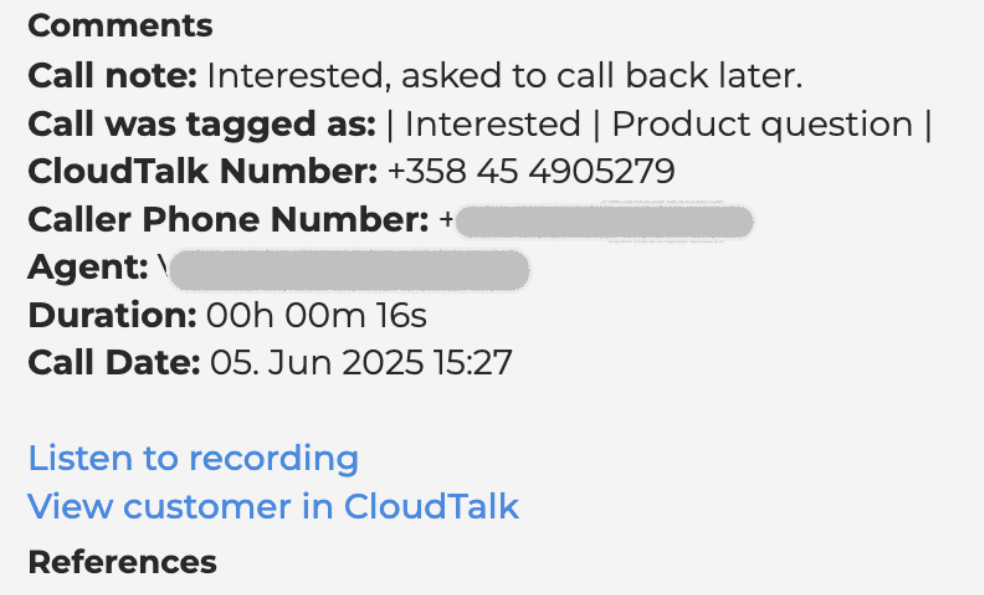
Après un appel passé ou reçu via CloudTalk, l’intégration l’enregistre automatiquement dans la fiche Client, Candidate ou Lead correspondante dans Bullhorn. Chaque entrée d’appel contient :Détails enregistrés :
- Note d’appel : un bref résumé ajouté manuellement par l’agent.
- Étiquettes : toutes les étiquettes d’appel attribuées pendant ou après l’appel.
- Numéro CloudTalk : le numéro de téléphone CloudTalk utilisé pour passer ou recevoir l’appel.
- Numéro de téléphone de l’appelant : le numéro externe qui a passé ou reçu l’appel. Cela permet de rattacher l’activité à la bonne personne dans Bullhorn.
- Agent : l’utilisateur CloudTalk qui a traité l’appel
- Durée : la durée totale de l’appel, affichée en heures, minutes et secondes.
- Date et heure de l’appel : l’horodatage du moment où l’appel a eu lieu, ajusté automatiquement selon vos paramètres de fuseau horaire dans Bullhorn.
Enregistrements d’appels et lien vers le contact :
- Un lien Écouter l’enregistrement permet aux utilisateurs Bullhorn autorisés de lire l’enregistrement directement depuis le journal d’appels.
- Un lien Voir le client dans CloudTalk ouvre le profil de l’appelant dans votre CloudTalk Dashboard pour obtenir plus d’informations ou effectuer un suivi.
Journalisation des appels VoiceAgent
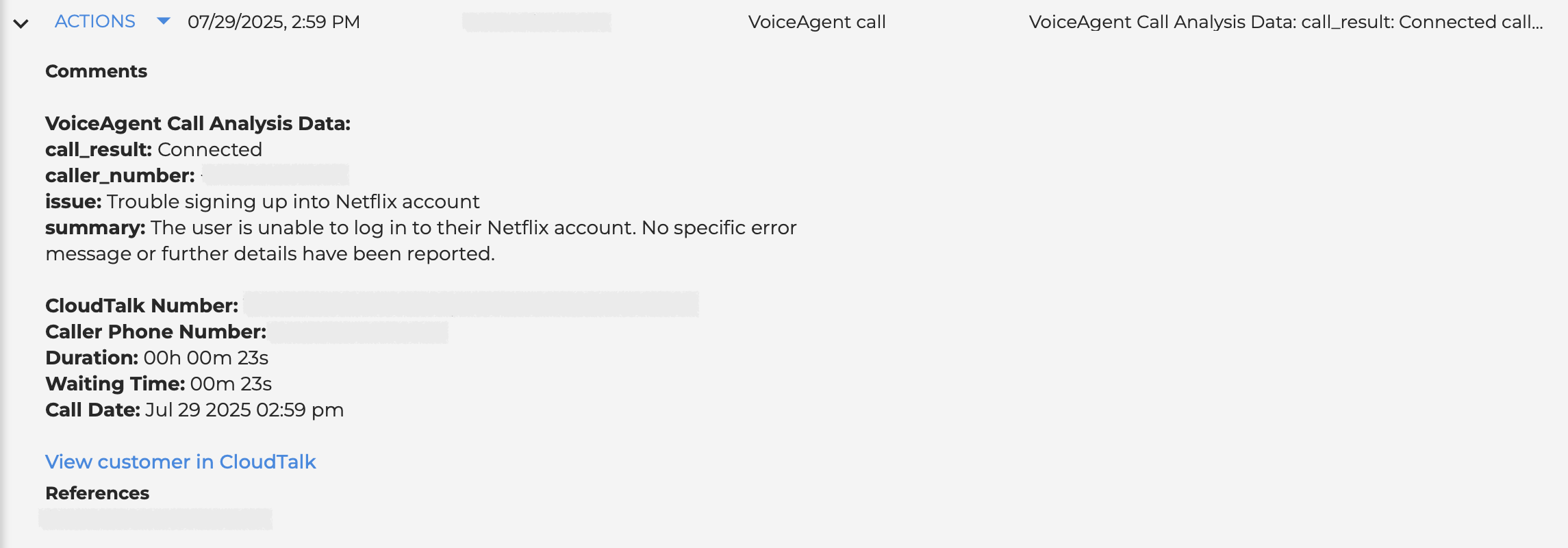
Les appels des VoiceAgents CloudTalk sont eux aussi enregistrés dans Bullhorn et signalés par la mention « VoiceAgent call » dans le titre, pour les repérer facilement. Dans le prompt d’analyse d’appel, vous pouvez définir les informations clés que le VoiceAgent doit extraire de la conversation. Il peut s’agir du problème du client, d’un bref résumé ou de toute autre information utile à votre flux de travail.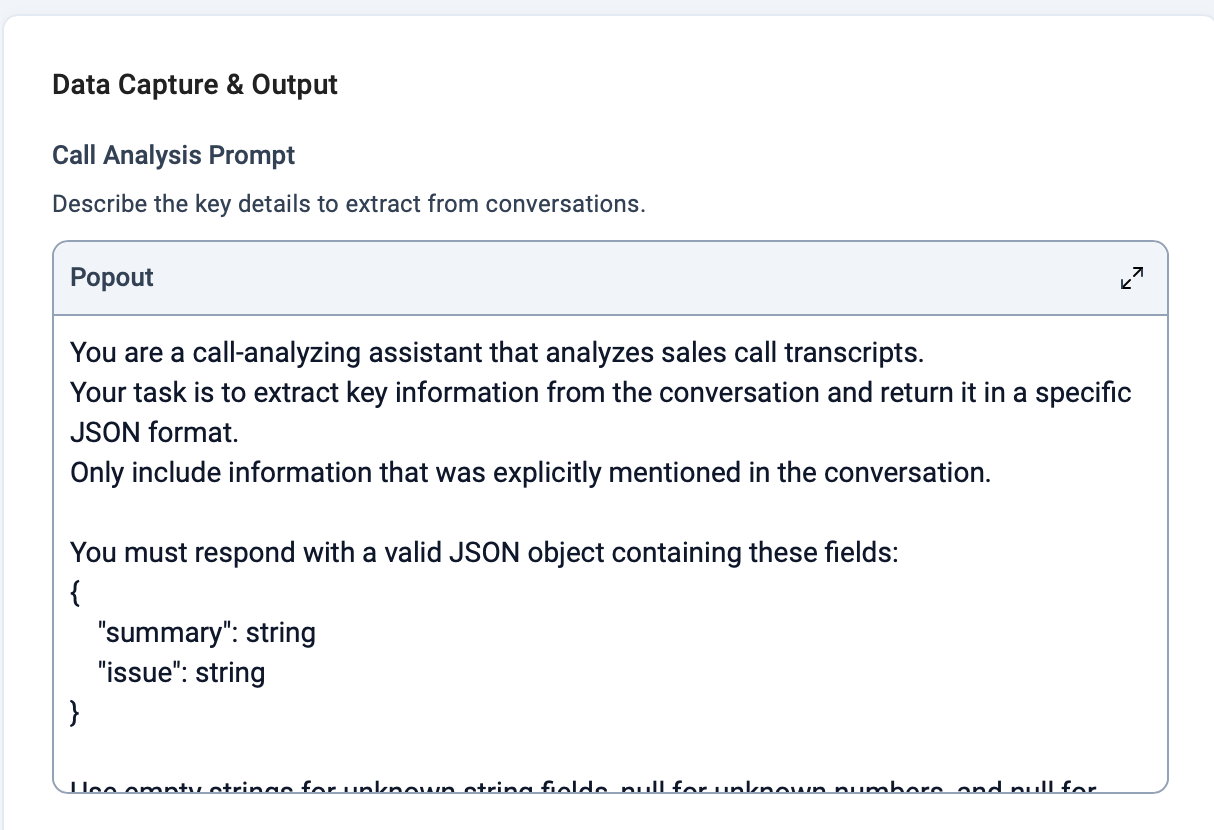
Besoin d’aide ou vous avez une question ? Écrivez-nous simplement via notre Portail Support — nous sommes là pour vous.