

Ce guide explique comment connecter votre compte Workable à CloudTalk et authentifier l’intégration.
Avant de commencer
Avant de configurer l’intégration Workable, assurez-vous de disposer des éléments suivants :- Un compte Workable avec un accès administrateur à Settings et Integrations.
-
Un jeton d’accès API Workable avec les scopes requis :
r_candidates,w_candidatesetr_jobs. Vous pouvez le générer dans Workable sous Settings > Integrations > API Access Tokens. -
Votre sous-domaine Workable, qui correspond à la première partie de votre URL Workable. Par exemple, si votre URL est
https://cloudtalk.workable.com, votre sous-domaine estcloudtalk. - Des adresses e-mail correspondantes, c’est-à-dire que l’adresse e-mail que vous utilisez dans CloudTalk doit correspondre exactement à celle de votre compte Workable. Si elles ne correspondent pas, la synchronisation ne fonctionnera pas correctement.
Configurer Workable
- Dans votre Dashboard, accédez à Paramètres > Intégrations
- Repérez Workable et cliquez sur Ajouter.
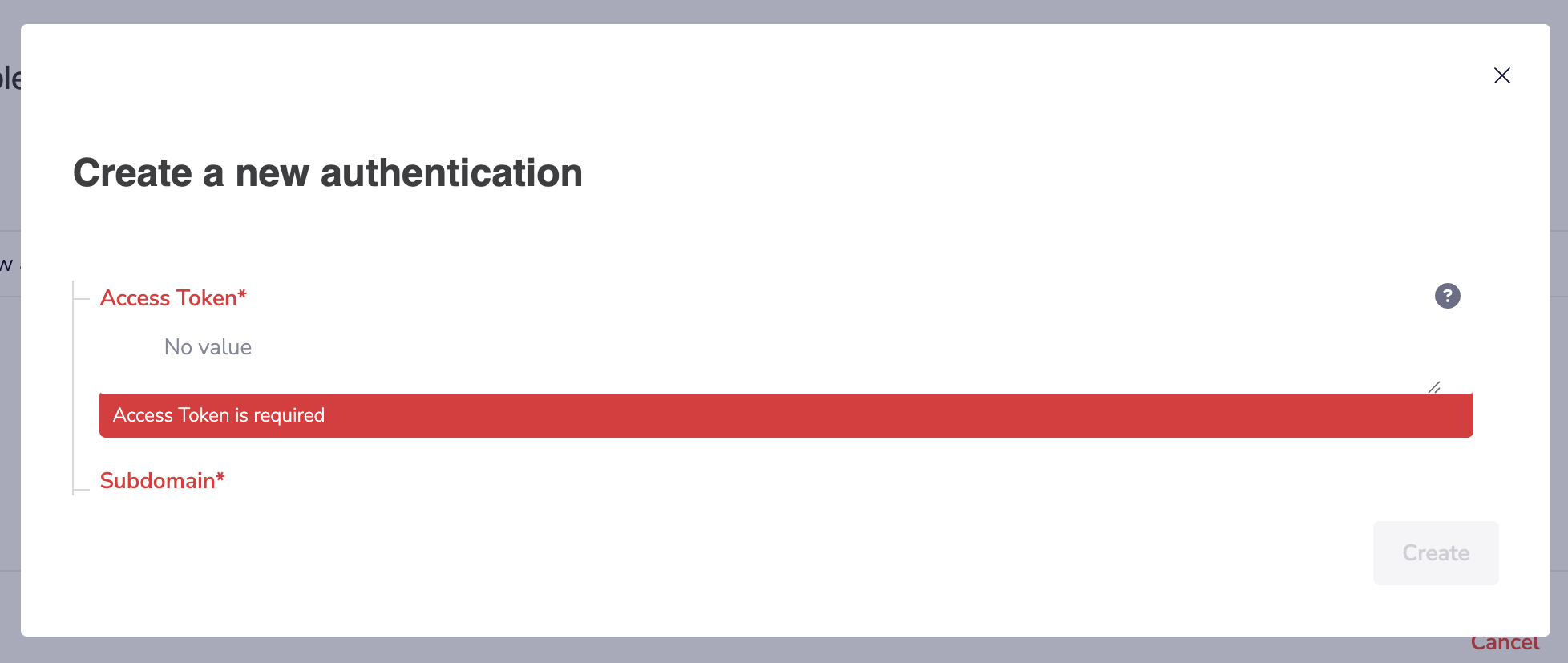
- Sous Paramètres de flux de travail, cliquez sur Nouvelle authentification.
- Vous devrez fournir les éléments suivants :
- Votre nom d’authentification
- Jeton d’accès
- Sous-domaine
- ID client partenaire (Facultatif, peut être demandé via [email protected])
Où trouver votre jeton d’accès et votre sous-domaine Workable
Jeton d’accès
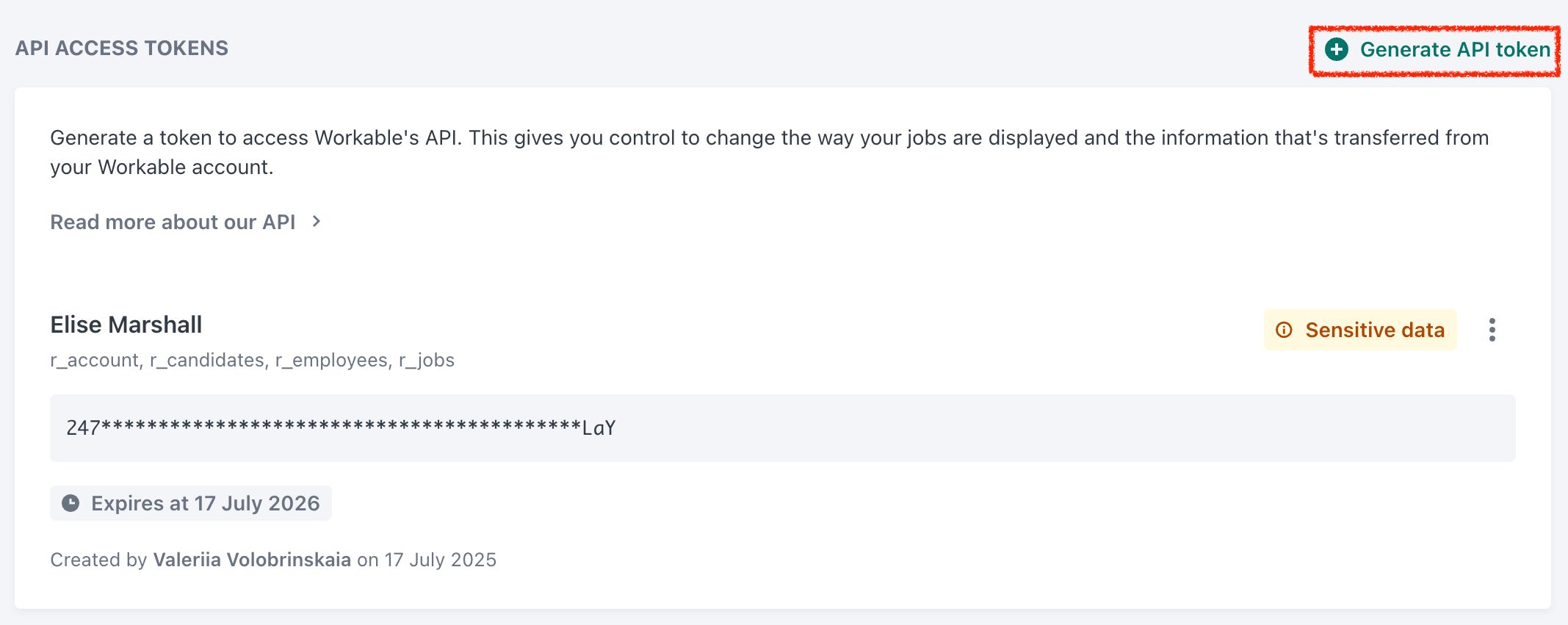
- Dans Workable, accédez à Settings > Integrations.
- Faites défiler jusqu’à API Access Tokens.
-
Cliquez sur Generate API token.
-
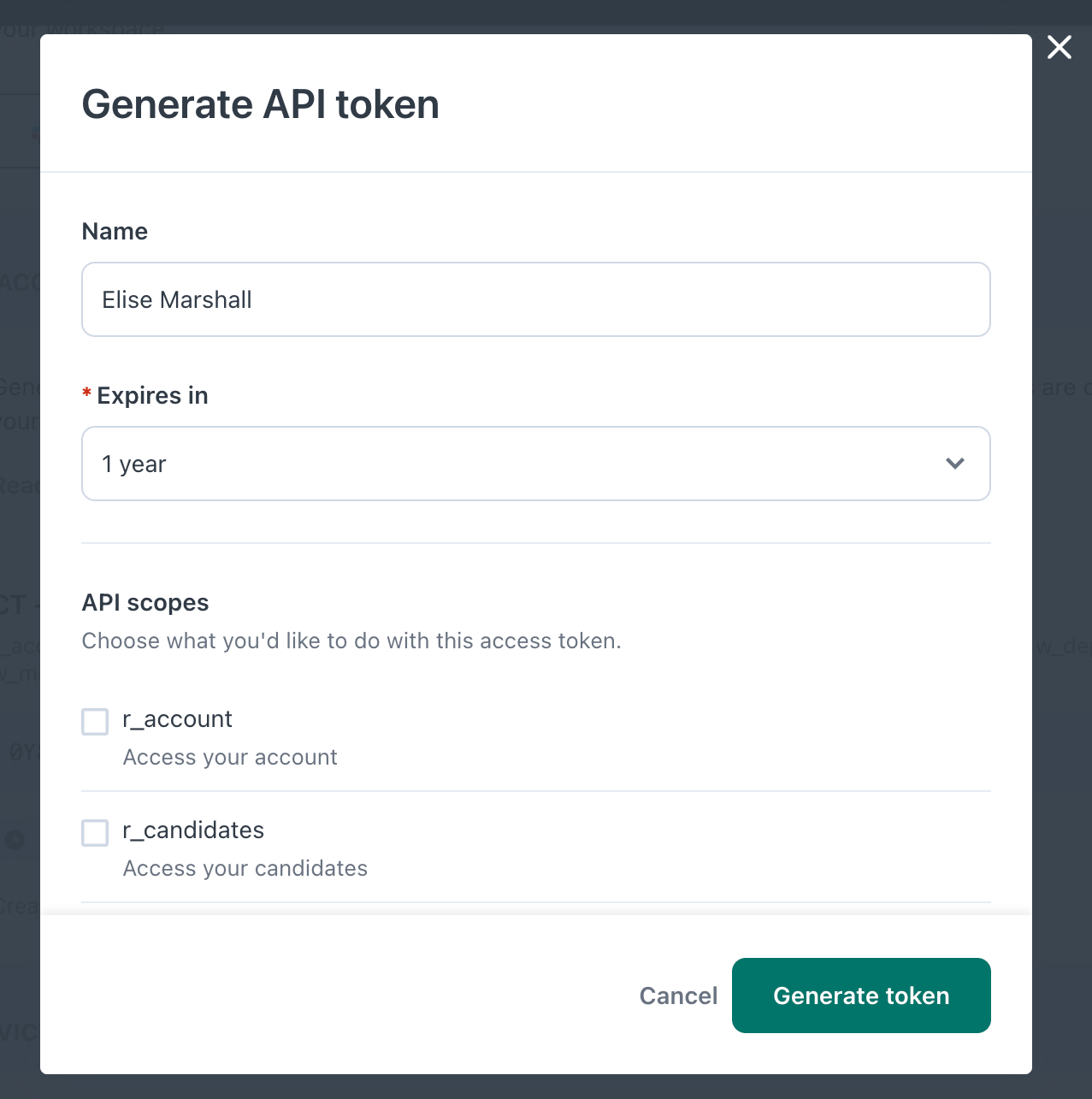
Renseignez le nom du jeton, définissez sa durée de validité (par exemple, 1 an), puis sélectionnez les scopes requis.
Veillez à inclure les scopes suivants :
r_candidates,w_candidatesetr_jobs. -
Cliquez sur Generate token, puis copiez le jeton d’accès depuis la liste.
Sous-domaine
Votre sous-domaine Workable correspond à la première partie de votre URL Workable.Par exemple, si votre URL Workable est :
Une fois l’authentification réussie, vous pouvez :
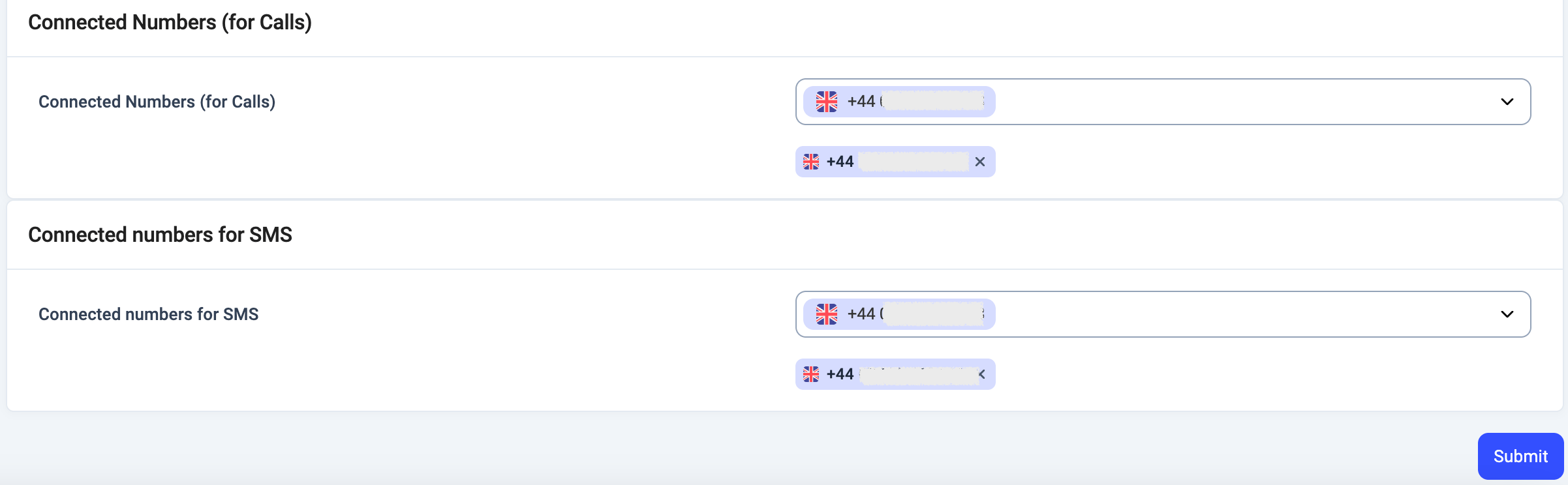
- Sélectionner les numéros CloudTalk à lier à Workable
- Choisir les numéros pour les Appels et/ou les messages (SMS)
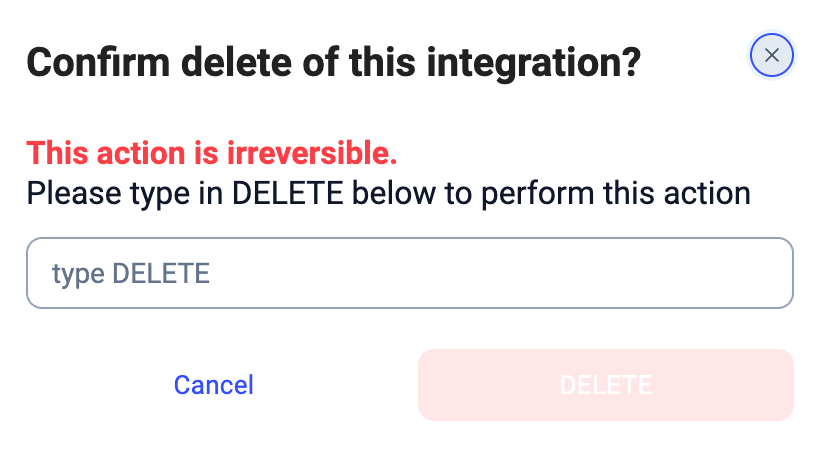
Déconnecter ou supprimer l’intégration
Si vous ne souhaitez plus que CloudTalk synchronise les données avec Workable, vous pouvez désactiver ou supprimer définitivement l’intégration. Pour désactiver l’intégration, accédez à Paramètres > Intégrations, repérez l’intégration Workable, puis faites passer le statut d’Actif à Inactive.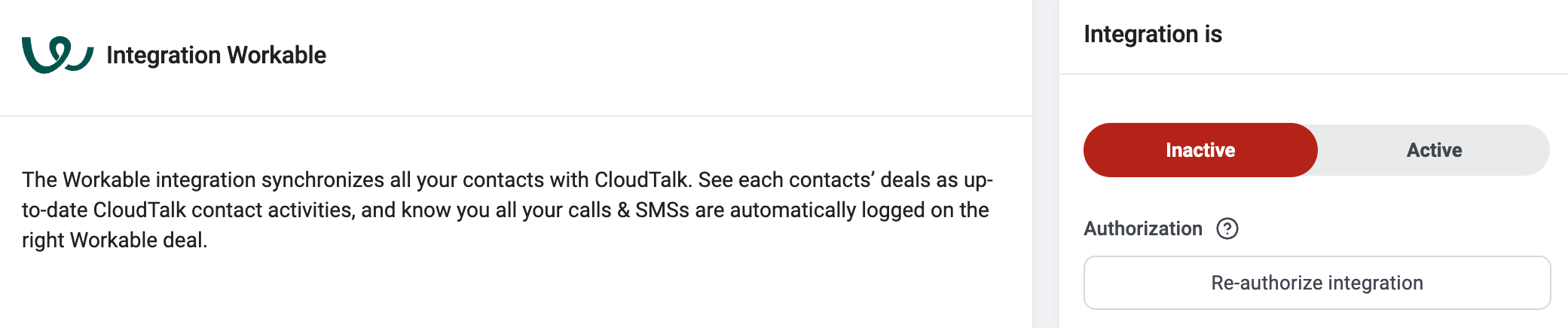
Besoin d’aide ou une question ? Contactez-nous simplement via notre Portail Support — nous sommes là pour vous.