

Ce guide explique comment connecter Bullhorn à CloudTalk, activer la synchronisation des contacts, configurer les appels depuis Bullhorn et déconnecter l’intégration si nécessaire.
Avant de commencer
Assurez-vous de disposer des éléments suivants :- Un compte CloudTalk actif
- Un compte Bullhorn actif
- Des autorisations Admin dans Bullhorn pour autoriser l’intégration
- Un accès au CloudTalk Dashboard
- La possibilité d’autoriser des applications dans Bullhorn
- L’adresse e-mail que vous utilisez dans CloudTalk doit correspondre exactement à l’adresse e-mail de votre compte Bullhorn. Si les adresses e-mail ne correspondent pas, la synchronisation ne fonctionnera pas correctement.
Connecter Bullhorn à CloudTalk
- Connectez-vous à votre CloudTalk Dashboard et accédez à Paramètres > Intégrations.
-
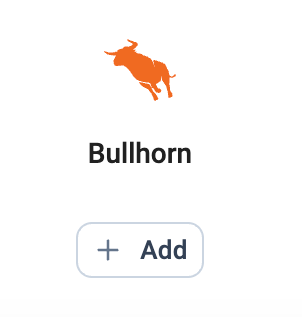
Faites défiler la liste des intégrations, survolez Bullhorn, puis cliquez sur
➕ Add.
- Vous serez redirigé vers l’écran de connexion Bullhorn. Saisissez vos identifiants Bullhorn.
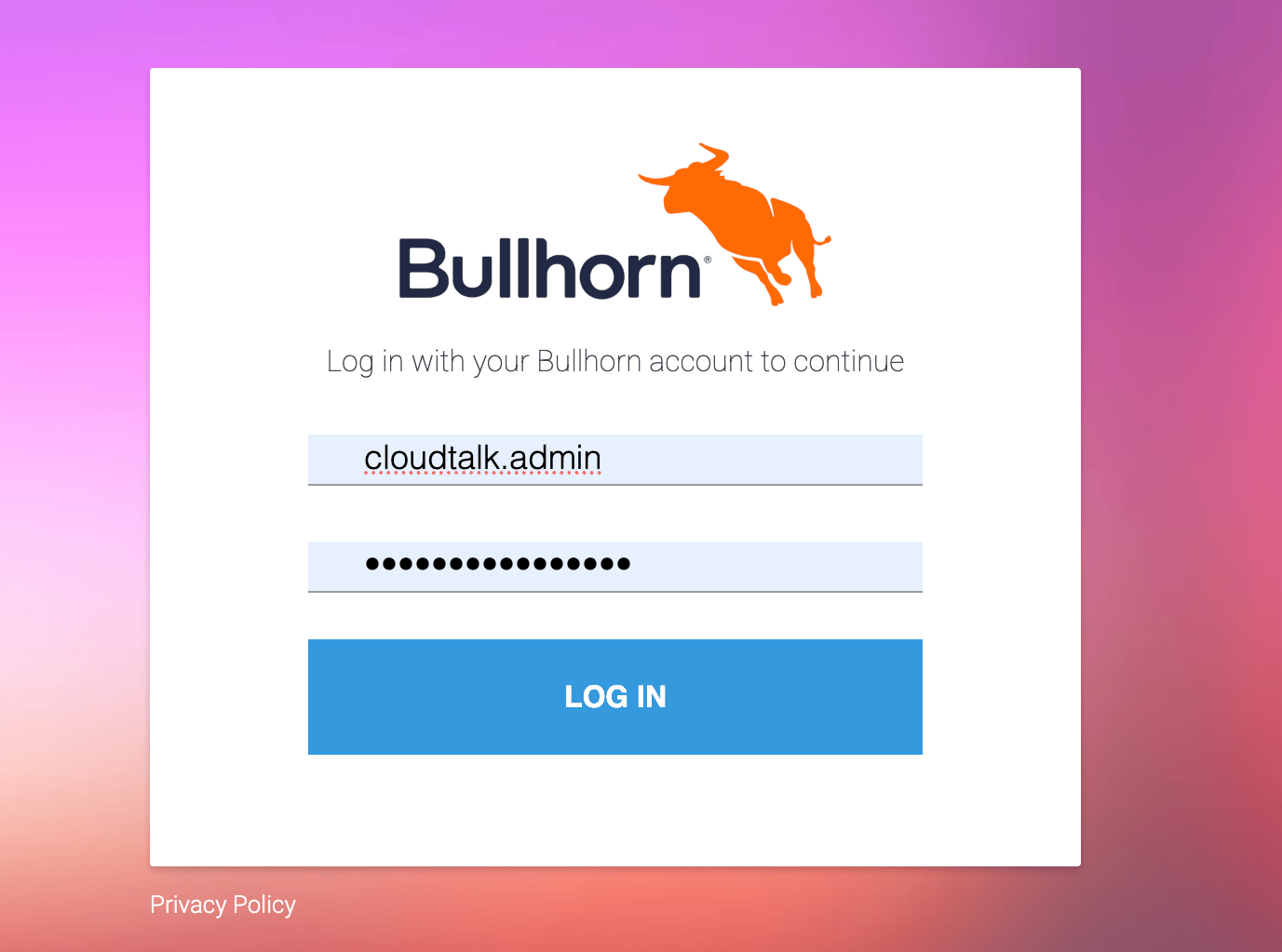
- Autorisez l’accès à votre compte Bullhorn pour terminer l’authentification.
- Une fois la connexion réussie, vous reviendrez sur le CloudTalk Dashboard.
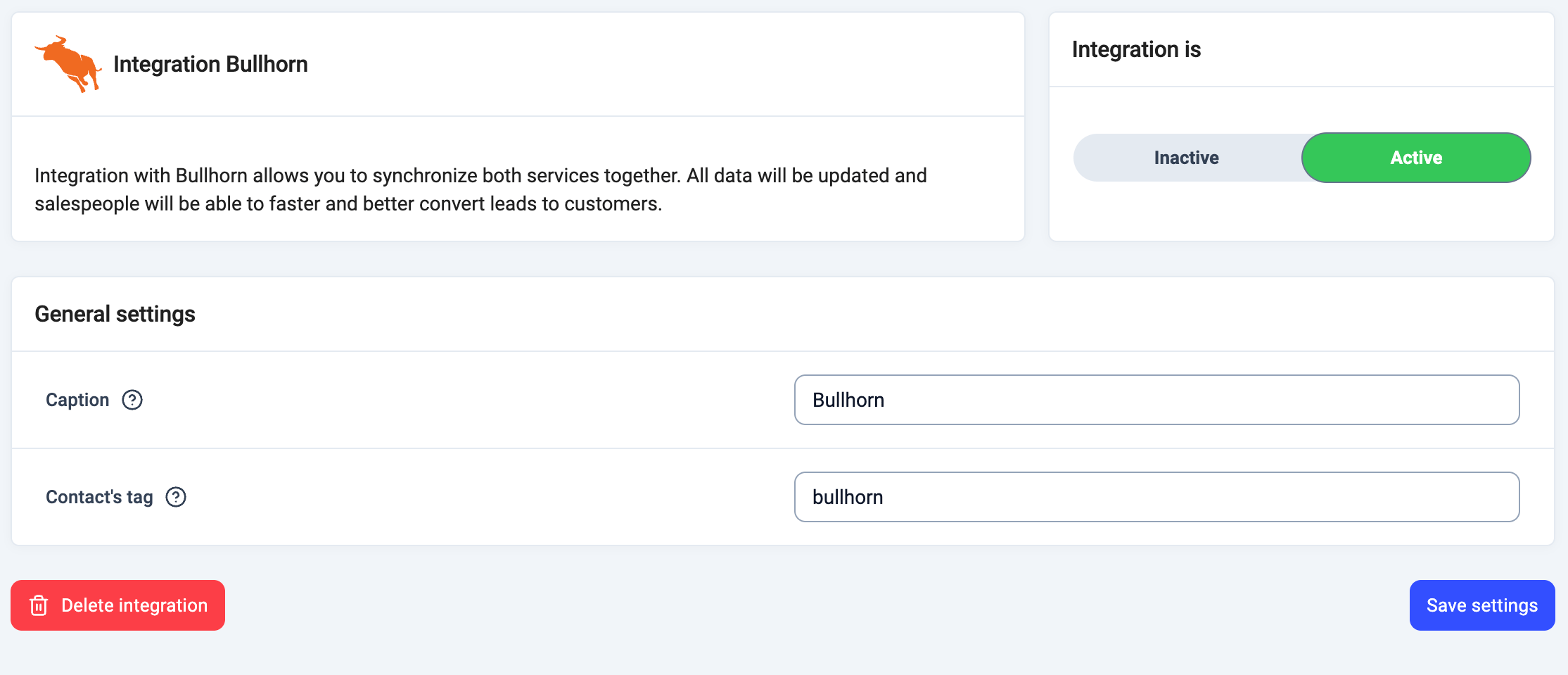
- Renseignez la Légende et, si vous le souhaitez, l’Étiquette du contact pour identifier les contacts Bullhorn dans CloudTalk.
- Activez l’intégration à l’aide du bouton Actif / Inactif.
- Cliquez sur Enregistrer les paramètres.
Supprimer Bullhorn
Si vous devez un jour supprimer l’intégration :- Dans CloudTalk, accédez à Paramètres > Intégrations.
- Cliquez sur Modifier à côté de Bullhorn.
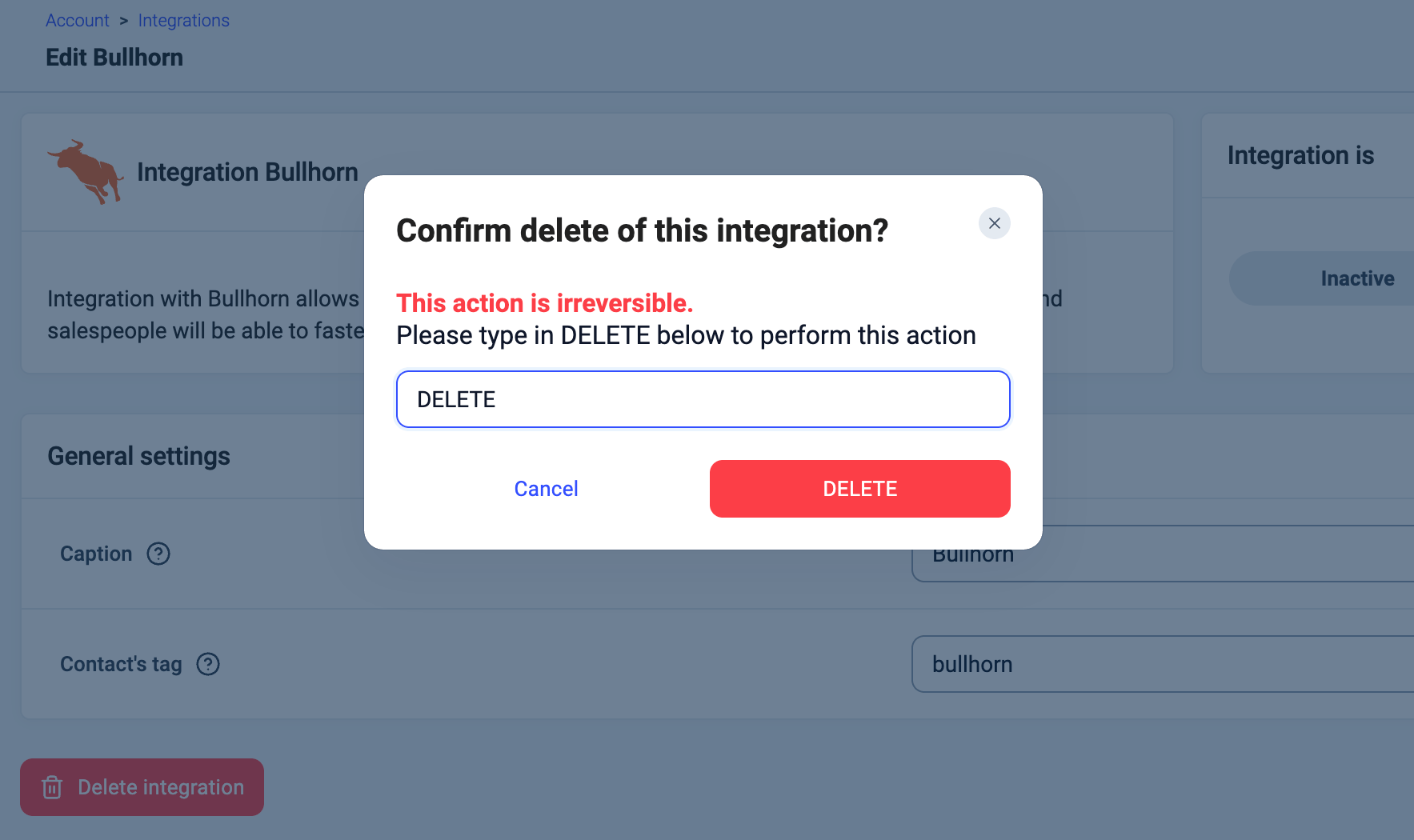
- Faites défiler vers le bas et cliquez sur Supprimer l’intégration.
-
Il vous sera demandé de saisir
DELETEpour confirmer.
Besoin d’aide ou une question ? Contactez simplement notre Portail Support — nous sommes là pour vous.