

Neste artigo, vai aprender como aceder ao dashboard, o que mostra cada secção e como utilizar os dados para diagnosticar e resolver problemas de qualidade das chamadas por conta própria.
O Dashboard de Qualidade das Chamadas oferece-lhe uma vista única do desempenho das suas chamadas, tanto no geral como por agente. Pode ver se os problemas de qualidade vêm da sua própria rede, da configuração de um agente específico ou de algo completamente diferente. O Dashboard de Qualidade das Chamadas é útil quando:
- Os agentes reportam áudio entrecortado, chamadas caídas ou conversas em que só se ouve um dos lados
- Quer acompanhar as tendências da qualidade das chamadas ao longo do tempo, em vez de reagir a queixas individuais
- Precisa de determinar se o problema está do lado da sua rede ou noutro sítio
- Quer identificar que agentes têm sistematicamente má qualidade nas chamadas
- Precisa de partilhar dados de qualidade com a sua equipa de suporte para acelerar a resolução do problema
Como aceder ao Dashboard de Qualidade das Chamadas
- Inicie sessão na CloudTalk
- Na barra lateral esquerda, desça até Definições
- Clique em Conta
- Selecione Qualidade das chamadas
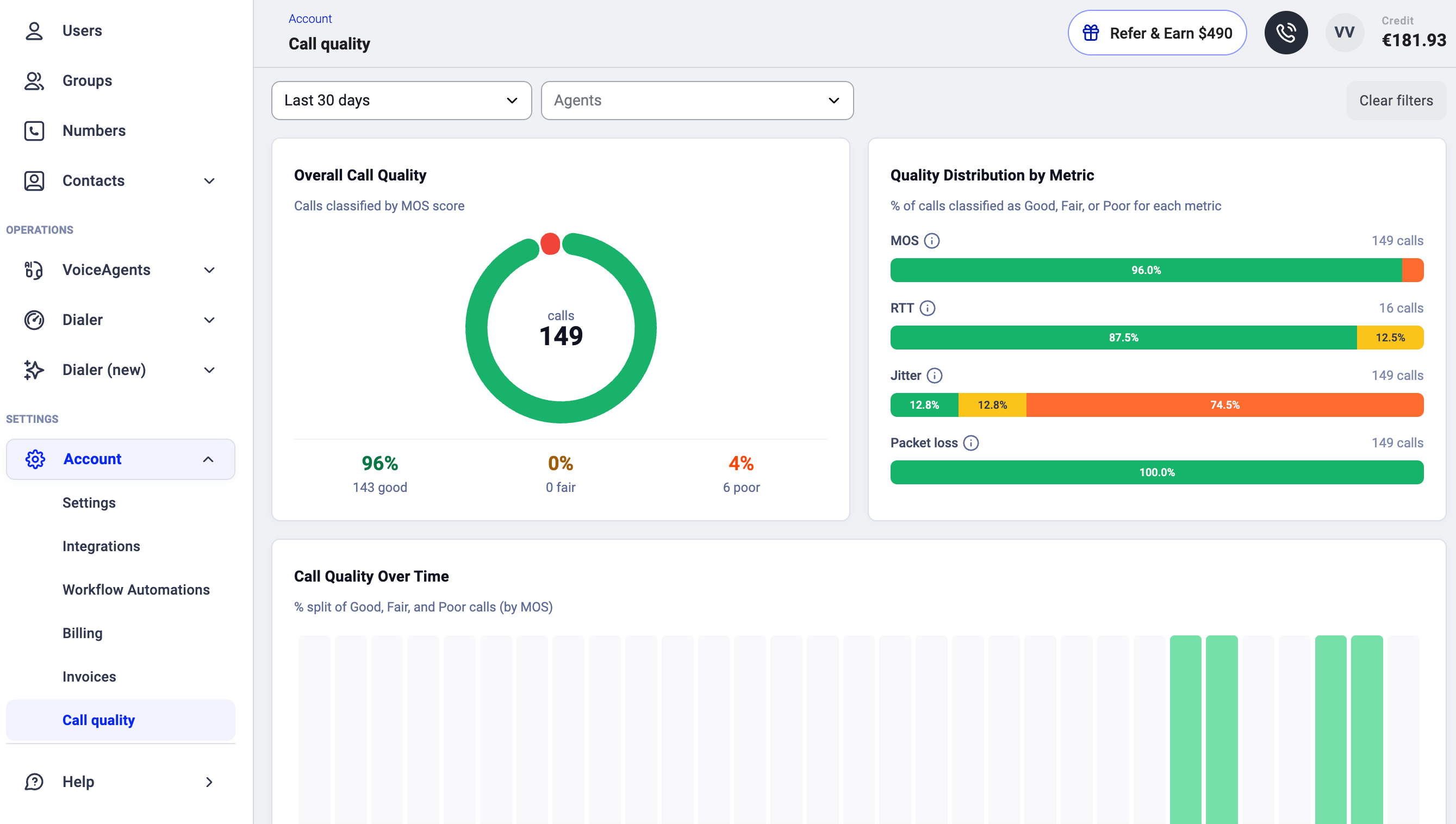
- Intervalo de tempo permite escolher o período a analisar (por exemplo, Últimos 30 dias)
- Agentes permite restringir a vista a um ou mais agentes específicos

O Dashboard de Qualidade das Chamadas em detalhe
Qualidade global das chamadas
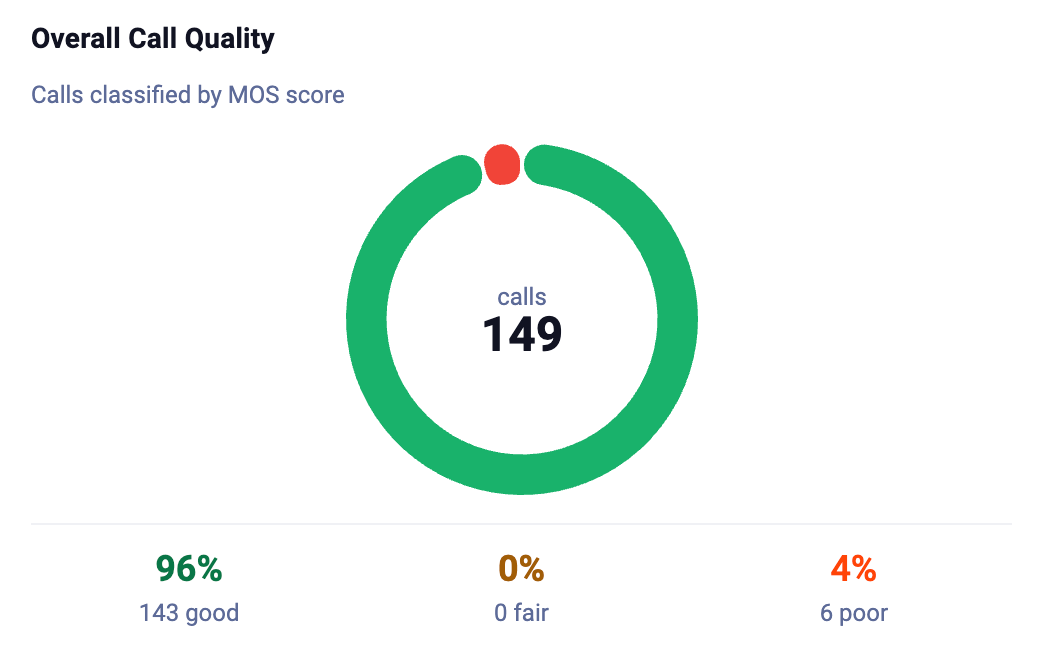
O primeiro painel mostra um gráfico em anel com o número total de chamadas no intervalo de tempo selecionado, classificadas pelo respetivo MOS (Mean Opinion Score). O MOS é uma medida padrão da qualidade de voz numa escala de 1 a 5, em que valores mais altos são melhores. Cada chamada é colocada numa de três categorias:- Boa (verde): MOS acima de 4.0. O áudio esteve nítido, sem problemas percetíveis.
- Regular (amarelo): MOS entre 3.5 e 4.0. Pode ter havido alguma degradação percetível da qualidade.
- Ruim (vermelho/laranja): MOS abaixo de 3.5. Problemas de áudio significativos, como distorção, atrasos ou cortes.
Distribuição da qualidade por métrica
Este painel divide a qualidade pelas quatro métricas de rede essenciais que afetam as chamadas de voz. Para cada métrica, pode ver que percentagem de chamadas foi Boa, Regular ou Ruim.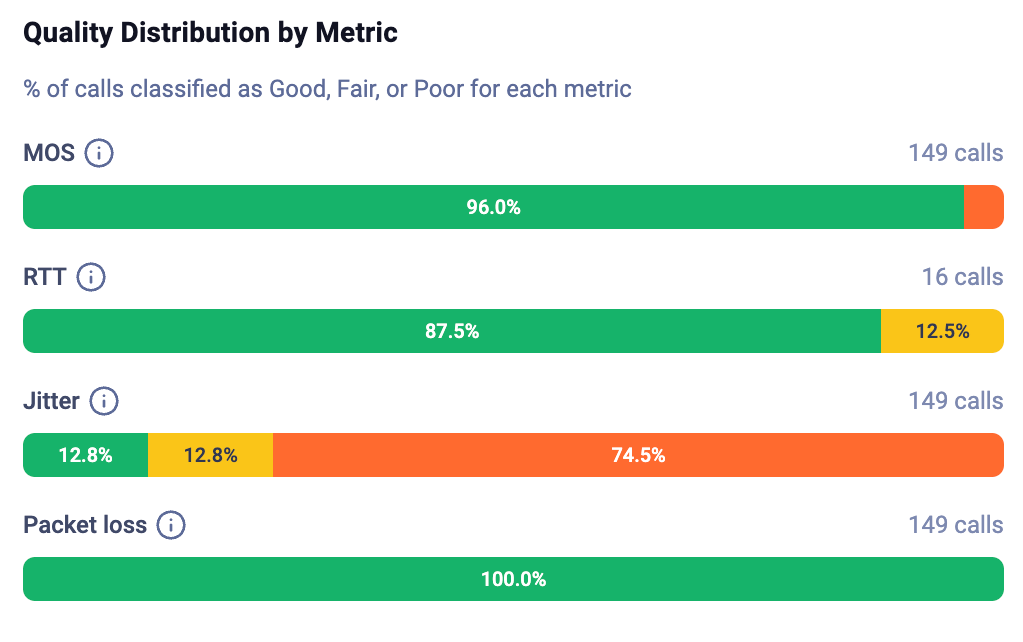
Qualidade das chamadas ao longo do tempo
Este gráfico de barras empilhadas mostra a divisão Boa/Regular/Ruim (por MOS) para cada dia do intervalo de tempo selecionado.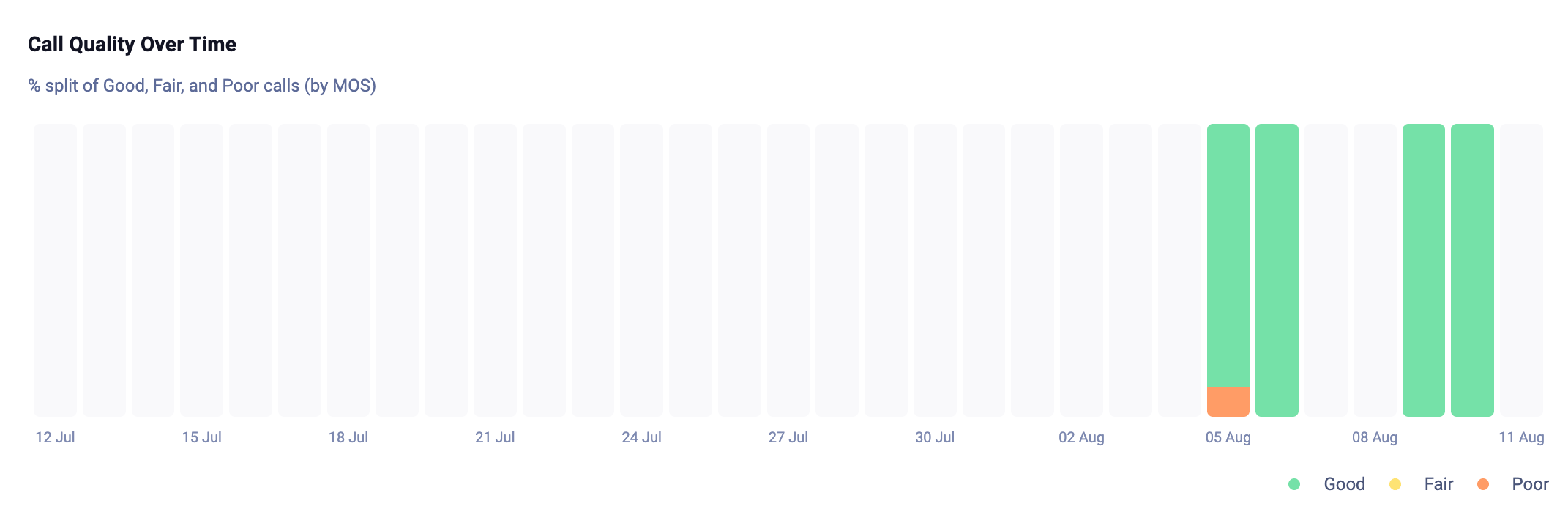
- A qualidade está a melhorar ou a piorar ao longo do tempo?
- Houve um pico de chamadas ruins numa data específica?
- Uma alteração na rede ou uma mudança de escritório melhorou a situação?
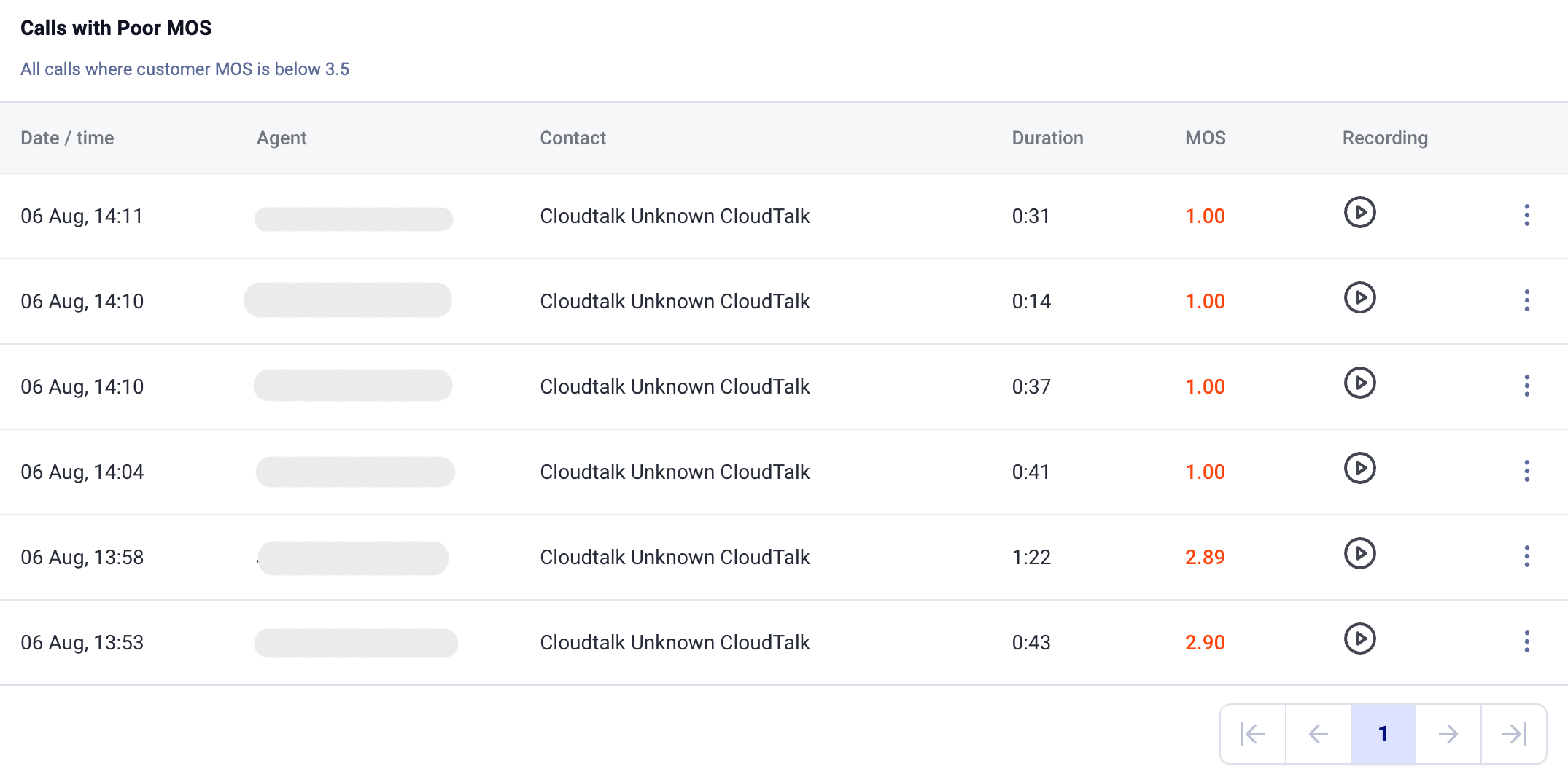
Chamadas com MOS Ruim
Esta tabela lista todas as chamadas em que a pontuação MOS do lado do cliente ficou abaixo de 3.5. Para cada chamada, pode ver:- Data / hora da chamada
- Agente que a atendeu
- Informações do Contacto
- Duração da chamada
- Pontuação MOS (destacada a vermelho quando é especialmente baixa)
- Reprodução da Gravação, para poder ouvir e confirmar o problema de qualidade
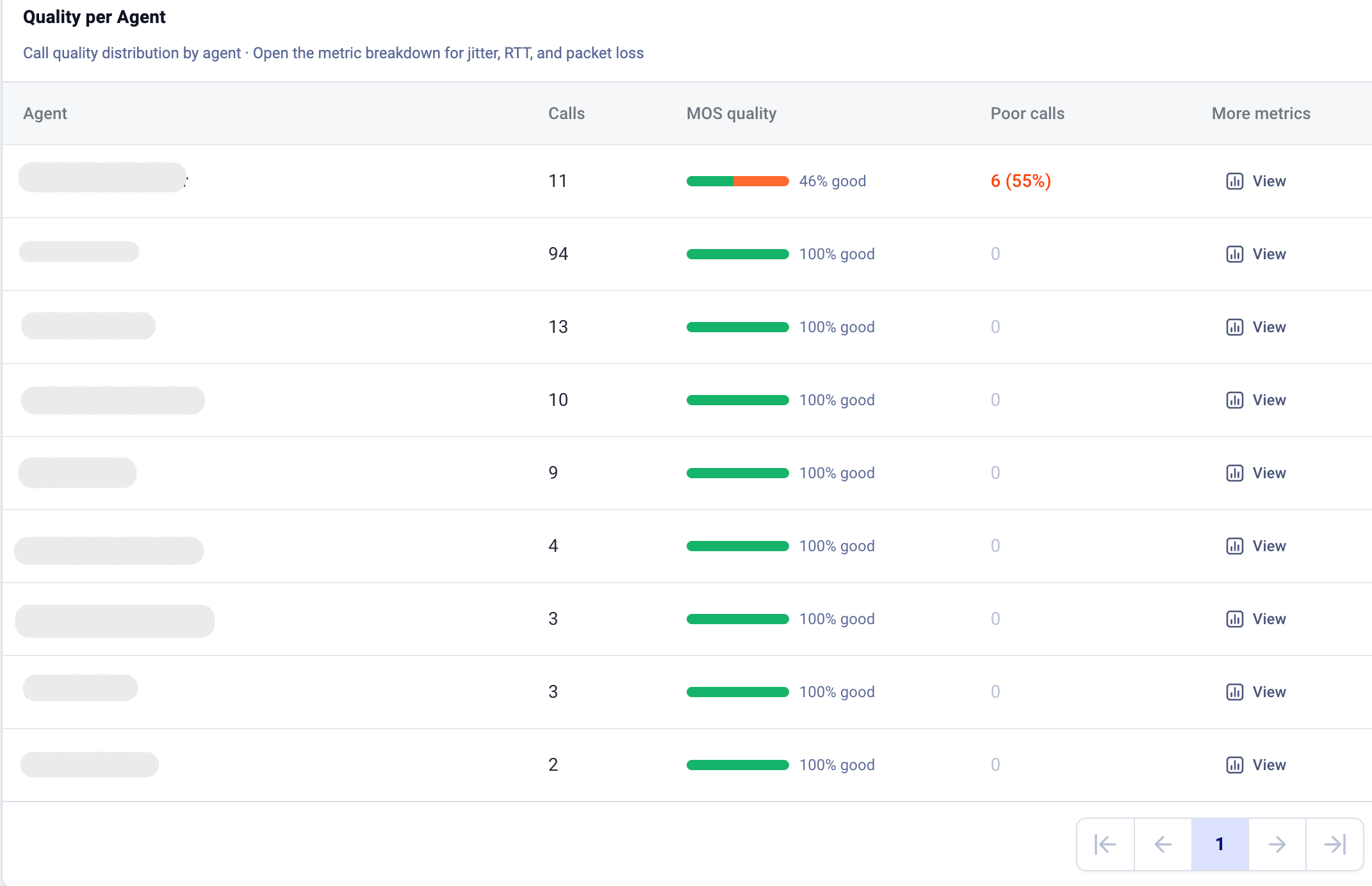
Qualidade por agente
A última secção mostra a qualidade das chamadas discriminada por agente. Para cada agente, vê:- Chamadas: número total de chamadas no período selecionado
- Qualidade MOS: uma barra visual que mostra a proporção de chamadas boas face às ruins
- Chamadas ruins: o número e a percentagem de chamadas com pontuação abaixo do limiar
- Mais métricas: clique em Vista para abrir o detalhe das métricas (jitter, RTT e perda de pacotes) desse agente
O que fazer quando deteta problemas
Se o dashboard revelar problemas de qualidade, eis os passos práticos a seguir:- Um único agente com má qualidade: verifique a ligação à Internet, mude de Wi-Fi para ligação por cabo, se possível, e confirme que os auscultadores estão a funcionar corretamente. Consulte o nosso artigo Resolver problemas de qualidade das chamadas para orientações passo a passo.
- Vários agentes afetados ao mesmo tempo: isto costuma indicar um problema na rede partilhada. Peça aos agentes que façam um teste de velocidade para confirmar que a ligação está a funcionar como esperado. Se os resultados parecerem bons e o dashboard continuar a mostrar má qualidade em vários agentes, contacte imediatamente a nossa equipa de suporte, pois o problema pode estar do nosso lado. Verifique se a largura de banda do escritório é suficiente nas horas de maior utilização e pondere configurar o Quality of Service (QoS) para dar prioridade ao tráfego de voz.
- Problemas persistentes que não consegue resolver: ao contactar o suporte, tenha à mão alguns Call IDs específicos das chamadas afetadas. Encontra-os na tabela «Chamadas com MOS Ruim» do dashboard. Partilhar os Call IDs (juntamente com o nome do agente, a data/hora e as pontuações MOS) permite à nossa equipa identificar o problema muito mais depressa. Para saber onde encontrar o Call ID, consulte Comunicar problemas de chamadas.
- Também pode utilizar o Diagnóstico de Rede na aplicação desktop para verificar a ligação de um agente em tempo real durante uma chamada.
Precisa de ajuda ou tem alguma questão? Contacte-nos através do nosso portal de Suporte — estamos aqui para si.