

A aplicação móvel da CloudTalk permite-lhe manter o contacto com os clientes onde quer que esteja. Pode fazer e receber chamadas, enviar mensagens, gerir contactos e aceder ao seu histórico de chamadas diretamente a partir do seu dispositivo iOS ou Android.Este artigo apresenta uma visão geral das principais funcionalidades disponíveis na aplicação móvel da CloudTalk e da forma de as utilizar.
Instalar a aplicação móvel da CloudTalk
Pode transferir e instalar a aplicação no seu telemóvel a partir das lojas oficiais:- Para iPhone (iOS):
Abra a App Store e procure CloudTalk ou aceda aqui. A página da App Store indica a versão mínima do iOS de que a aplicação necessita.
- Para Android:
Abra o Google Play, procure CloudTalk e instale a aplicação. Para detalhes sobre a configuração em Android, consulte: CloudTalk Go para Android: requisitos e configuração.
O que pode fazer na aplicação móvel
Com a aplicação móvel da CloudTalk, pode:- Fazer e receber chamadas
- Enviar e gerir mensagens SMS
- Ver e gerir contactos
- Aceder a chamadas e conversas recentes
- Acompanhar mensagens não lidas
- Ajustar as definições de chamadas e notificações
- Atribuir ou atualizar dados de contacto

Teclado de marcação
O Teclado de marcação permite-lhe introduzir manualmente um número de telefone e fazer uma chamada de saída. Assim que começar a escrever um novo número, aparecem dois botões de ação rápida no topo do ecrã:- Enviar mensagem
- Adicionar contacto
Enviar uma mensagem
Toque em Enviar mensagem para iniciar uma nova mensagem para o número que introduziu.O campo do destinatário é preenchido automaticamente, pelo que pode começar a escrever de imediato.
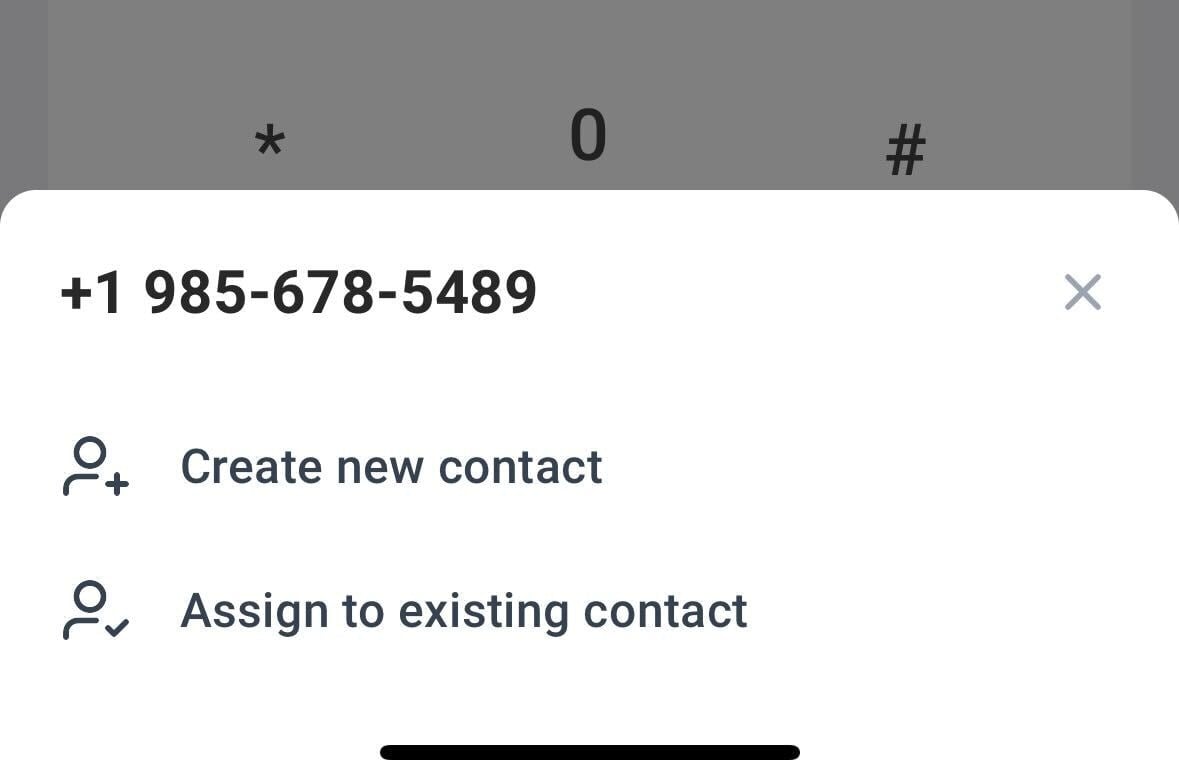
Adicionar o número aos contactos
Se o número ainda não estiver guardado, toque em Adicionar contacto. Poderá então escolher entre:- Criar novo contacto
- Atribuir a contacto existente
Histórico de chamadas
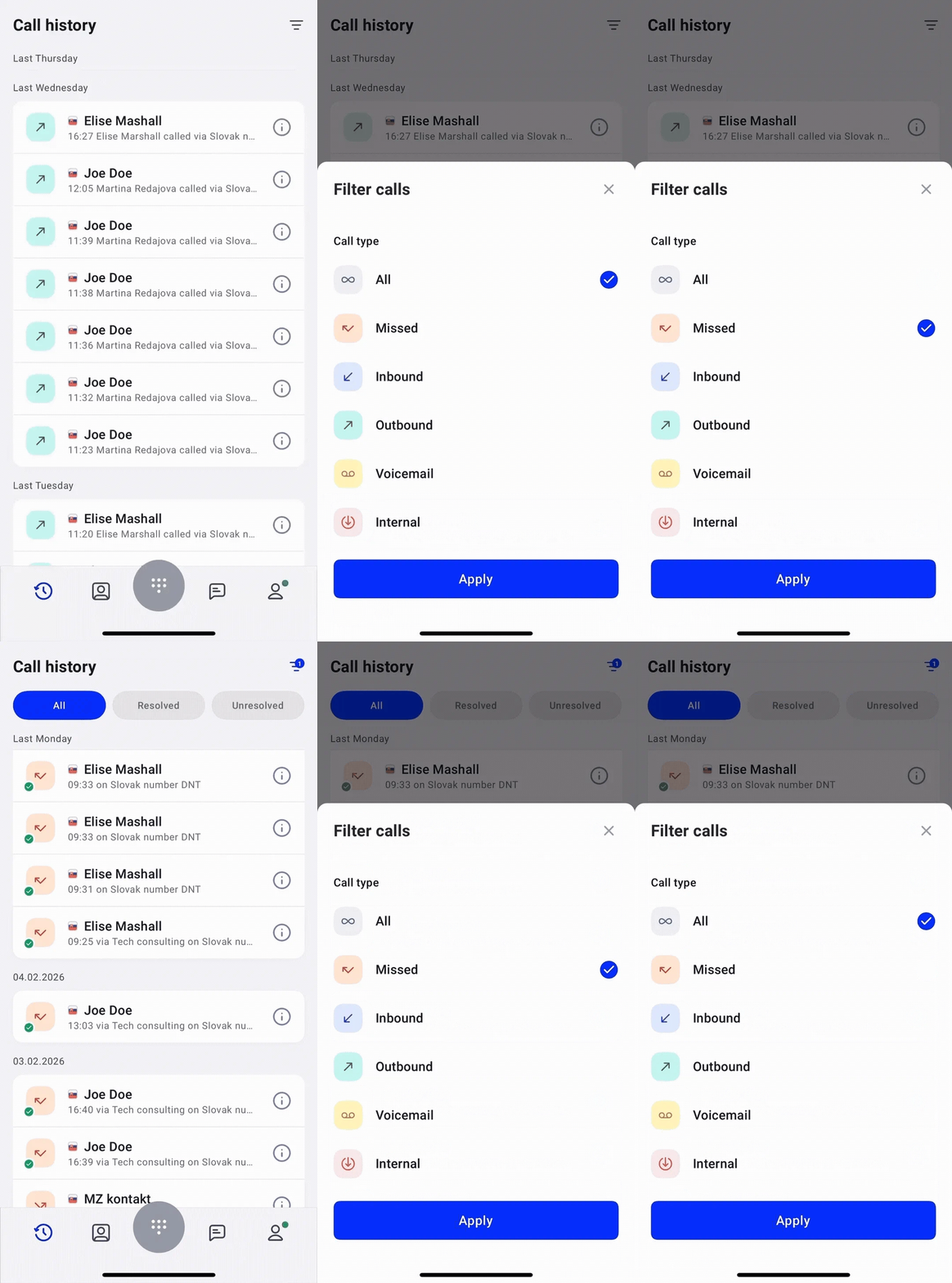
Toque em Histórico para ver as suas chamadas recentes. Cada entrada mostra:- Nome do contacto ou número de telefone
- Direção da chamada
- Tipo de chamada, como recebida, de saída, não atendida, correio de voz ou interna
- Hora e data
Filtrar chamadas
Toque no ícone de triângulo no canto superior direito para filtrar as chamadas:- Todas
- Não atendidas
- Recebidas
- De saída
- Correio de voz
- Internas
Detalhes de chamada
Para ver mais informações sobre uma chamada, toque no ícone de informação junto à entrada da chamada.
- A gravar – Reproduzir e navegar na gravação da chamada (se estiver disponível).
- Etiquetas – Ver ou editar as etiquetas da chamada.
- Classificação – Classificar a chamada.
- Nota – Adicionar ou editar uma nota.
- Agente – Ver quem atendeu a chamada.
- ID da chamada – Ver o número de referência único da chamada.
- Atribuir a contacto existente – Associar o número a um contacto guardado.
- Enviar mensagem
- Ligar de volta

Contactos
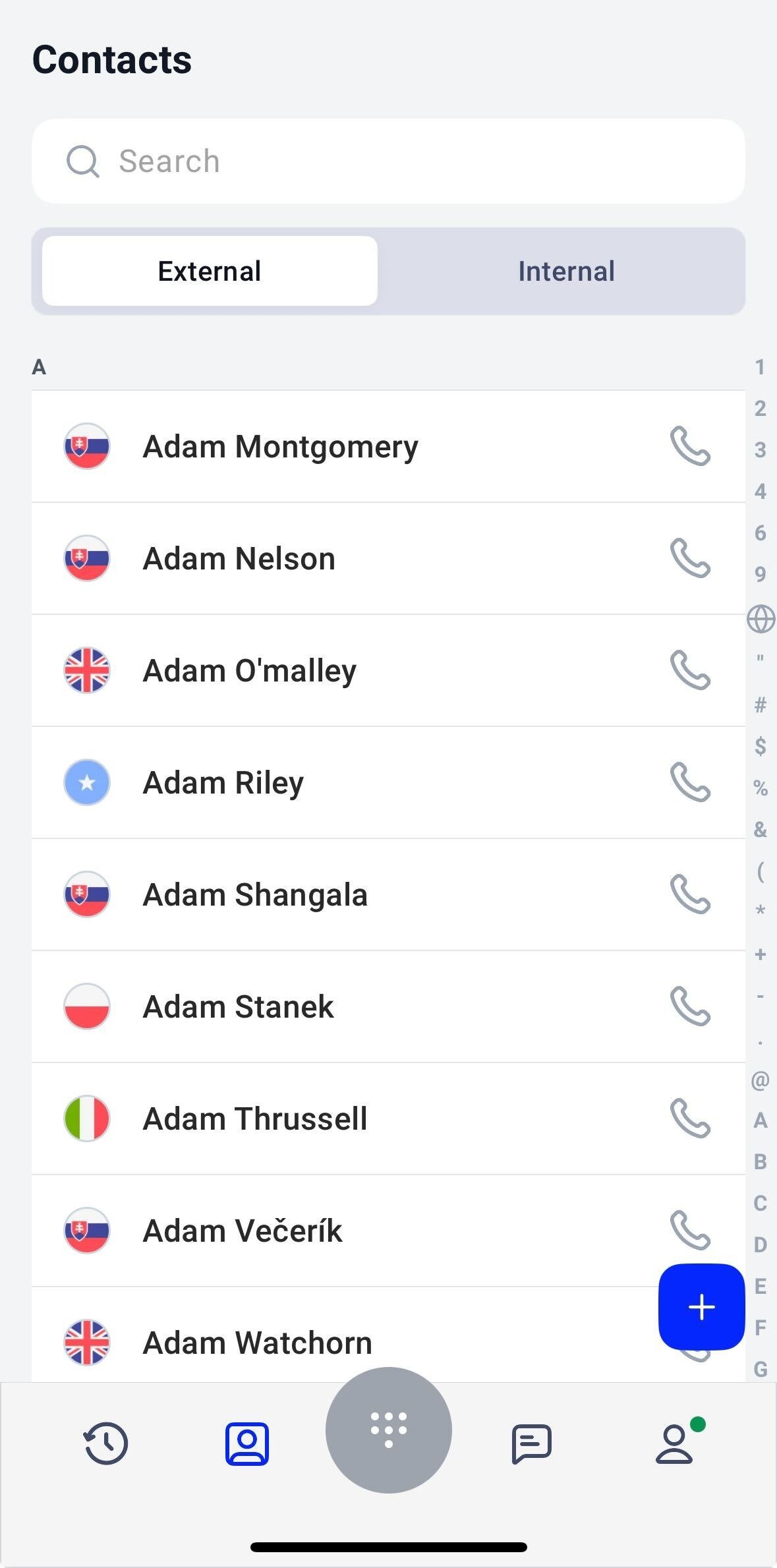
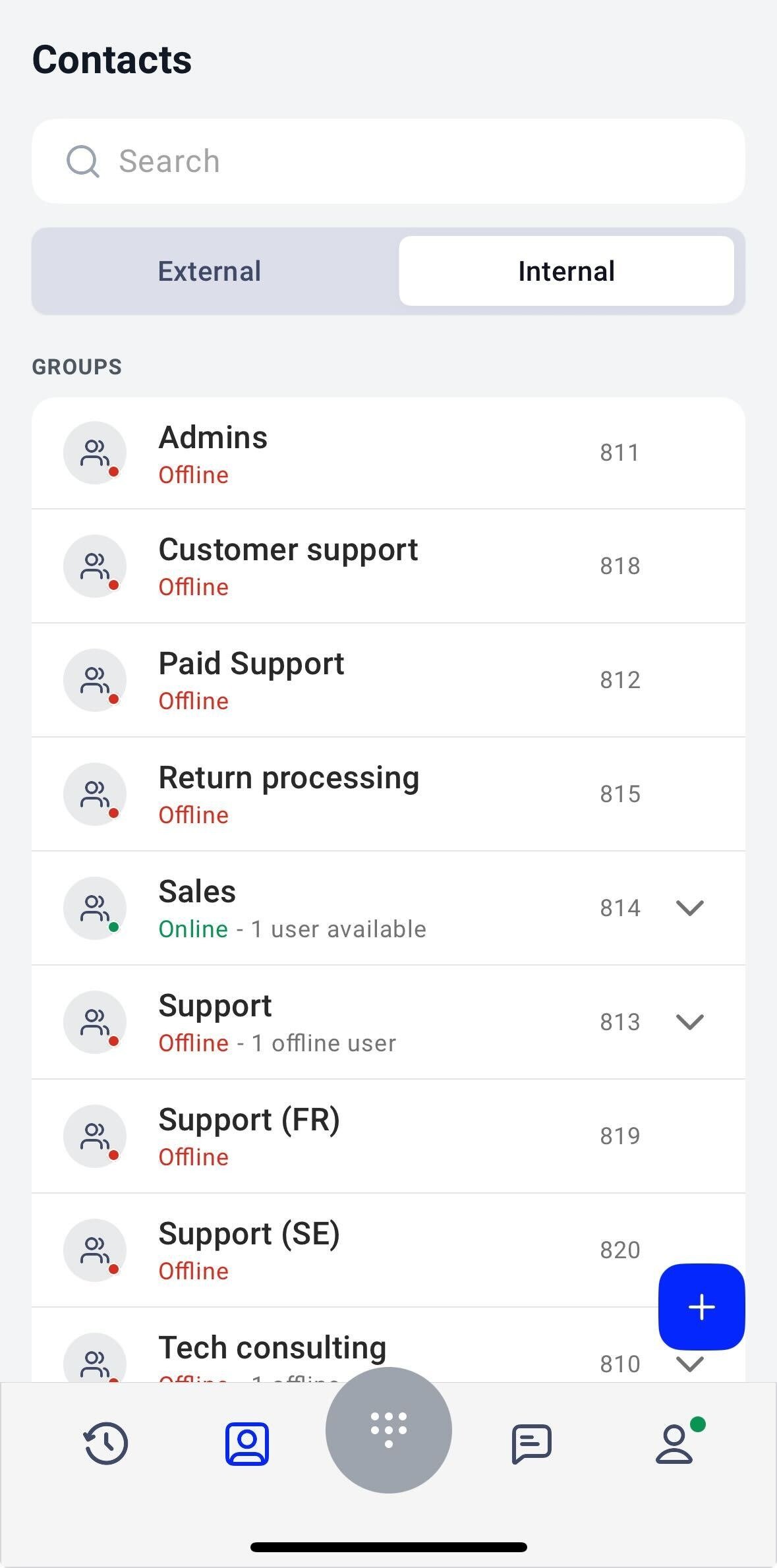
A secção Contactos permite-lhe gerir contactos externos e internos. No topo do ecrã, pode alternar entre:- Externa
- Interna
Contactos externos
Aqui pode:- Procurar contactos
- Ver contactos sem categoria
- Ligar diretamente para os contactos
-
Adicionar um novo contacto através do botão
+
Contactos internos
Os contactos internos estão organizados em grupos, como departamentos ou equipas. Pode ver:- Nomes dos grupos
- Números de extensão
- Estado de disponibilidade
Mensagens
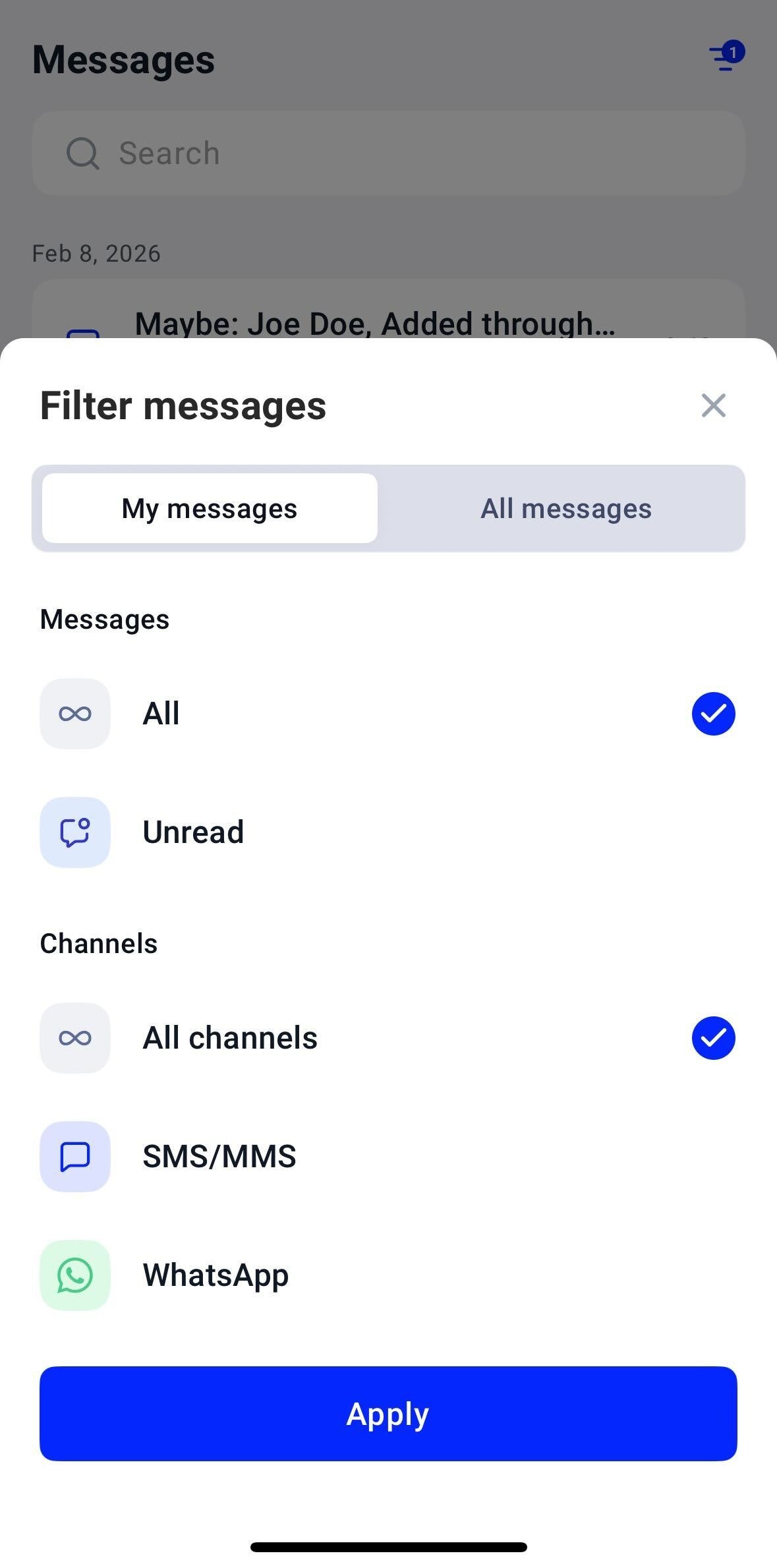
No separador Mensagens, pode ver e gerir as suas conversas de SMS, MMS e WhatsApp. Para filtrar as suas mensagens:- Toque no ícone de filtro no canto superior direito.
-
Selecione:
- Minhas mensagens ou Todas as mensagens
- Estado da mensagem: Todos ou Não lido
- Canal: Todos os canais, SMS/MMS ou WhatsApp
- Toque em Aplicar
Definições
Pode aceder às Definições a partir do separador Perfil. Aqui pode gerir a forma como a aplicação trata as chamadas, as notificações e o comportamento ao nível do dispositivo.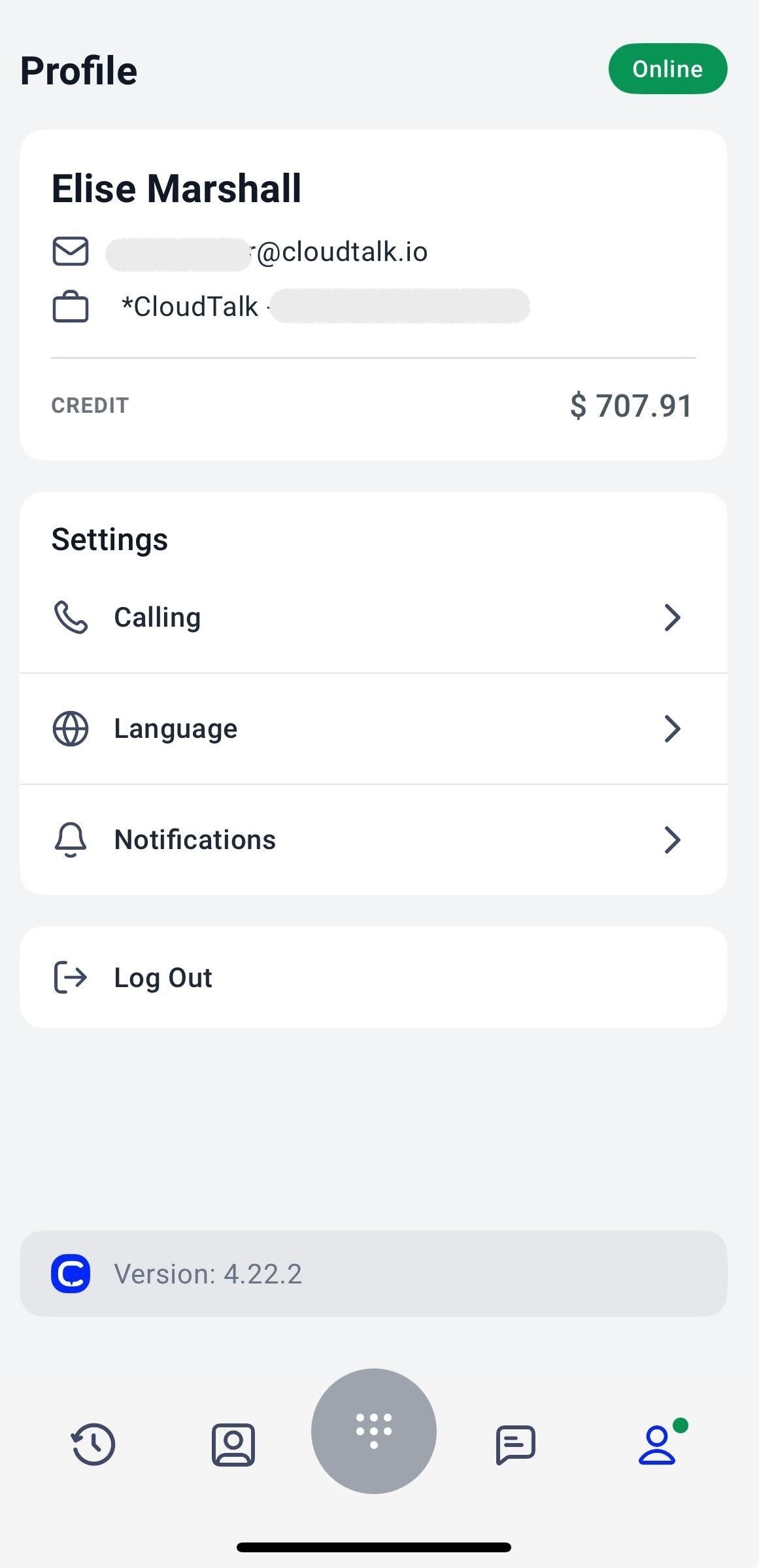
Em chamada
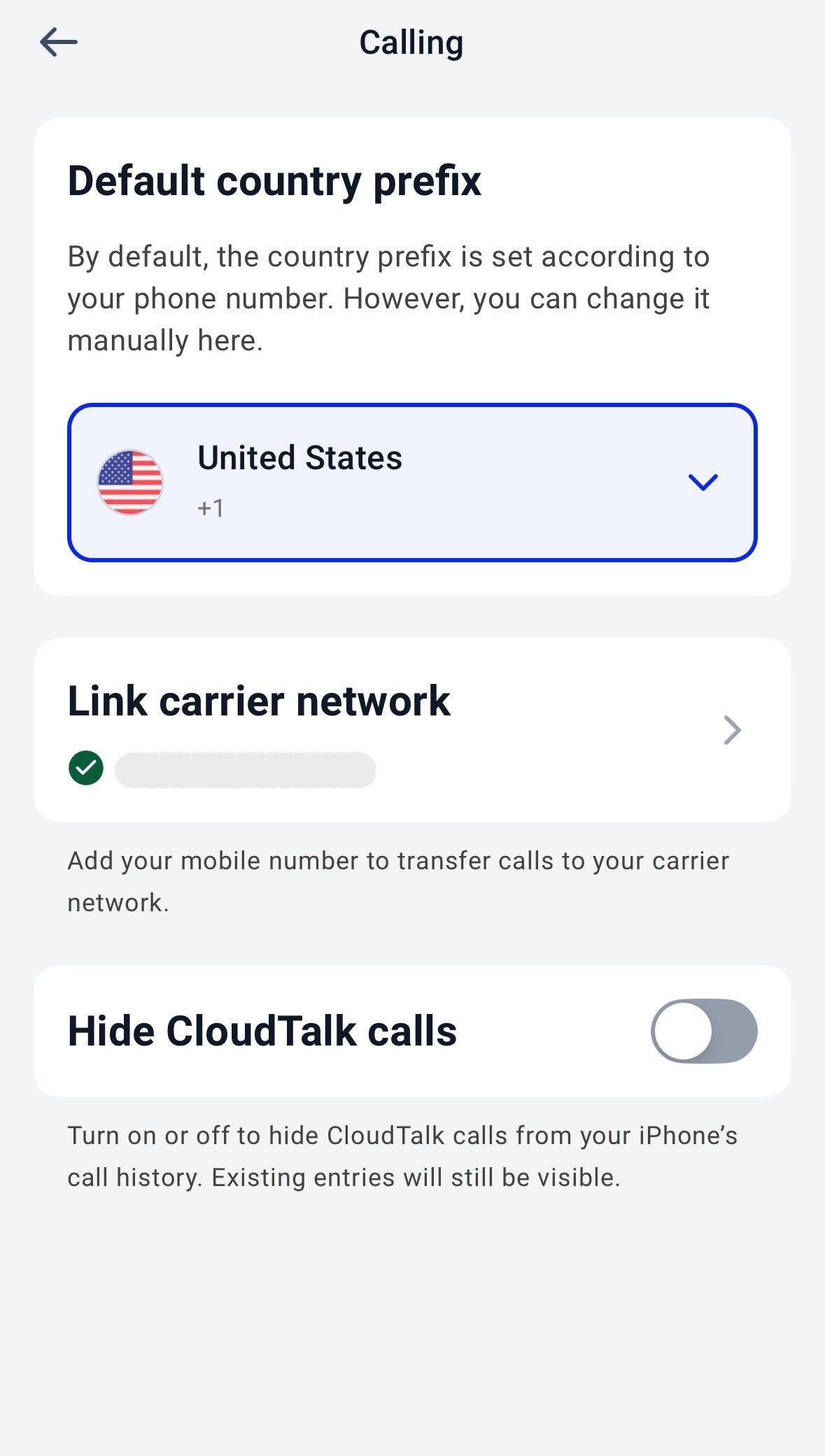
Estas definições controlam a forma como as chamadas são efetuadas e apresentadas no seu dispositivo.Indicativo de país predefinido
A aplicação seleciona automaticamente um indicativo de país com base no número que lhe foi atribuído. Pode alterá-lo manualmente se for necessário.Mudar para a rede do operador
Transfira as chamadas para o seu operador móvel em vez de usar dados da Internet. Isto é útil se a sua ligação de dados móveis estiver instável ou se preferir continuar as chamadas através do seu operador de rede.Para instruções de configuração detalhadas, consulte: Mudar para a rede do operador na CloudTalk Go
Ocultar chamadas CloudTalk (iOS)
Os utilizadores de iPhone podem controlar se as chamadas CloudTalk aparecem no histórico de chamadas nativo do dispositivo. Utilize o interruptor:- Quando está ativado, as chamadas CloudTalk não aparecem na lista Recentes do iPhone.
- Quando está desativado, as chamadas CloudTalk aparecem juntamente com as chamadas telefónicas normais.
No Android, as chamadas CloudTalk não aparecem no histórico de chamadas do próprio telefone. Encontra-as em Histórico na aplicação.
Idioma
Pode alterar o idioma da aplicação diretamente na secção Idioma. A alteração é aplicada de imediato e atualiza o idioma da aplicação CloudTalk.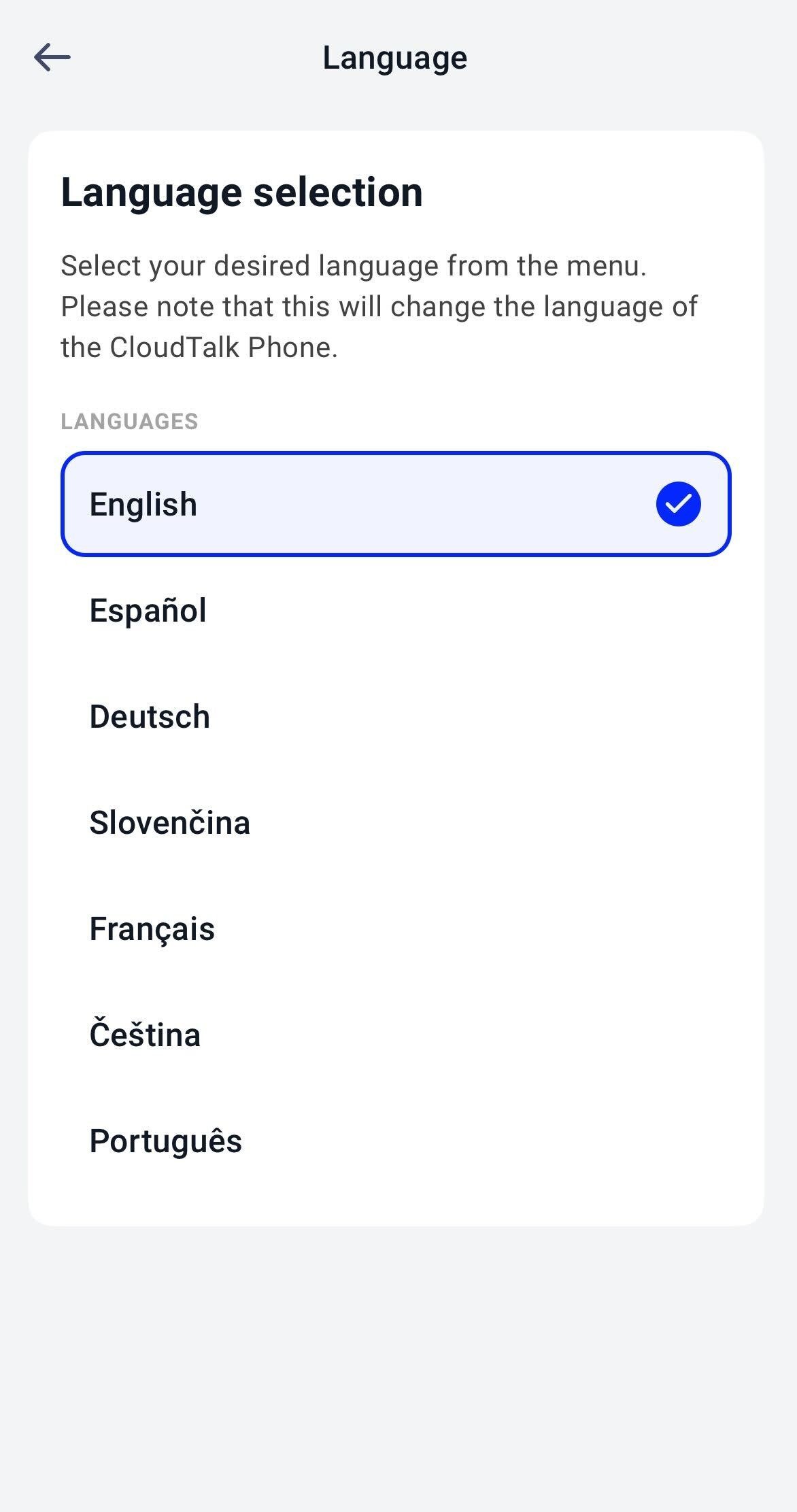
Aspeto
Escolha o aspeto da CloudTalk Go. A aplicação pode seguir a definição de visualização clara ou escura do seu telemóvel ou manter o tema que escolher. Para o alterar:- Abra o separador Perfil e toque em Aspeto em Definições.
- Escolha Sistema, Claro ou Escuro.

- Sistema (predefinição): acompanha a definição de visualização do seu telemóvel, incluindo qualquer agendamento automático dia/noite.
- Claro: mantém a aplicação clara, independentemente da definição do seu telemóvel.
- Escuro: mantém a aplicação escura, independentemente da definição do seu telemóvel.
Notificações
Faça a gestão da forma como recebe as notificações móveis. Se for necessário, pode colocar temporariamente as notificações em pausa diretamente na aplicação.Para instruções passo a passo, consulte: Colocar as notificações móveis em pausa.
Utilizar a CloudTalk Go como a sua aplicação de chamadas predefinida (iOS)
Os utilizadores de iPhone podem definir a CloudTalk como a sua aplicação de chamadas predefinida. Quando esta opção está ativada, tocar num número de telefone em qualquer parte do dispositivo encaminha a chamada através da CloudTalk em vez da aplicação Telefone nativa. Funciona em aplicações como Contactos, Safari, Mensagens e outras. Para configurar:- Abra as Definições do seu iPhone
- Toque em Apps
- Toque em Apps predefinidas
- Toque em Chamadas
- Selecione CloudTalk Go
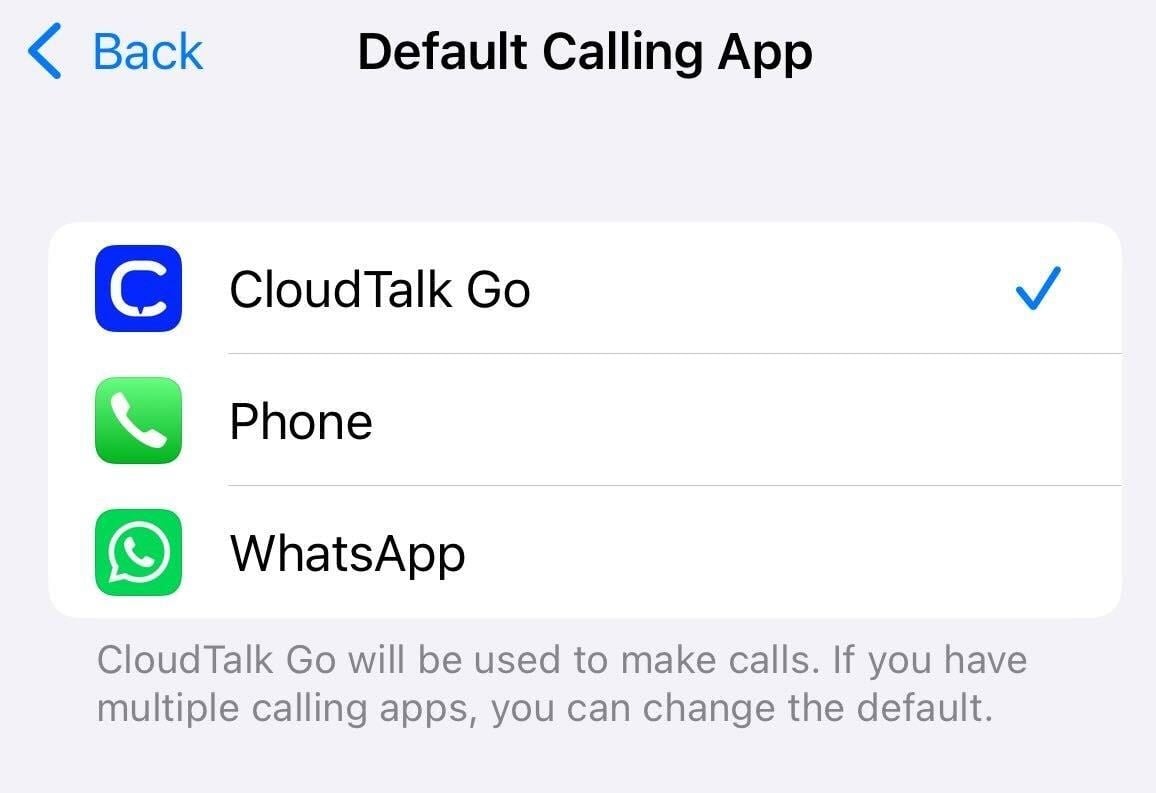
- Quando toca num número de telefone, a CloudTalk abre automaticamente
- O iOS pode mostrar uma confirmação antes de estabelecer a chamada
- Se não aparecer nenhuma confirmação, o número fica preenchido e pronto a ligar
- Se tiver a sessão terminada, ser-lhe-á pedido que inicie sessão primeiro. O número ficará pronto após o início de sessão
- Se já estiver uma chamada em curso, é apresentado o ecrã da chamada ativa em vez de ser iniciada uma nova chamada
Fazer e receber chamadas
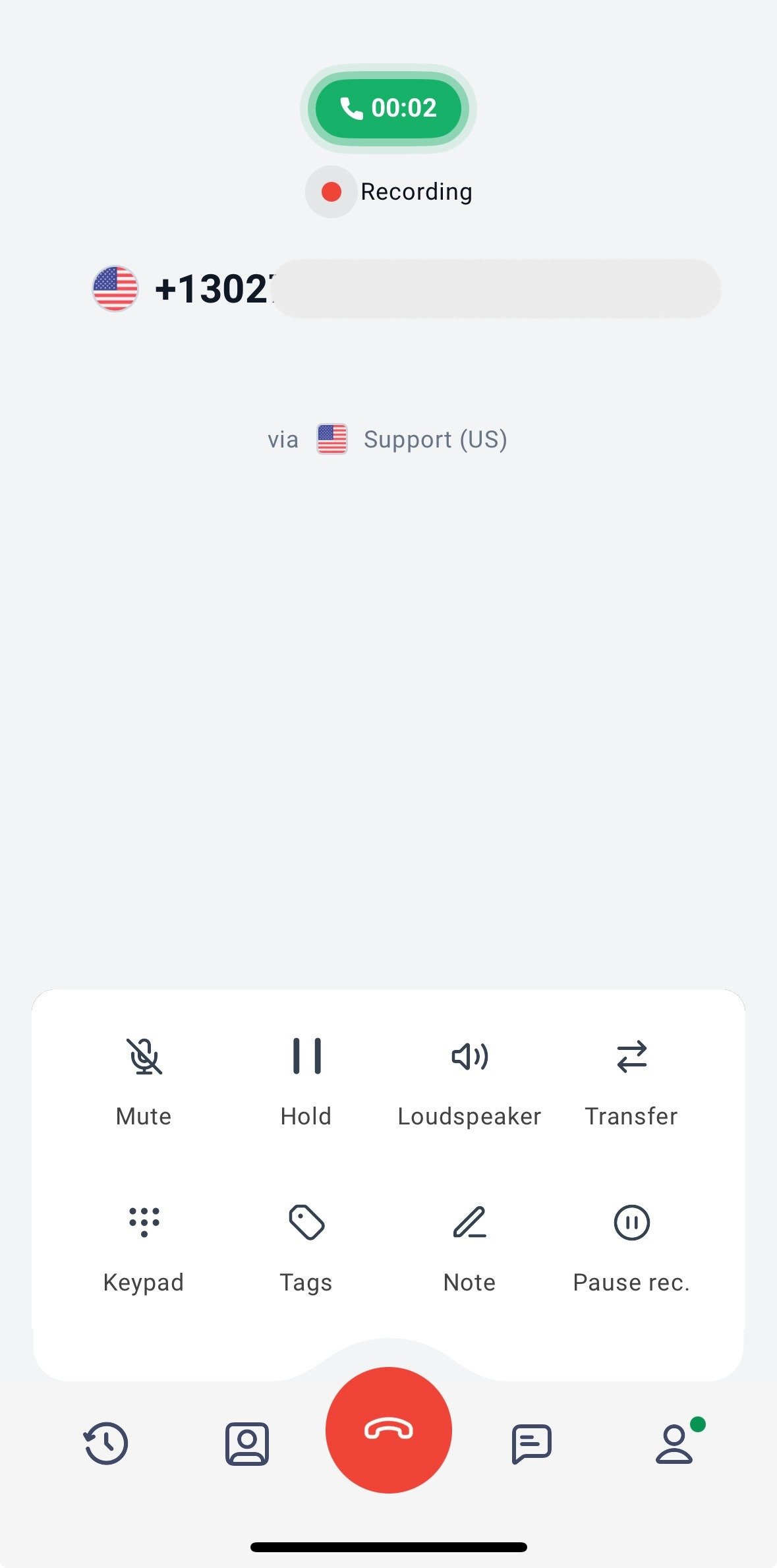
Pode fazer chamadas diretamente a partir do Teclado de marcação, dos Contactos ou do Histórico de chamadas.- Utilize o Teclado de marcação para introduzir um número manualmente e toque em Chamada.
- Ligue para um contacto guardado a partir do separador Contactos.
- Toque em Ligar de volta a partir de uma entrada anterior no Histórico.
Alertas de chamadas recebidas
Para saber como as notificações de chamadas recebidas aparecem no seu dispositivo e como as gerir, consulte Notificações de chamadas recebidas na CloudTalk Go
Para saber como as notificações de chamadas recebidas aparecem no seu dispositivo e como as gerir, consulte Notificações de chamadas recebidas na CloudTalk Go
Precisa de ajuda ou tem alguma questão? Contacte-nos através do nosso Support portal — estamos aqui para si.