

A funcionalidade Mudar para a rede do operador ajuda-o a manter chamadas estáveis e fiáveis, mudando automaticamente para o seu operador móvel sempre que a ligação à Internet ficar instável. Este guia explica como funciona o Mudar para a rede do operador e como o ativar na aplicação móvel da CloudTalk.
O que é Mudar para a rede do operador
A funcionalidade Mudar para a rede do operador garante que as suas chamadas se mantêm ligadas, mesmo que o sinal de Wi-Fi ou de dados falhe.Quando uma chamada VoIP falha, a CloudTalk volta a ligá-la automaticamente através do seu operador móvel (GSM), para que possa continuar a conversa sem voltar a marcar. É uma forma simples de reduzir chamadas cortadas e de tornar a sua experiência de chamadas mais fiável.
Porquê usar Mudar para a rede do operador
Se anda frequentemente em deslocação ou trabalha num local com Wi-Fi ou dados móveis instáveis, as chamadas cortadas podem ser frustrantes. A funcionalidade Mudar para a rede do operador ajuda a evitar isso, mantendo automaticamente as suas chamadas ligadas através do operador móvel sempre que o sinal de Internet ficar fraco. Esta funcionalidade oferece-lhe:- Uma alternativa fiável quando uma transferência VoIP falha
- Desempenho consistente mesmo com Wi-Fi ou LTE fracos
- Conversas fluidas e sem interrupções para agentes que trabalham remotamente ou em deslocação
Como ativar
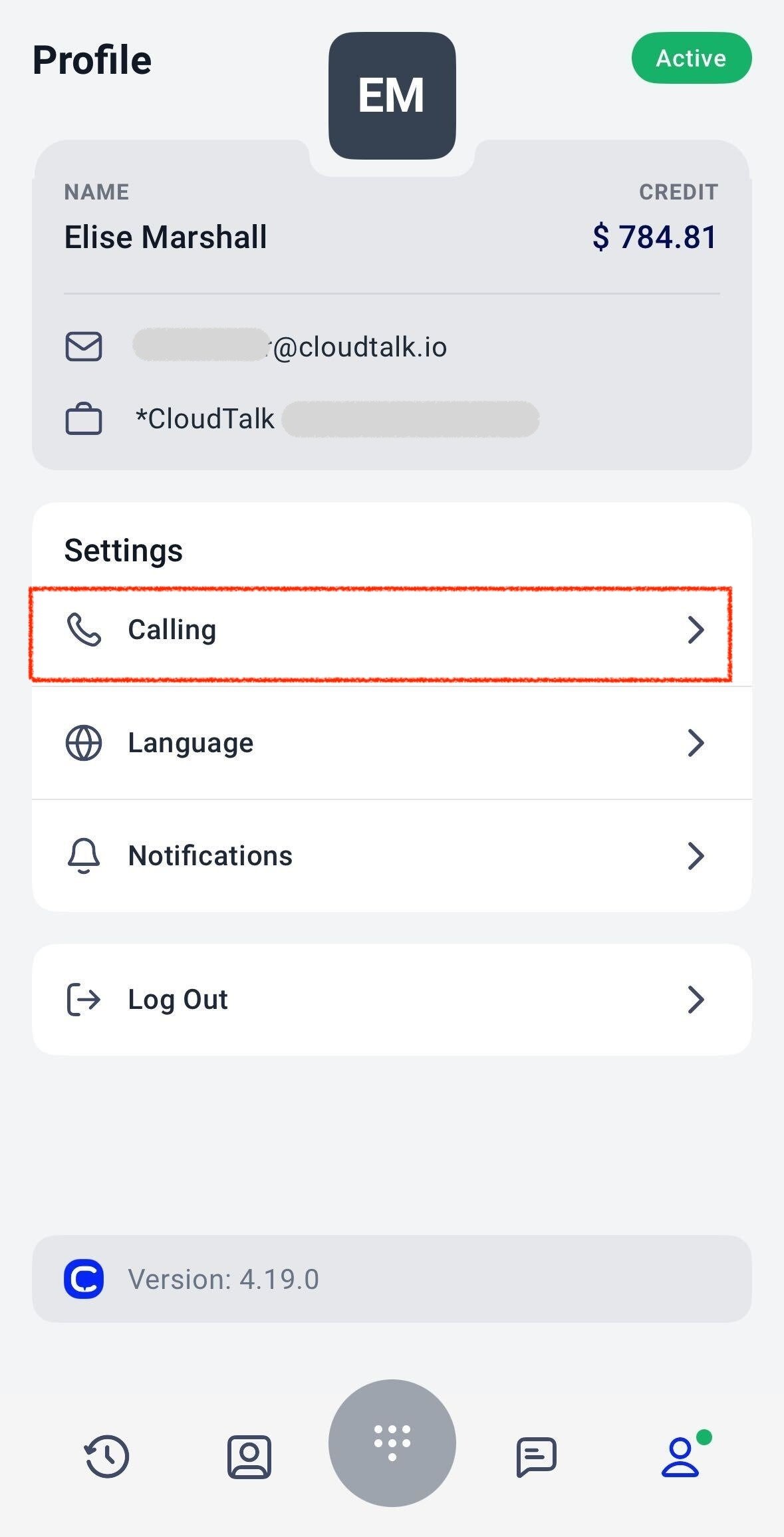
Pode ativar a funcionalidade diretamente na aplicação móvel da CloudTalk.- Abra a aplicação e toque no ícone de Perfil no menu inferior.
-
Selecione Em chamada na lista de Definições.
-
Em Associar rede do operador, toque para adicionar o seu número de telemóvel.
Pode usar o seu próprio número de telemóvel ou outro onde pretenda receber as chamadas de contingência.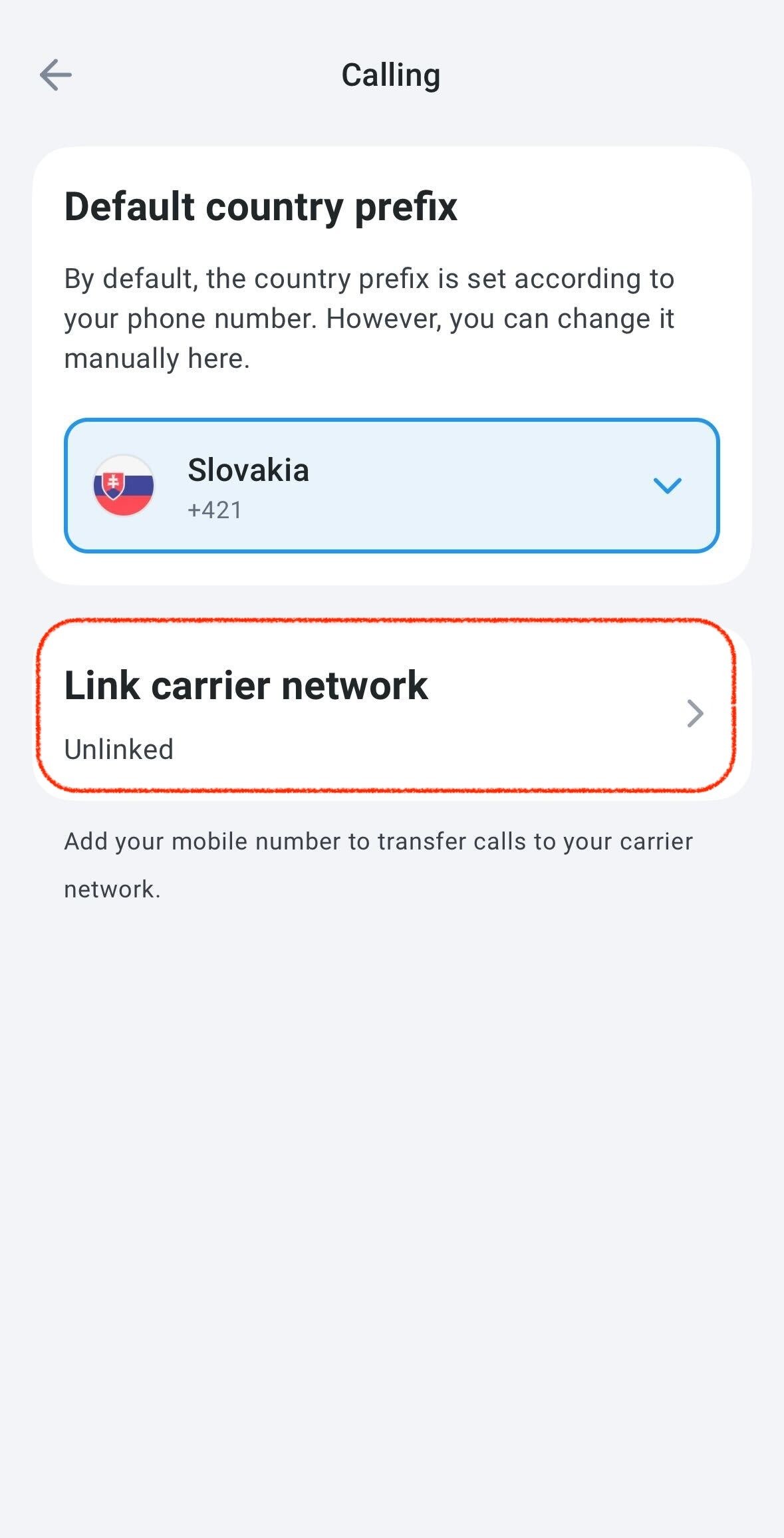
-
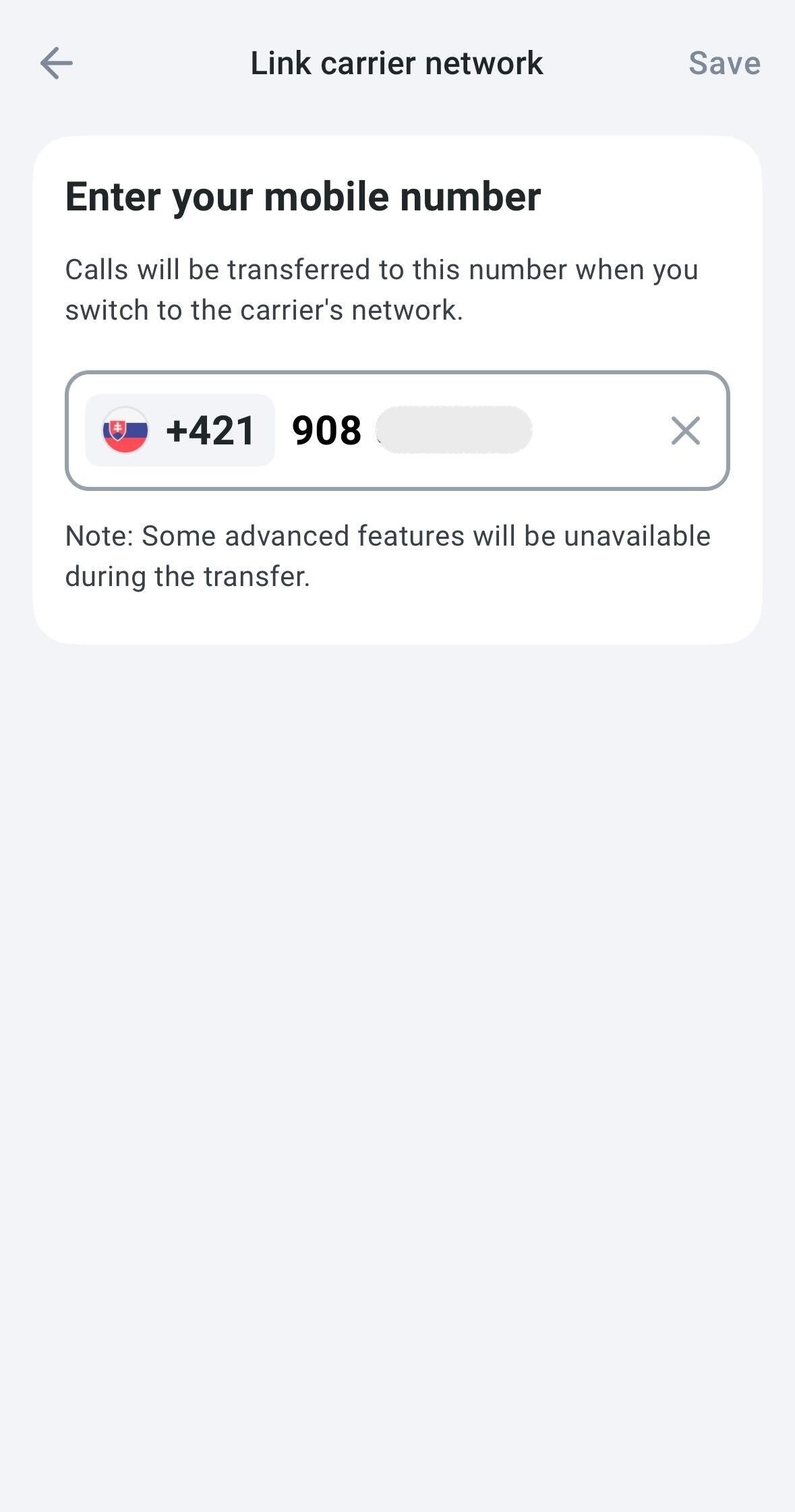
Introduza o número que pretende usar para a contingência e toque em Salvar.
-
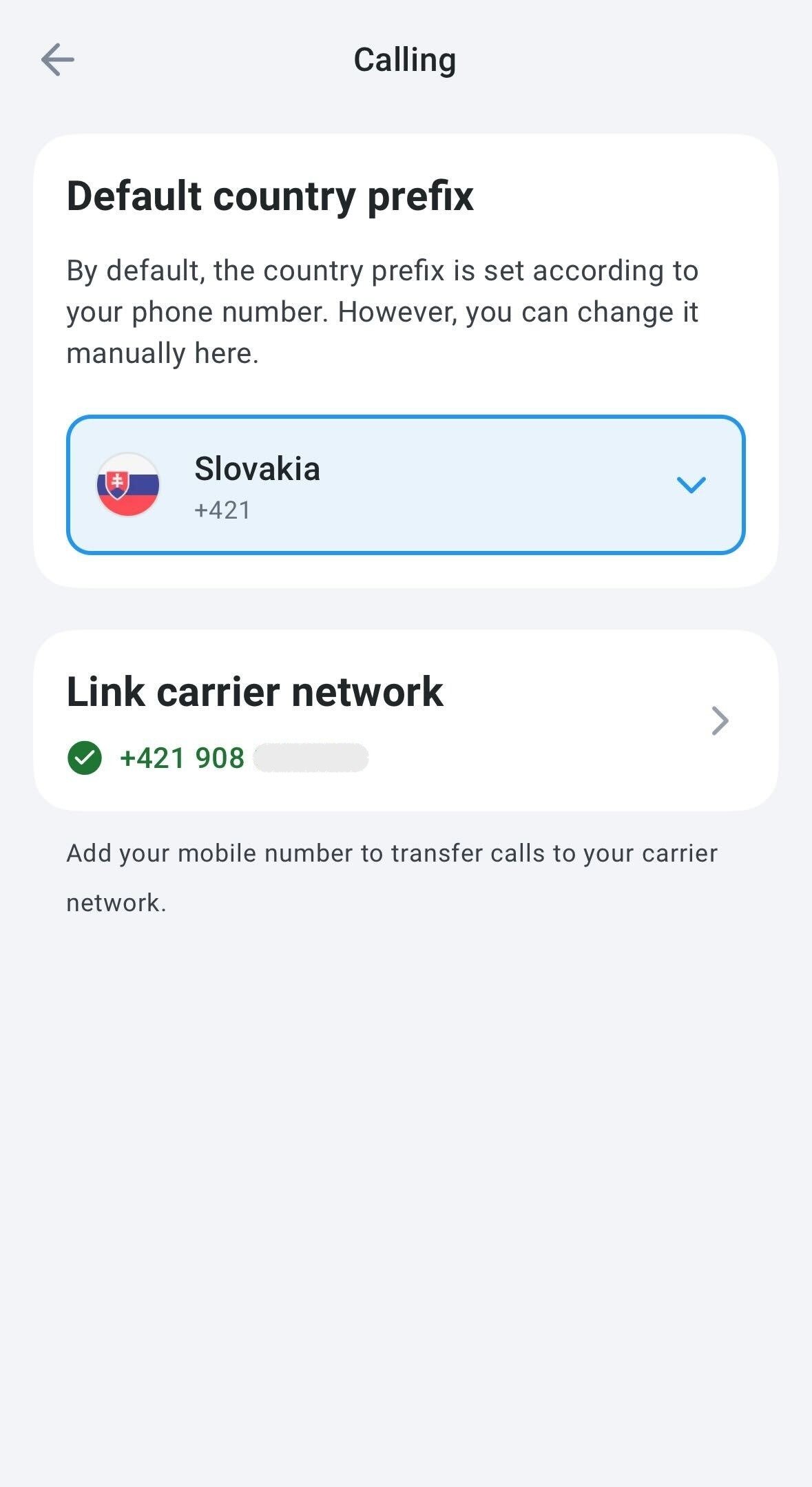
Depois de associado, verá o seu número de telemóvel apresentado em Associar rede do operador com um visto verde.
Como usar Mudar para a rede do operador durante uma chamada
Depois de associar o seu número de telemóvel, pode mudar para a rede do operador diretamente durante uma chamada em curso.A partir do ecrã da chamada
Se a CloudTalk detetar uma ligação instável, aparece um banner na parte superior do ecrã com a indicação «Ligação instável» e um botão Mudar para operador.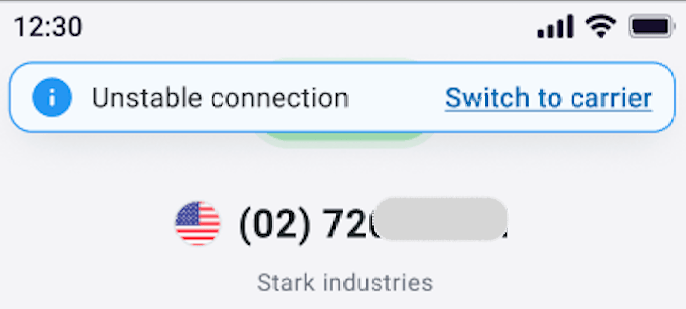
- Toque em Mudar para operador para continuar a chamada através da rede móvel.
- A chamada volta a ligar-se instantaneamente por GSM, utilizando o número de telemóvel associado.
A partir do menu Transferir
Também pode mudar de rede manualmente em qualquer momento durante uma chamada:-
Toque em Transferir nos controlos da chamada.

-
Selecione Mudar para a rede do operador na parte superior do ecrã.
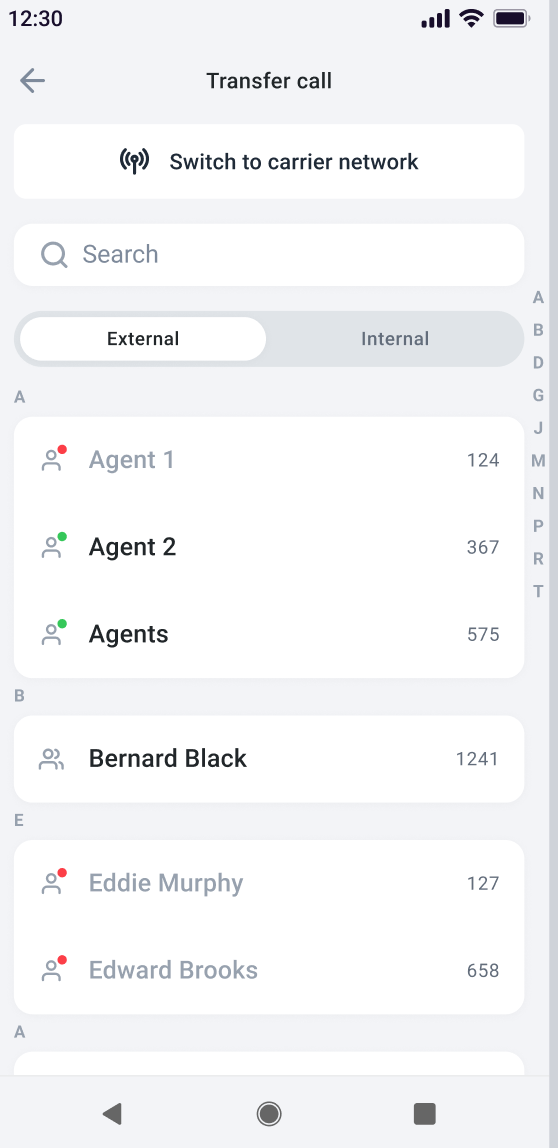
- A chamada volta a ligar-se através da rede do operador.
Sugestões de resolução de problemas
Se a chamada não mudar como esperado:- Certifique-se de que a funcionalidade Mudar para a rede do operador está ativada na aplicação móvel
- Confirme que o seu número de telemóvel está verificado e ativo
- Atualize para a versão mais recente da aplicação móvel da CloudTalk
Precisa de ajuda ou tem alguma questão? Contacte-nos através do nosso Portal de Suporte — estamos aqui para si.