

De AI-receptionist buiten openingstijden is een VoiceAgent die is ingesteld om inkomende oproepen buiten de openingstijden af te handelen. Hij beantwoordt oproepen, geeft antwoord op veelgestelde vragen uit uw Kennisbank en neemt een gestructureerd bericht aan wanneer hij niet kan helpen, zodat oproepen worden afgehandeld en er niets wordt gemist wanneer uw team niet beschikbaar is.Deze handleiding leidt u stap voor stap door het instellen van de agent, van het aanmaken van het profiel tot het koppelen aan uw gespreksflow.
Voordat u begint
Zorg dat u het volgende hebt om een AI-receptionist buiten openingstijden in te stellen:- Een actief AI-receptionist- of AI Specialist-pakket op uw account
- Adminrechten voor het CloudTalk Dashboard
- Een Time Router die is ingesteld (of klaar is om in te stellen) in de Gespreksflow-ontwerper
- Een CRM-webhook-endpoint als u oproepgegevens automatisch wilt laten doorsturen
De AI-receptionist buiten openingstijden instellen
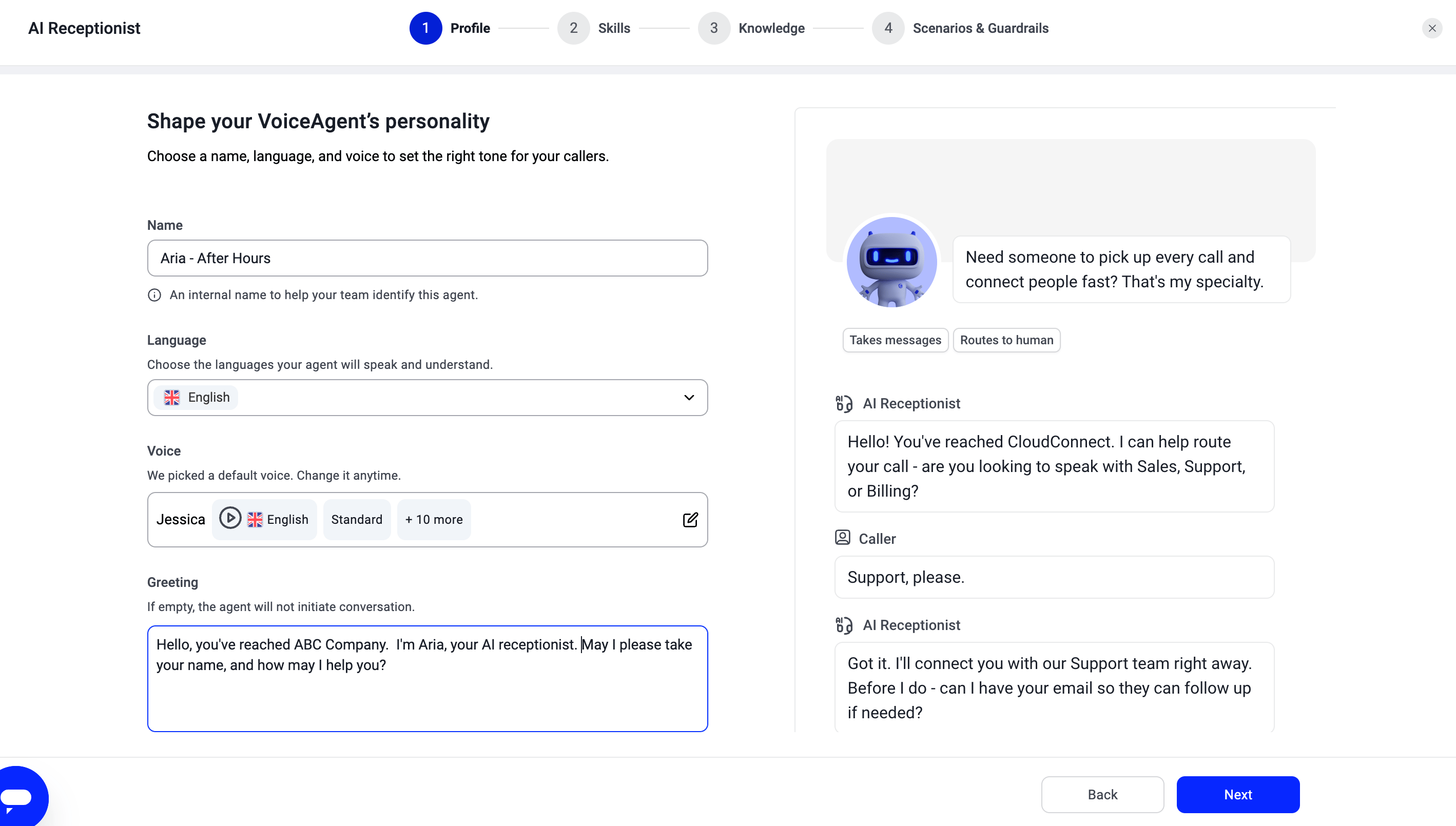
Stap 1: uw agentprofiel instellen
Klik in AI Voice Agents > Agenten op + Nieuwe VoiceAgent. Selecteer in de sjabloongalerij After-Hours Message Taker in de categorie Receptie om te beginnen met een vooraf geconfigureerde agent, of kies Receptionist onder Handmatige configuratie om alles zelf te configureren. Controleer in beide gevallen de onderstaande instellingen.
Voorbeeldbegroeting:
Stap 2: VoiceAgent-vaardigheden instellen
Vaardigheden bepalen wat de agent tijdens een gesprek kan doen. Elke vaardigheid voegt een specifieke mogelijkheid toe (vragen beantwoorden, doorverbinden naar een medewerker, gegevens vastleggen of een bericht aannemen). U stelt in welke vaardigheden actief zijn en hoe elke vaardigheid zich gedraagt. Zie VoiceAgent-vaardigheden voor een volledige beschrijving van alle beschikbare vaardigheden.Vragen beantwoorden (aanbevolen)
Vragen beantwoorden is een instelling voor terugvalgedrag, geen routeringsvaardigheid. Het bepaalt wat de agent doet wanneer hij geen antwoord kan vinden in de Kennisbank. Bellers krijgen altijd een vervolgstap, ook wanneer de agent geen antwoord kan vinden. Stel de terugval voor buiten de openingstijden in op Eerlijk zijn. De agent geeft dan aan dat hij het niet weet en biedt aan een bericht aan te nemen. Stel dit niet in op “Overdragen aan een persoon”, tenzij u een bereikbaarheidslijn hebt die altijd bemand is.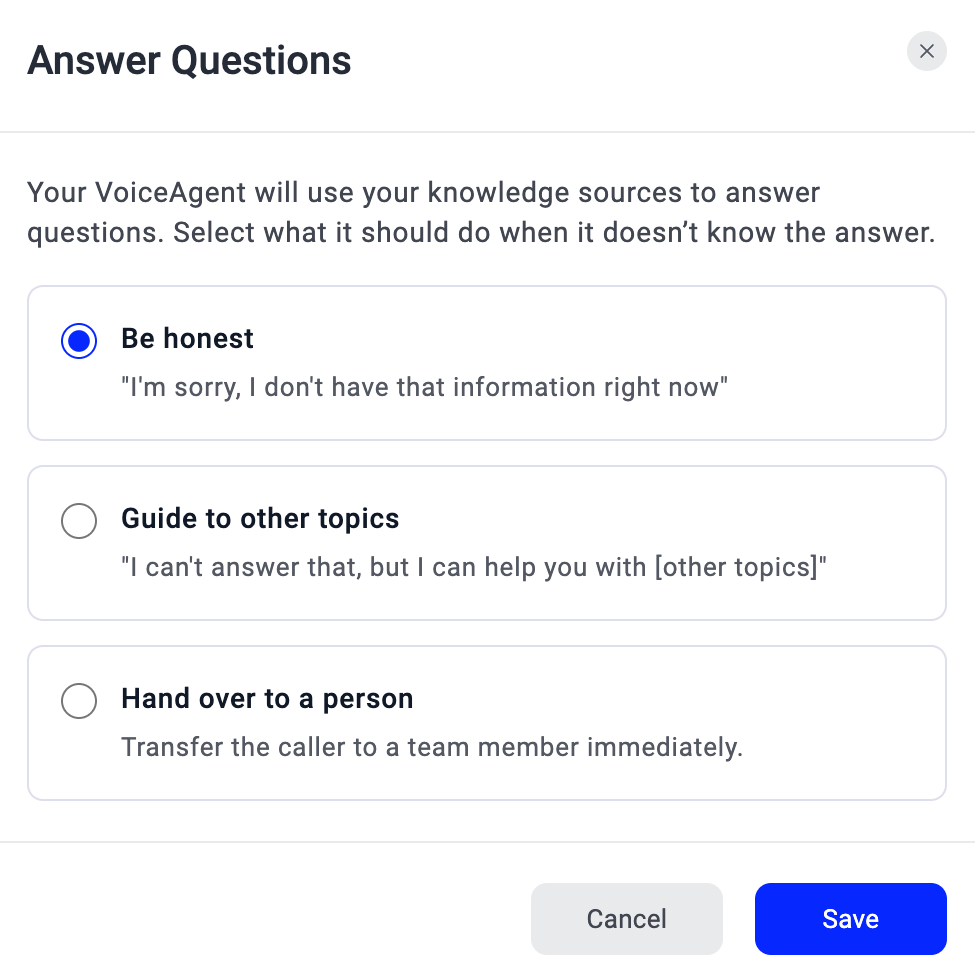
Bericht aannemen (aanbevolen)
Bericht aannemen is een vaardigheid die de naam en het bericht van de beller automatisch vastlegt. U stelt het bevestigingsbericht in dat volgt nadat de gegevens zijn verzameld. Zo verlaat geen enkele beller het gesprek zonder dat zijn gegevens voor opvolging zijn vastgelegd. Bevestigingsbericht: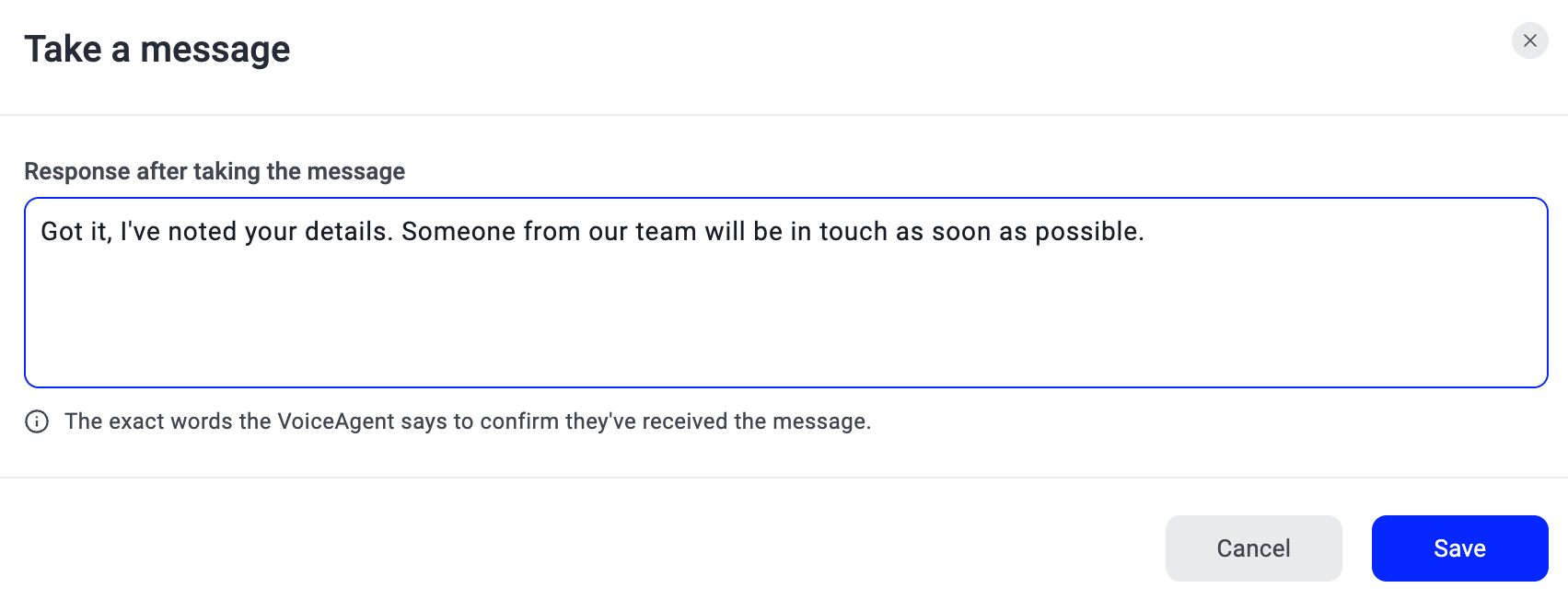
- Voeg een scenario toe: “Bied aan een bericht aan te nemen en leg de naam en het telefoonnummer van de beller vast wanneer u geen antwoord kunt geven.”
- Voeg een scenario voor “taak voltooid” toe om het gesprek netjes af te sluiten nadat het bericht is aangenomen.
- Gebruik dit niet als terugval voor onbeantwoorde doorverbindingen. Gebruik daarvoor Doorverbinden naar gespreksflow met een terugvaltak.
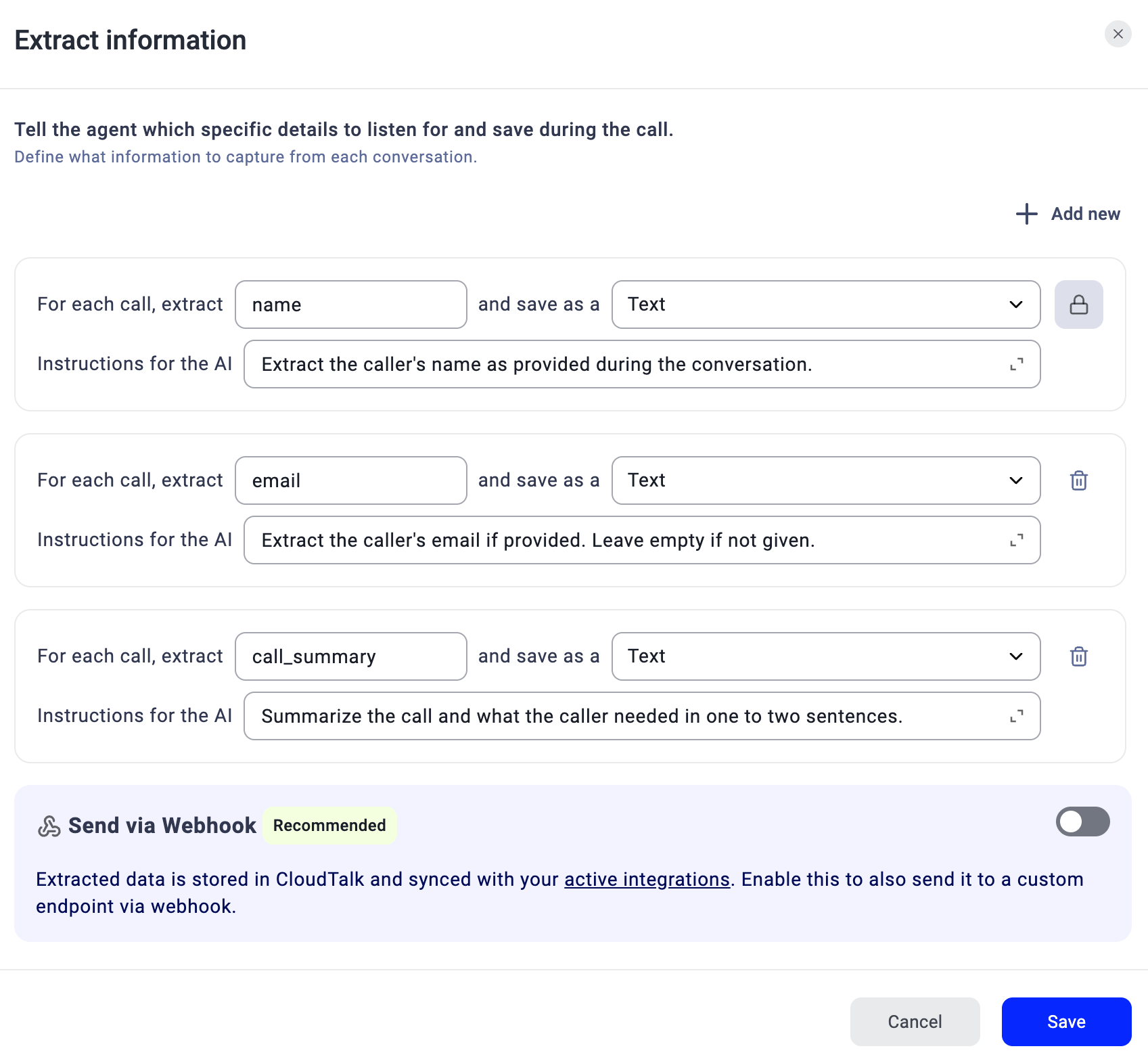
Informatie extraheren (aanbevolen)
Informatie extraheren is een vaardigheid die gestructureerde gespreksgegevens vastlegt en via een webhook naar uw CRM of automatiseringsendpoint stuurt. Uw team heeft zo volledige context bij elk gesprek voordat het opvolging geeft.
Voeg een veld
phone_number toe als uw team moet terugbellen in plaats van e-mailen.
- Eigenschapnamen zijn hoofdlettergevoelig. Hernoem ze niet na het instellen, want ze worden gebruikt om gegevens naar uw CRM te sturen.
- Test de webhook-uitvoer op een aantal echte gesprekken voordat u uw productie-CRM koppelt.
Doorverbinden naar gespreksflow: alleen bij noodgevallen (optioneel)
Stel dit alleen in als u een bereikbaarheids- of noodlijn hebt waar altijd iemand beschikbaar is om op te nemen. Een onbeantwoorde doorverbinding is een slechtere ervaring dan het aannemen van een bericht. Gebruik Doorverbinden naar gespreksflow in plaats van Doorverbinden naar medewerker/groep, zodat u een terugvaltak kunt instellen voor het geval er op de noodlijn niet wordt opgenomen.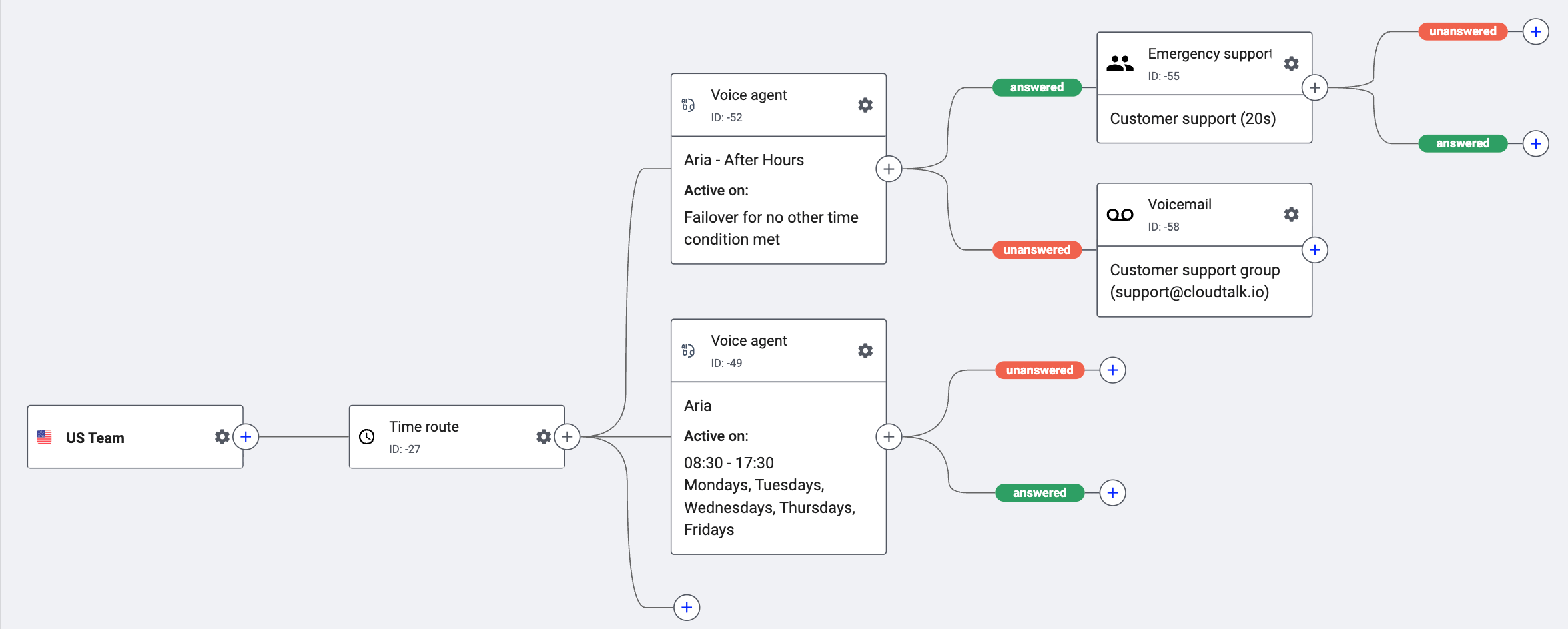
Stap 3: uw Kennisbank opbouwen
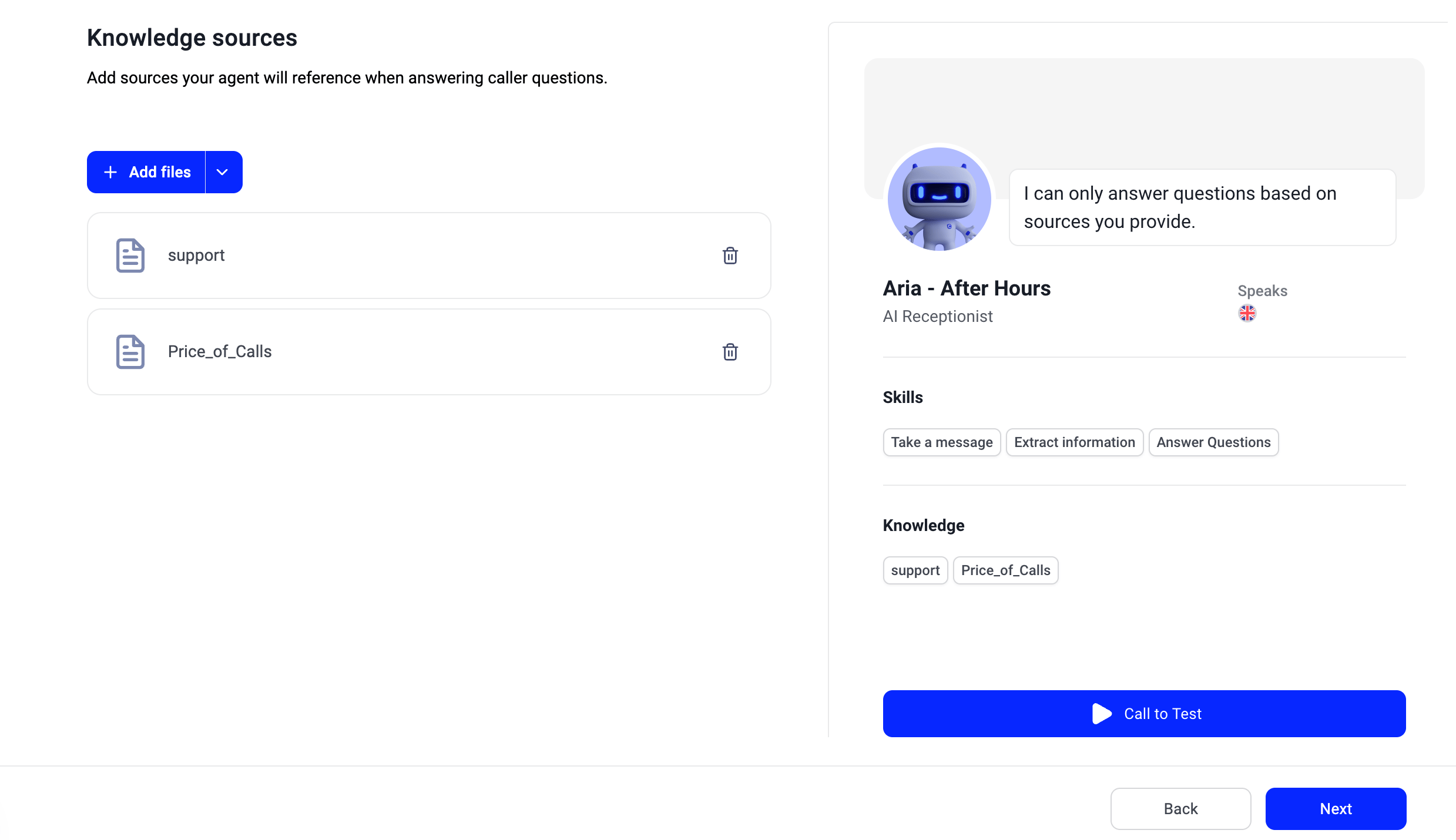
De agent antwoordt uitsluitend op basis van de documenten die u uploadt. Hij gebruikt geen externe kennis en gaat niet gokken. Zie Kennisbank voor VoiceAgents voor een volledige handleiding over het instellen van uw Kennisbank. Bellers buiten de openingstijden vragen meestal naar de openingstijden, de locatie, wat ze in dringende situaties moeten doen en wanneer iemand hen terugbelt. Beperk uw Kennisbank tot die onderwerpen.- Eén bron van waarheid per onderwerp. Als de openingstijden in meerdere documenten staan, voeg die dan samen. Tegenstrijdige informatie leidt tot inconsistente antwoorden.
- Gestructureerde inhoud. Gebruik een vraag-en-antwoordformaat of korte alinea’s. Plak geen volledige beleidsdocumenten.
- Houd het actueel. Verouderde informatie leidt tot verkeerde antwoorden. Werk documenten bij wanneer er iets verandert.
- Beperk het tot vragen buiten de openingstijden. Upload niet uw volledige kennisbank.
-
Bestandslimieten: 21MB per bestand. Geaccepteerde formaten:
.pdf,.txt,.docx,.html,.epub. U kunt ook URL’s toevoegen die verwijzen naar veelgestelde vragen of openbare helpinhoud.
Stap 4: scenario’s instellen
Scenario’s bepalen hoe de agent omgaat met situaties die hij met zijn normale gedrag niet kan oplossen. Zie VoiceAgent-scenario’s & guardrails voor een volledige handleiding. Voor de configuratie buiten de openingstijden is een scenario voor “taak voltooid” nodig om gesprekken netjes af te sluiten nadat een bericht is aangenomen.
Stap 5: koppelen aan uw gespreksflow
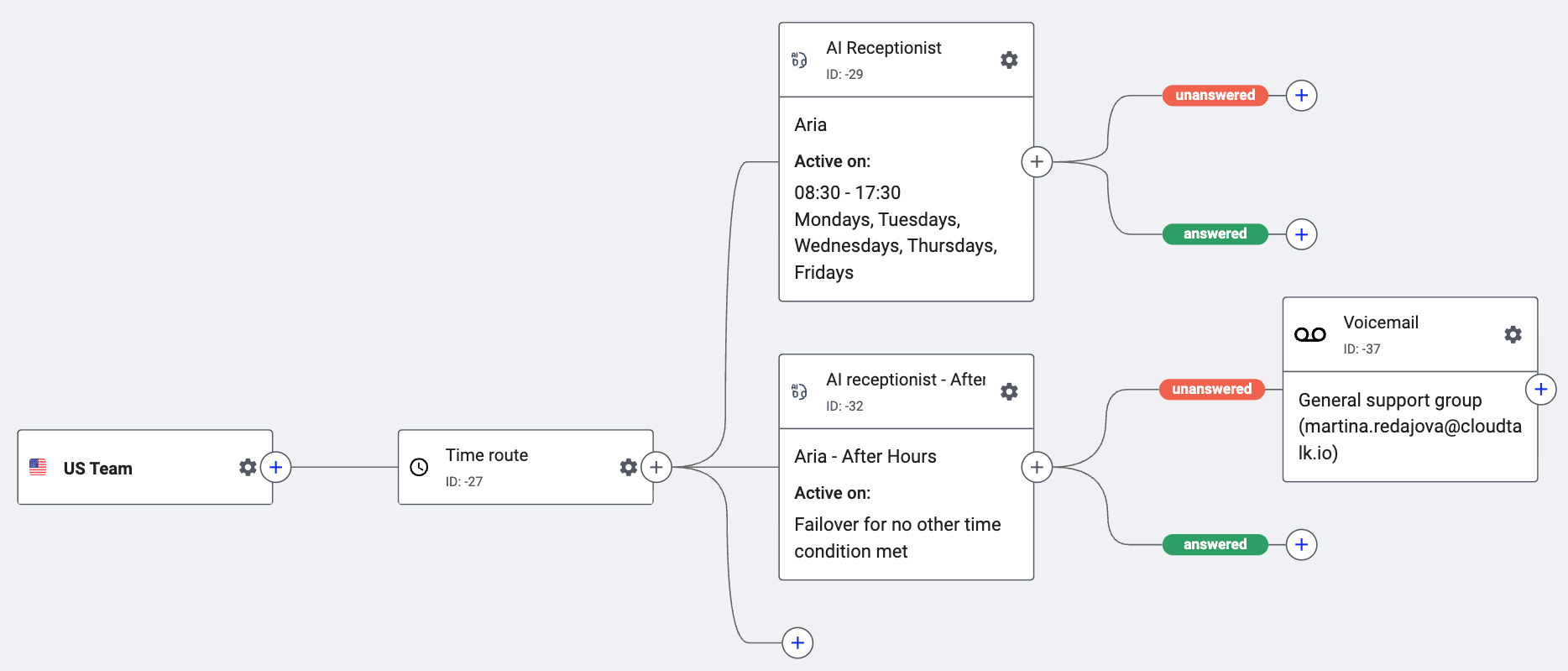
Koppel de agent aan uw telefoonnummer met een Time Router, zodat oproepen buiten de openingstijden naar de agent worden geleid.- Stel de Time Router in op uw exacte openingstijden en tijdzone.
- Test zowel de tak voor binnen als de tak voor buiten de openingstijden voordat u live gaat.
- Voeg altijd een terugvaltak toe voor de doorverbindroute bij noodgevallen.
Nadat u live bent gegaan
Controleer de eerste ochtend:- Welke berichten er zijn binnengekomen en of de samenvattingen kloppen
- Of er vragen buiten de Kennisbank vielen (voeg in dat geval antwoorden toe)
- Of de webhook uw CRM correct vult
Veelgestelde vragen
- Heb ik een aparte agent nodig voor buiten de openingstijden, of kan ik die voor binnen de openingstijden hergebruiken? U hebt aparte agenten nodig. Het gedrag buiten de openingstijden is anders: er wordt niet naar het team doorverbonden, het aannemen van berichten is het belangrijkste resultaat en de toon moet duidelijk maken dat er niemand beschikbaar is. Gebruik een Time Router om oproepen naar de juiste agent te leiden.
- De agent zei dat we open waren terwijl we gesloten waren. Hoe komt dat? Waarschijnlijk is de Time Router niet goed ingesteld, of komen de instellingen voor openingstijden en tijdzone niet overeen met uw werkelijke tijden. Controleer de instellingen van de Time Router in de Gespreksflow-ontwerper.
- Kan ik een doorverbinding voor noodgevallen instellen? Ja, maar alleen als er altijd iemand beschikbaar is om op te nemen. Een onbeantwoorde doorverbinding is een slechtere ervaring dan het aannemen van een bericht. Gebruik Doorverbinden naar gespreksflow met een terugvaltak, zodat gesprekken niet wegvallen als niemand opneemt.
- Hoe zorg ik dat berichten van ‘s nachts bij mijn team terechtkomen? Gebruik de vaardigheid Informatie extraheren met een webhook die naar uw CRM of automatiseringstool wijst. De gestructureerde gegevens staan klaar wanneer uw team aan de dag begint.
- Wat als een beller iets vraagt wat niet in de Kennisbank staat? De agent vertelt de beller dan dat hij het niet weet en biedt aan een bericht aan te nemen, mits u de terugval van Vragen beantwoorden op “Eerlijk zijn” hebt ingesteld en het bijbehorende scenario hebt toegevoegd.
Hulp nodig of hebt u een vraag? Neem gerust contact met ons op via ons Supportportaal — we staan voor u klaar.