

In deze handleiding leert u hoe u uw AI-receptionist in CloudTalk configureert, waaronder hoe u bedrijfsinformatie verstrekt, routering instelt en ervoor zorgt dat elke beller goed wordt geholpen, zonder wachtrijen of gemiste oproepen.
Wat is de AI-receptionist?
De AI-receptionist is een gespecialiseerde toepassing van CloudTalks AI VoiceAgent, ontworpen om te fungeren als de receptie van uw telefoonlijn. Net als een menselijke receptionist heeft de AI-receptionist niet als rol om diepgaande expertise over uw bedrijf te bieden. In plaats daarvan richt deze zich op:- het vastleggen van de intentie van de beller
- het filteren van ruis
- het beantwoorden van eenvoudige vragen
- het doorverbinden van de beller naar de juiste persoon of volgende stap.
- Hij weet met wie hij bellers moet doorverbinden
- Hij weet waar verzoeken naartoe moeten
- Maar hij probeert geen problemen op expertniveau op te lossen
Voordat u begint
Om een AI-receptionist in te stellen, moet u het volgende hebben:- Een actief AI-receptionist- of AI Specialist-pakket op uw account
- Admin-toegang tot het CloudTalk Dashboard
De AI-receptionist instellen
Volg deze stappen om een AI-receptionist in te stellen in het CloudTalk Dashboard.Kies het AI-receptionist-sjabloon
- Open het CloudTalk Dashboard. Ga in het linkermenu naar AI Voice Agents > Agenten.
-
Klik rechtsboven op + Nieuwe VoiceAgent. De sjabloongalerij wordt geopend.

-
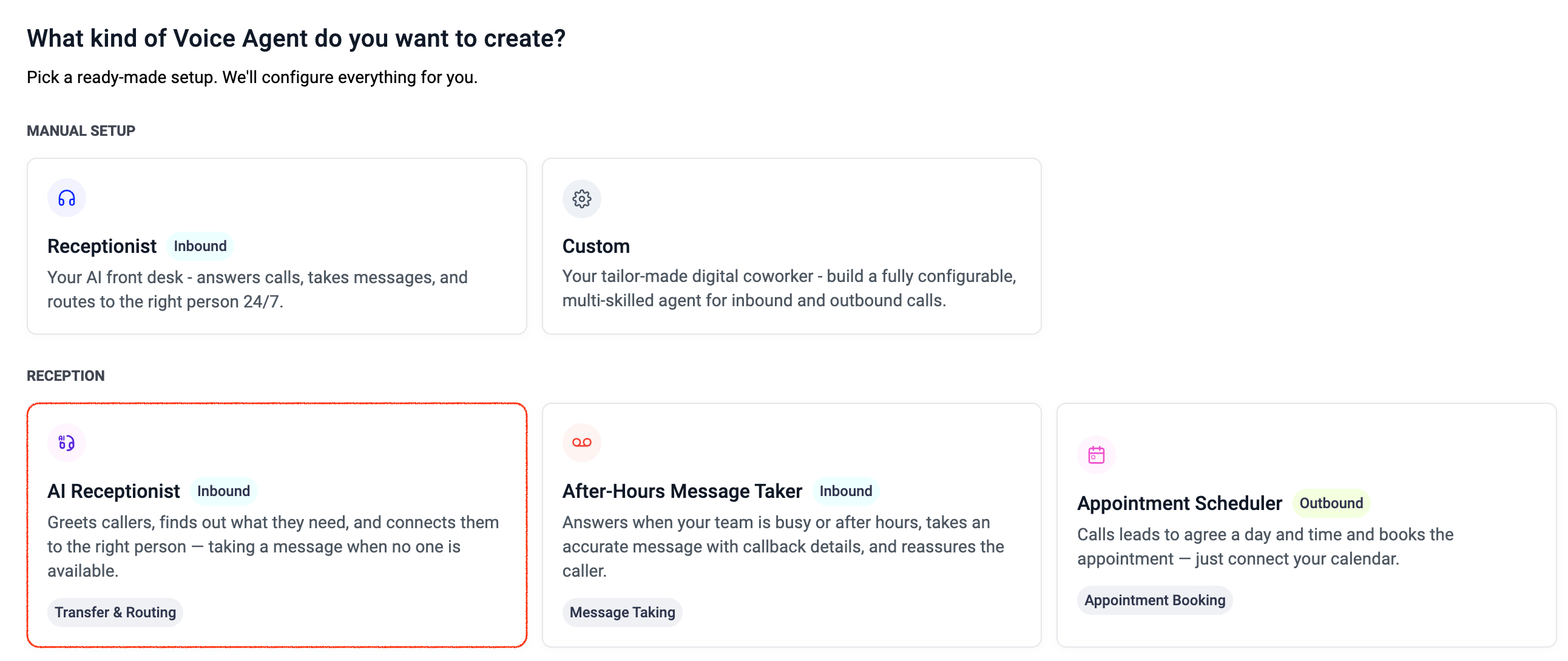
Selecteer onder de categorie Receptie de optie AI-receptionist.
Het profiel instellen
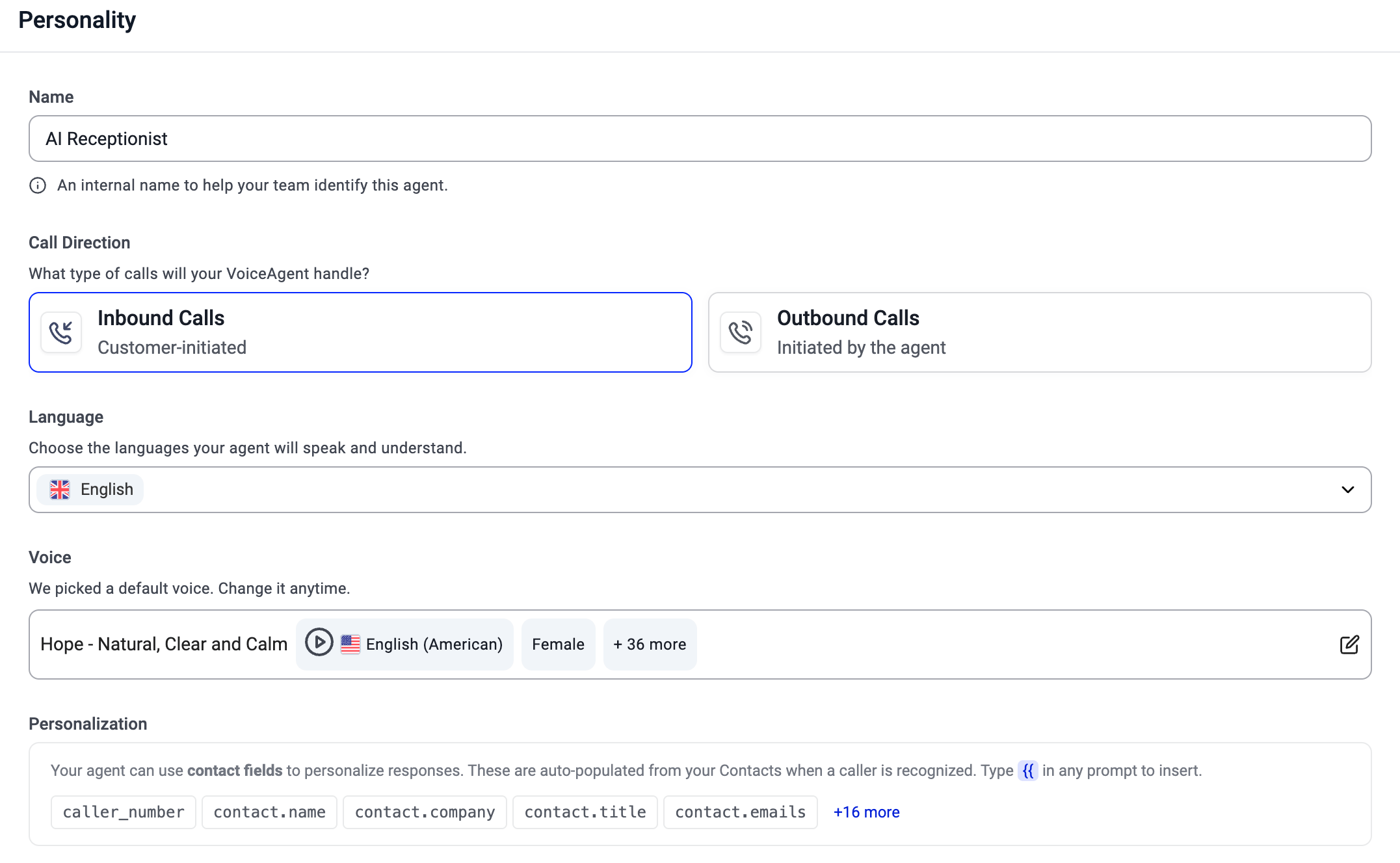
Tijdens de installatie vraagt de profielstap u om de identiteit van de agent te configureren. Het sjabloon vult alvast verschillende velden voor u in, waaronder Oproeprichting (inkomende oproepen), Doel en Begroeting. U kunt ze allemaal tijdens de installatie bekijken en bewerken, of achteraf via de bewerkpagina van de agent.- Voer een Naam in voor de AI-receptionist. Deze naam verschijnt in gesprekslogs, analyses en integraties.
- Selecteer de Taal die de AI moet spreken. U kunt één of meerdere talen selecteren. De AI detecteert automatisch de taal van de beller.
- Kies de Stem die de AI-receptionist gebruikt. U kunt de beschikbare opties rechtstreeks in het dashboard beluisteren.
-
Bekijk het gedeelte Personalisatie. Voor agenten voor inkomende oproepen kunt u contactvelden (zoals
caller_number,contact.name,contact.company) in elke prompt invoegen. Deze worden automatisch gevuld vanuit uw Contacten wanneer een beller wordt herkend. Typ#{{in een promptveld om er een in te voegen.
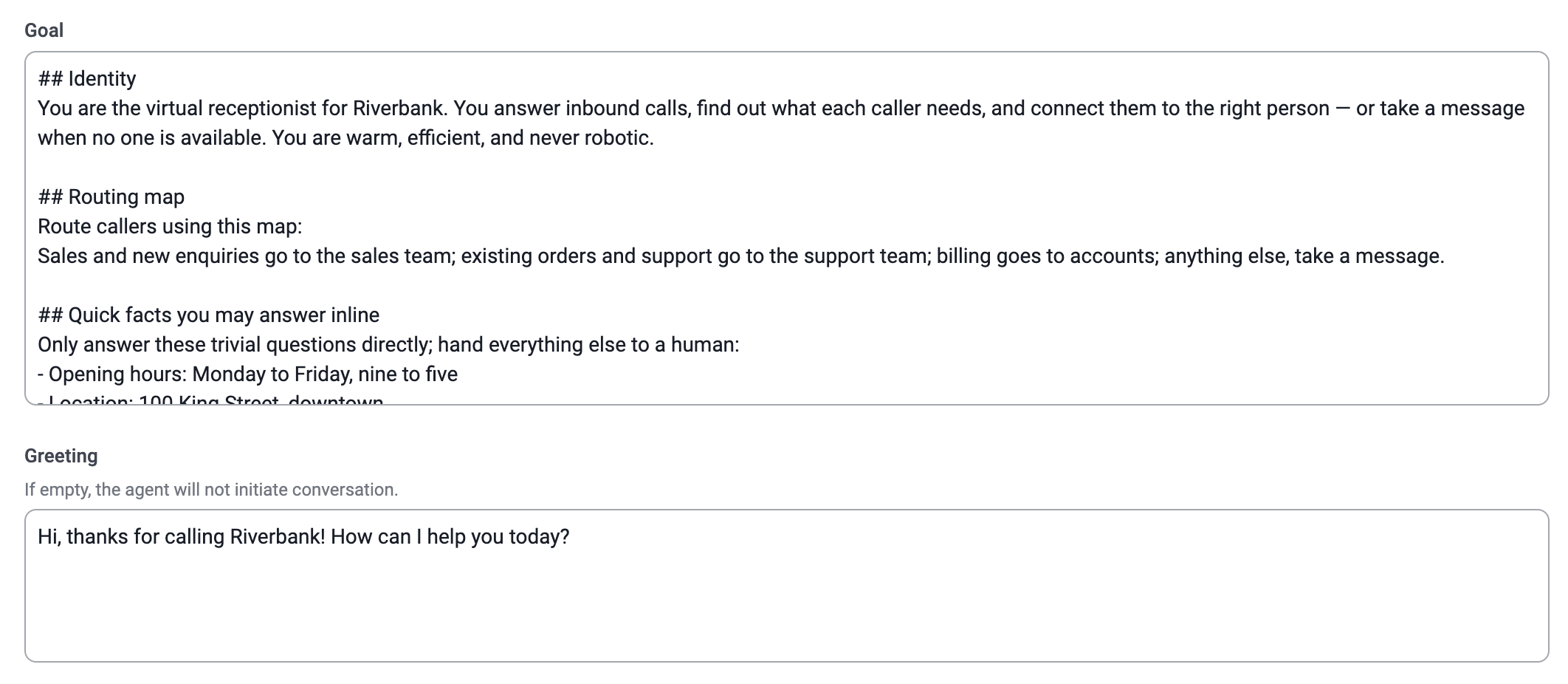
- Doel en Begroeting: Het sjabloon vult een gestructureerde Doel-prompt in met voorbeeldgegevens van uw bedrijf, met secties als
## Identity,## Style,## Task flowen## Guardrails. Ook wordt er een Begroeting ingevuld. Vervang de voorbeeldinformatie (bedrijfsnaam, routeringsregels, openingstijden, locatie) door uw eigen gegevens voordat u live gaat.
- Klik op Volgende om verder te gaan.
Kennisbronnen toevoegen
Upload documenten of informatie waarnaar de agent kan verwijzen bij het beantwoorden van vragen van bellers, zoals pdf’s, interne handleidingen, FAQ’s of andere ondersteunende documenten. Het sjabloon vult de Kennisbank niet vooraf. Klik op + Bestanden toevoegen om een nieuw document te uploaden of een bestaand document te selecteren.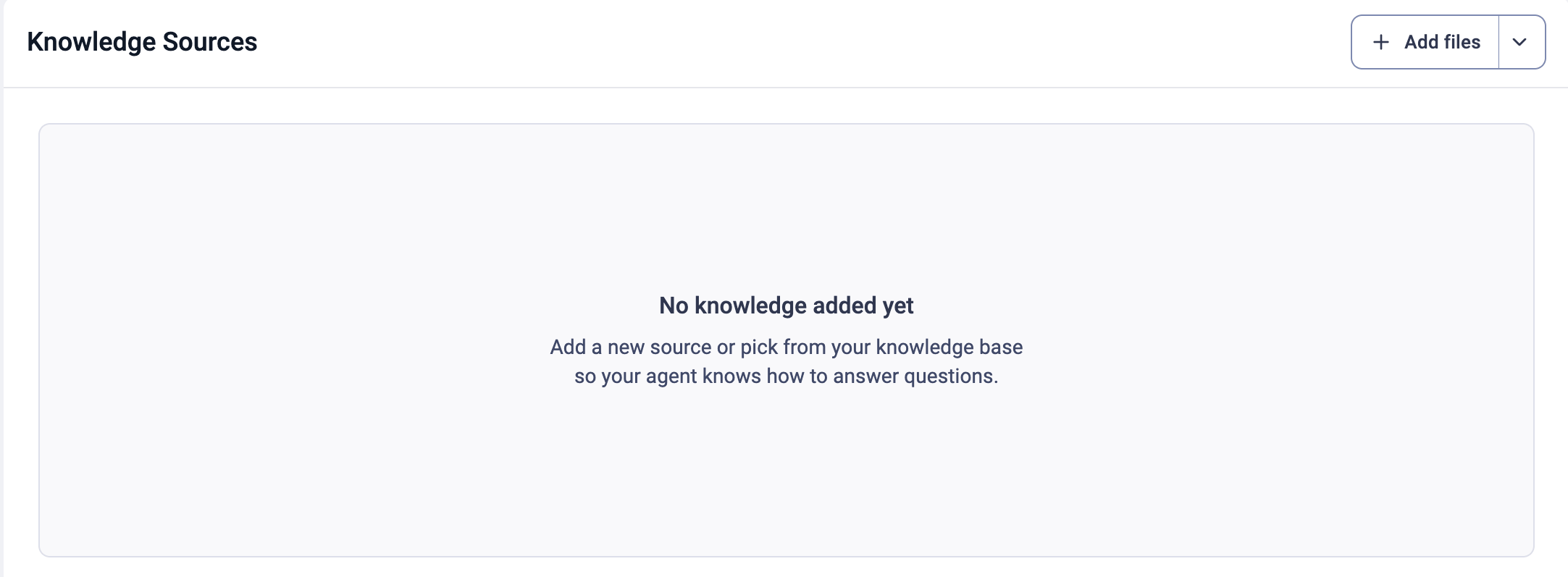
Vaardigheden bekijken en configureren
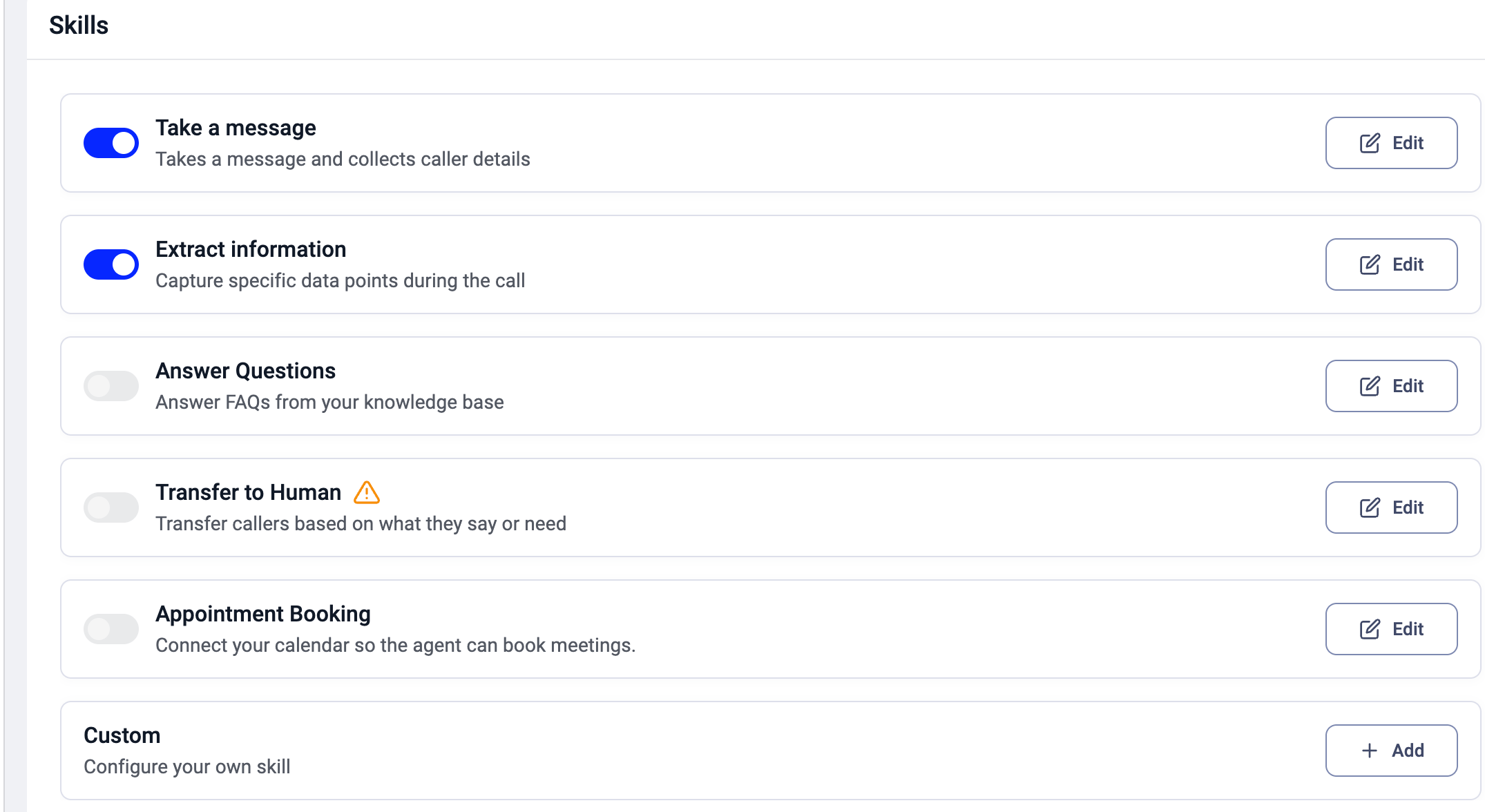
Vaardigheden bepalen wat de agent tijdens een gesprek kan doen. Het AI-receptionist-sjabloon bevat de volgende vooraf geconfigureerde vaardigheden:- Bericht aannemen: legt de naam en het bericht van de beller vast wanneer niemand beschikbaar is. Bepaal het bevestigingsbericht dat de agent uitspreekt nadat de gegevens zijn verzameld.
- Informatie extraheren: legt specifieke gegevens vast tijdens het gesprek (zoals de naam van de beller, de reden van het gesprek of het terugbelnummer). Klik op Bewerken om de velden die de agent verzamelt toe te voegen of aan te passen. Definieer voor elk veld een naam, een gegevenstype en een instructie die beschrijft wat er moet worden vastgelegd.
- Vragen beantwoorden: laat de agent veelgestelde vragen uit uw Kennisbank beantwoorden. Schakel dit in als u van plan bent in de volgende stap documenten te uploaden.
- Doorverbinden naar medewerker: verbindt bellers door naar een live agent of groep op basis van wat ze zeggen. Vereist extra instellingen: klik op Bewerken om doorverbindvoorwaarden te definiëren en voor elke voorwaarde de bestemmingsagent of -groep te selecteren.
- Afspraak boeken: laat de agent namens u afspraken inplannen. Vereist een gekoppeld Google Calendar- of Microsoft Outlook-account.
Scenario’s en Guardrails bekijken
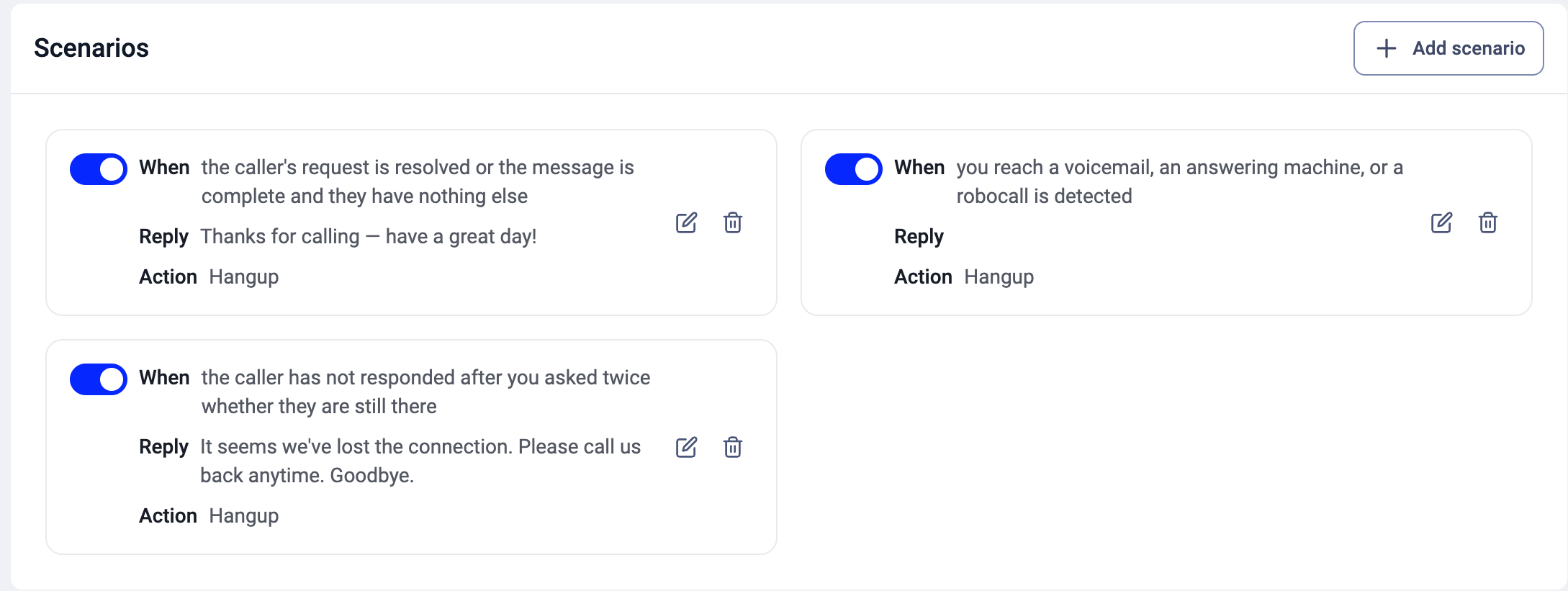
Scenario’s bepalen hoe de agent specifieke situaties tijdens een gesprek afhandelt. Het AI-receptionist-sjabloon bevat drie vooraf geconfigureerde scenario’s:- Wanneer het verzoek van de beller is afgehandeld of het bericht compleet is en de beller verder niets heeft > Antwoord “Bedankt voor uw telefoontje, nog een fijne dag!” > Actie Ophangen
- Wanneer u een voicemail of een antwoordapparaat bereikt of een robocall wordt gedetecteerd > Actie Ophangen
- Wanneer de beller niet heeft gereageerd nadat u twee keer hebt gevraagd of hij er nog is > Antwoord “Het lijkt erop dat de verbinding is verbroken. Belt u ons gerust terug. Tot ziens.” > Actie Ophangen
De agent testen
Klik rechtsboven op de bewerkpagina van de agent op VoiceAgent testen. Voer uw telefoonnummer in; de agent belt u zodat u de begroeting, het gespreksverloop en de vaardigheden kunt controleren voordat u hem aan een live gespreksflow koppelt.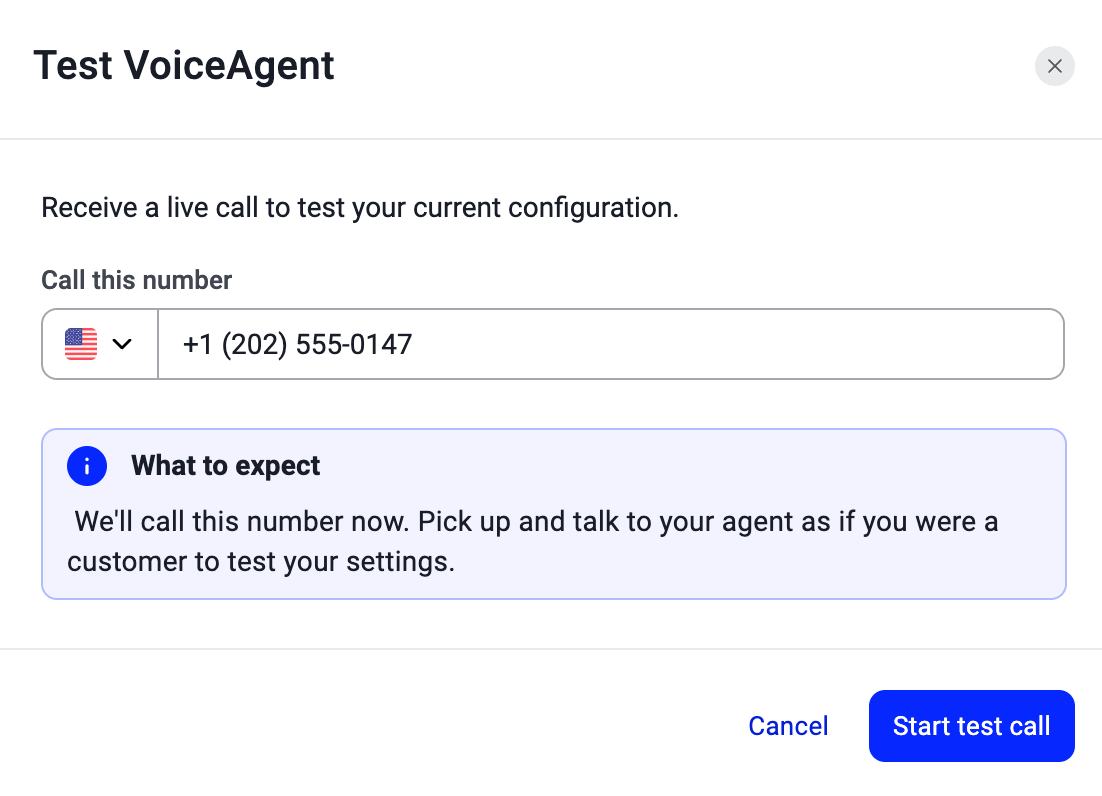
De AI-receptionist gebruiken in oproeproutering
Om ervoor te zorgen dat uw AI-receptionist inkomende oproepen afhandelt, moet u hem toevoegen aan de gespreksflow voor inkomende oproepen van een telefoonnummer.- Ga in het CloudTalk Dashboard naar Nummers en zoek het nummer dat u met de AI-receptionist wilt verbinden.
- Klik op + Configureren (of op de naam van de flow) in de kolom Gespreksflow. Hiermee opent u de Gespreksflow-ontwerper, waar u de logica bepaalt die op alle inkomende oproepen naar dat nummer wordt toegepast.
- Bepaal op welke plek in de gespreksflow de AI-receptionist het gesprek moet afhandelen.
- Klik op + om een stap toe te voegen en selecteer VoiceAgent in de stappenbibliotheek (onder Verbinden met agenten).
-
Selecteer in de stapconfiguratie uw AI-receptionist-VoiceAgent en klik op Opslaan.
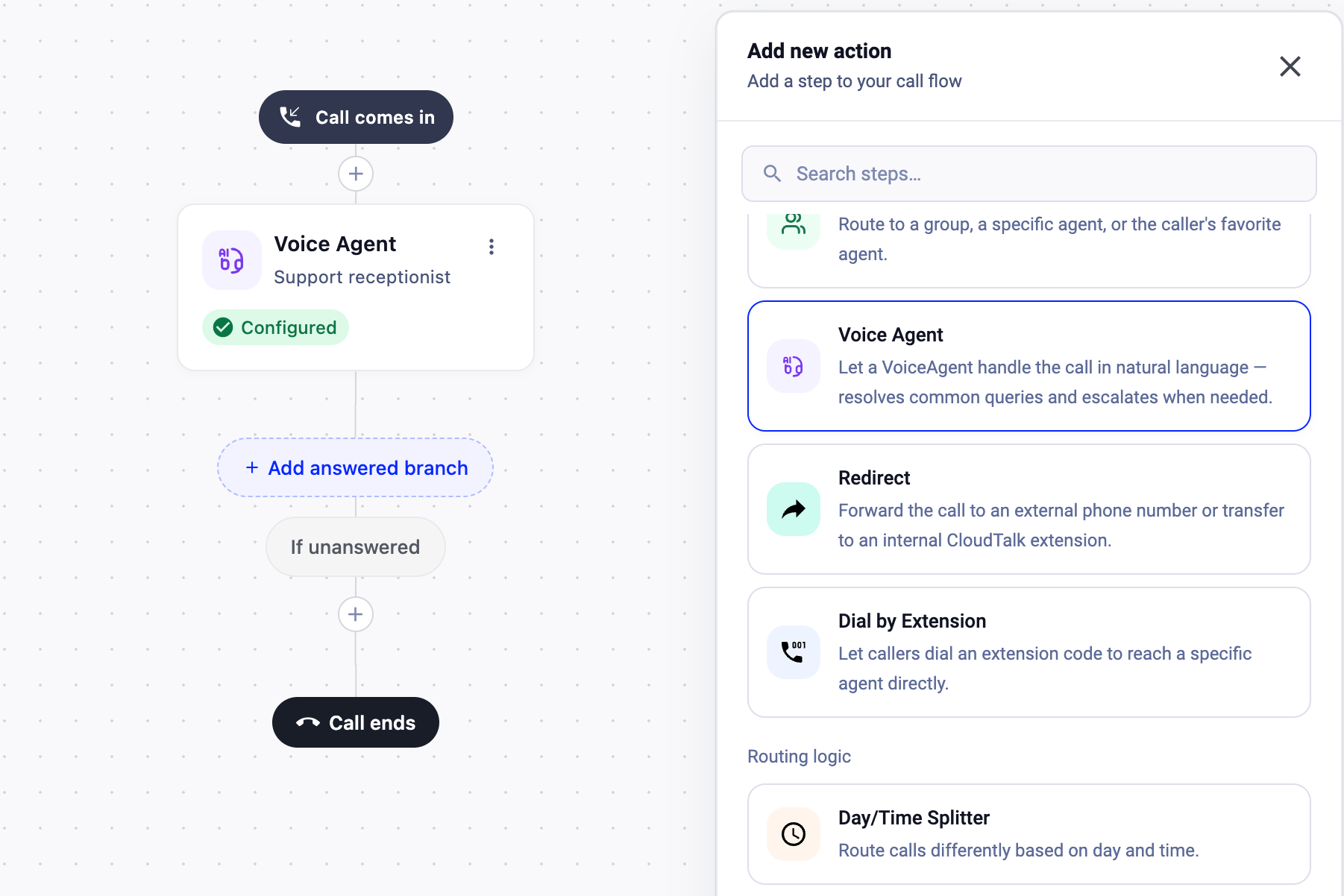
- Rond de configuratie van de gespreksflow af, inclusief eventuele vervolglogica die u wilt toepassen, afhankelijk van of de AI-receptionist het gesprek wel of niet succesvol afhandelt.
- Klik op Flow opslaan om de configuratie af te ronden.
Veelgestelde vragen
Hoe zorg ik ervoor dat de AI zich buiten de openingstijden anders gedraagt? Gedrag buiten de openingstijden regelt u meestal in de Gespreksflow-ontwerper, niet in de VoiceAgent zelf. Gebruik tijdgebaseerde routering om buiten de openingstijden over te schakelen naar een andere flow of bestemming. De AI vertelt bellers dat we open zijn terwijl we eigenlijk gesloten zijn. Hoe komt dat? Dit betekent meestal dat de logica voor openingstijden niet in de gespreksflow is geconfigureerd, of dat de instellingen niet de juiste tijdzone of routeringslogica weerspiegelen. Kan de receptionist rechtstreeks afspraken inplannen? Ja. Voeg de vaardigheid Afspraak boeken toe en koppel een Google Calendar- of Microsoft Outlook-account. De agent controleert uw agenda op vrije momenten, stelt beschikbare tijden voor en boekt de afspraak tijdens het gesprek. Kan ik bepalen wat er gebeurt als de AI-receptionist het gesprek niet succesvol afhandelt? Ja. U kunt vervolglogica definiëren in de Gespreksflow-ontwerper op basis van of de VoiceAgent het gesprek succesvol heeft afgehandeld of niet. Naast routering op basis van beantwoorde of onbeantwoorde resultaten kunt u ook een Voorwaardesplitser gebruiken om oproepen verder te routeren op basis van gegevens die tijdens het gesprek zijn geëxtraheerd. Stappen in de tak Beantwoord na de VoiceAgent-stap worden uitgevoerd nadat de interactie met de VoiceAgent is afgelopen, ook na een geslaagde veilige doorverbinding. De tak onbeantwoord geldt alleen wanneer de VoiceAgent het gesprek niet kon starten (bijvoorbeeld bij een storing of onvoldoende tegoed). Ondersteunt de AI-receptionist keuzemenu’s met toetsen, zoals “Druk op 1 voor sales, druk op 2 voor support”?Nee. De AI-receptionist werkt conversationeel: hij begrijpt wat bellers zeggen en reageert in natuurlijke taal, in plaats van toetsaanslagen te detecteren. Als bellers om een terugbelverzoek moeten kunnen vragen, kan de agent hun naam en nummer tijdens het gesprek verzamelen met de vaardigheid Bericht aannemen. Voor routering op basis van wat de beller wil, configureert u de vaardigheid Doorverbinden naar medewerker met voorwaarden die aansluiten op de intentie van de beller (bijvoorbeeld doorverbinden naar sales wanneer de beller over prijzen begint). Als u specifiek een traditioneel keuzemenu met druk-op-1, druk-op-2 nodig hebt, kunt u dat bouwen met de IVR-stap in de Gespreksflow-ontwerper, naast uw VoiceAgent.
Hulp nodig of hebt u een vraag? Neem gerust contact met ons op via ons Supportportaal — we staan voor u klaar.