

In dit artikel leest u hoe agenten gesprekken kunnen starten en ontvangen wanneer zij CloudTalk met Bullhorn gebruiken, en hoe gespreksgegevens en contacten tussen beide platforms worden gesynchroniseerd.
Bellen vanuit Bullhorn
Met CloudTalk kunnen gebruikers gesprekken rechtstreeks vanuit Bullhorn starten met de CloudTalk Click-to-Call-browserextensie.Uitgaande oproepen plaatsen

Zodra de integratie en de Click-to-Call-extensie zijn geïnstalleerd, kunnen agenten elk telefoonnummer rechtstreeks vanuit Bullhorn bellen. Zo start u een gesprek:- Open in Bullhorn een record van een Candidate, Client Contact of Lead.
- Klik op het telefoonnummer dat in het record wordt weergegeven.
- Het gesprek wordt automatisch geopend in de CloudTalk Phone-app.
- Gespreksnotities
- Labels
- Gespreksresultaten
- Opnames
Inkomende oproepen ontvangen
Inkomende oproepen worden rechtstreeks in de CloudTalk-applicatie afgehandeld. Wanneer er een gesprek binnenkomt:- Agenten beantwoorden het gesprek in de CloudTalk-app.
- CloudTalk zoekt op basis van het telefoonnummer van de beller naar een bijbehorend Bullhorn-record.
Gesprekken vastleggen en gegevensuitwisseling
CloudTalk importeert contacten uit Bullhorn, zodat agenten altijd over de meest recente contactgegevens beschikken bij het voeren of ontvangen van gesprekken.Ondersteunde entiteiten
CloudTalk synchroniseert de volgende Bullhorn-entiteiten:- Candidates
- Contacts
- Leads
Gesprekken vastleggen en exporteren
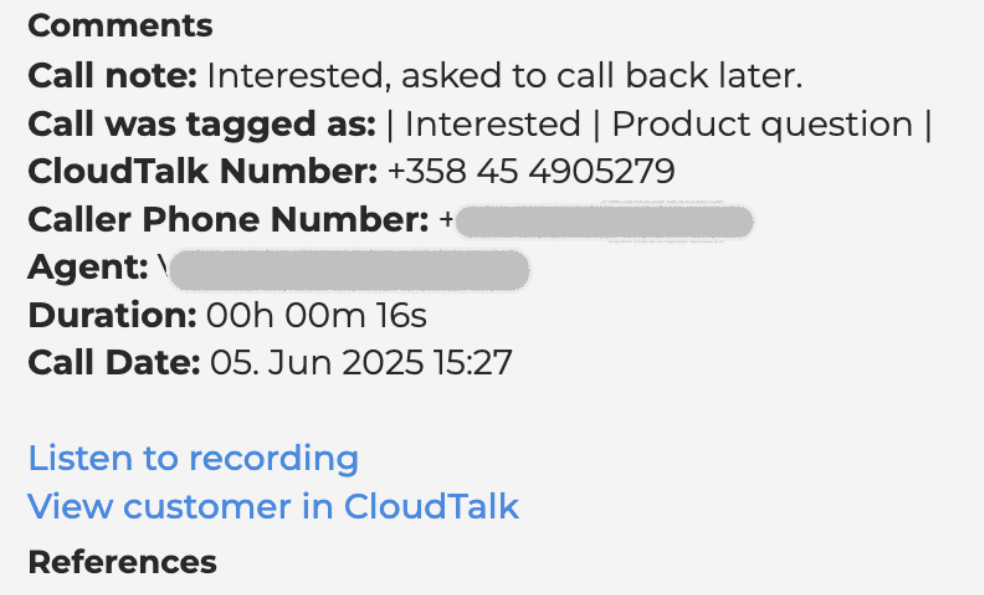
Nadat er via CloudTalk een gesprek is gevoerd of ontvangen, legt de integratie het gesprek automatisch vast bij het betreffende Client-, Candidate- of Lead-record in Bullhorn. Elke gespreksvermelding bevat:Vastgelegde gegevens:
- Gespreksnotitie: een korte samenvatting die de agent handmatig toevoegt.
- Labels: alle labels die tijdens of na het gesprek aan het gesprek zijn toegewezen.
- CloudTalk-nummer: het CloudTalk-telefoonnummer waarmee het gesprek is gevoerd of ontvangen.
- Telefoonnummer van de beller: het externe nummer dat het gesprek heeft gestart of ontvangen. Zo wordt de activiteit gekoppeld aan de juiste persoon in Bullhorn.
- Medewerker: de CloudTalk-gebruiker die het gesprek heeft afgehandeld
- Duur: de totale gespreksduur, weergegeven in uren, minuten en seconden.
- Datum en tijd van het gesprek: het tijdstempel van het moment waarop het gesprek plaatsvond, automatisch aangepast aan uw tijdzone-instellingen in Bullhorn.
Gespreksopnames en contactlink:
- Met de link Listen to recording kunnen geautoriseerde Bullhorn-gebruikers de opname rechtstreeks vanuit het gesprekslogboek afspelen.
- Met de link View customer in CloudTalk opent u het profiel van de beller in uw CloudTalk Dashboard voor meer inzicht of vervolgacties.
VoiceAgent-gesprekken vastleggen
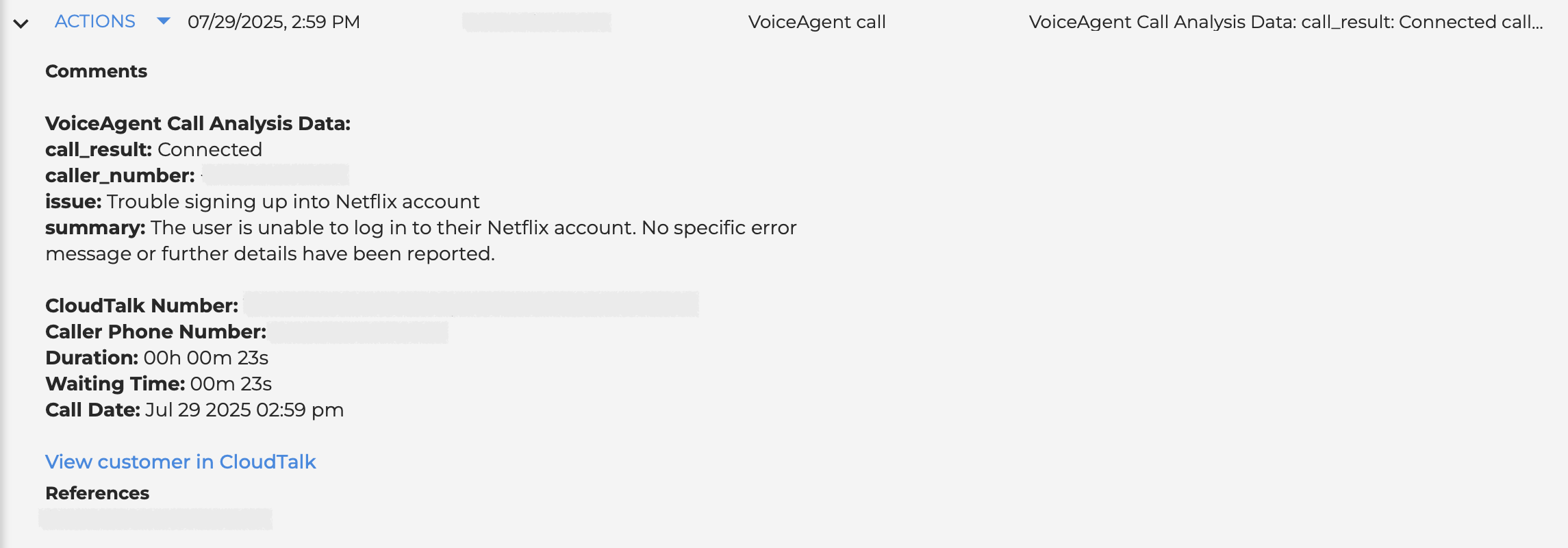
Gesprekken van CloudTalk VoiceAgents worden ook in Bullhorn vastgelegd en zijn in de titel gemarkeerd met “VoiceAgent call”, zodat u ze eenvoudig herkent. In de prompt voor gespreksanalyse bepaalt u welke belangrijke gegevens de VoiceAgent uit het gesprek moet halen. Denk aan het probleem van de klant, een korte samenvatting of andere informatie die relevant is voor uw workflow.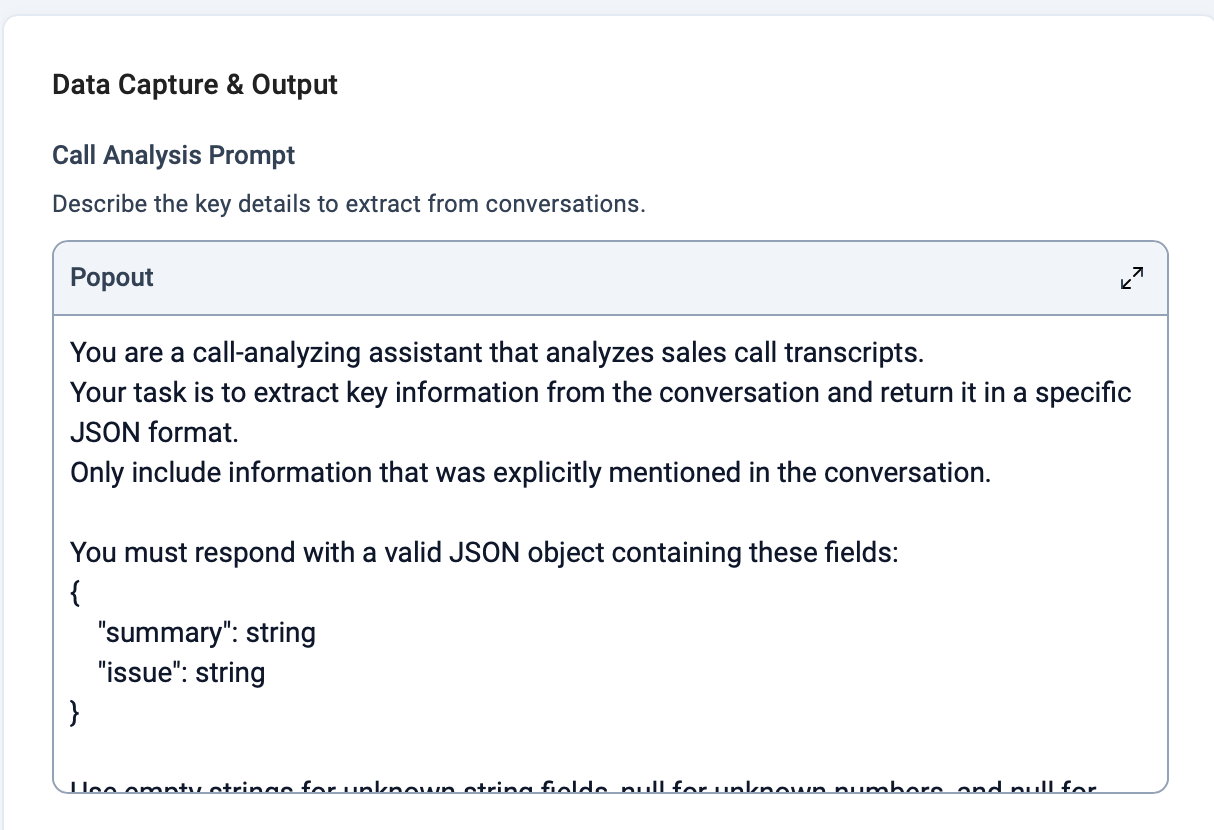
Hulp nodig of hebt u een vraag? Neem gerust contact met ons op via ons Supportportaal — we staan voor u klaar.