

Met deze handleiding koppelt u Greenhouse in een paar eenvoudige stappen aan CloudTalk.
Voordat u begint
Zorg dat u het volgende gereed heeft voordat u de Greenhouse-integratie instelt:- Een Greenhouse-account met toegang tot Dev Center en API Credential Management.
-
Een Greenhouse Harvest API-sleutel met de volgende rechten ingeschakeld:
GET: Retrieve Candidate,GET: List Candidates,POST: Add NoteenGET: List Users. U kunt deze genereren in Greenhouse onder Dev Center > API Credentials. -
Uw Greenhouse-subdomein, het eerste deel van uw Greenhouse-URL. Als uw URL bijvoorbeeld
yourcompany.greenhouse.iois, is uw subdomeinyourcompany. - Het e-mailadres dat u in CloudTalk gebruikt, moet exact overeenkomen met het e-mailadres in uw Greenhouse-account. Als de e-mailadressen niet overeenkomen, werkt de synchronisatie niet correct.
Greenhouse configureren
- Ga in uw CloudTalk Dashboard naar Instellingen > Integraties
-
Zoek Greenhouse op en klik op + Toevoegen
-
U wordt gevraagd het volgende op te geven:
- Uw authenticatienaam
- API-sleutel
- Greenhouse-subdomein
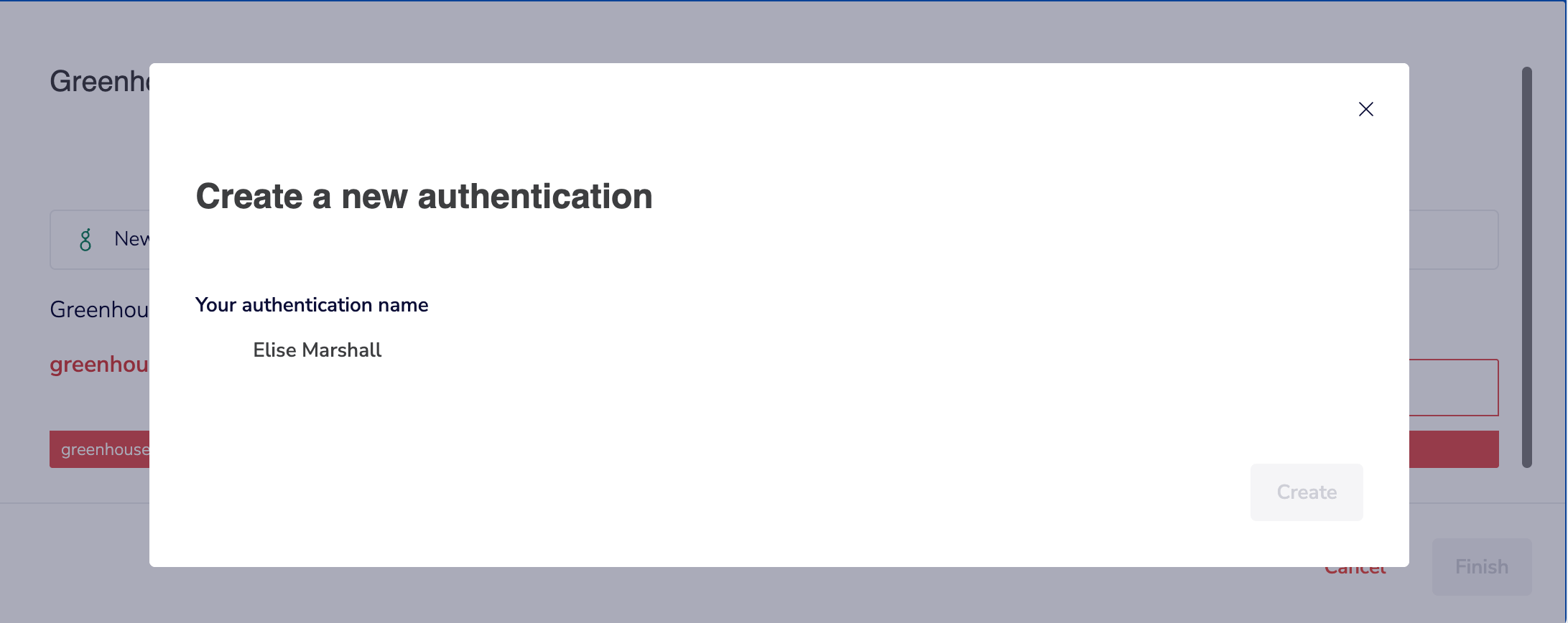
- Klik na het invullen van de gegevens op Indienen.
Waar u uw inloggegevens vindt
API-sleutel
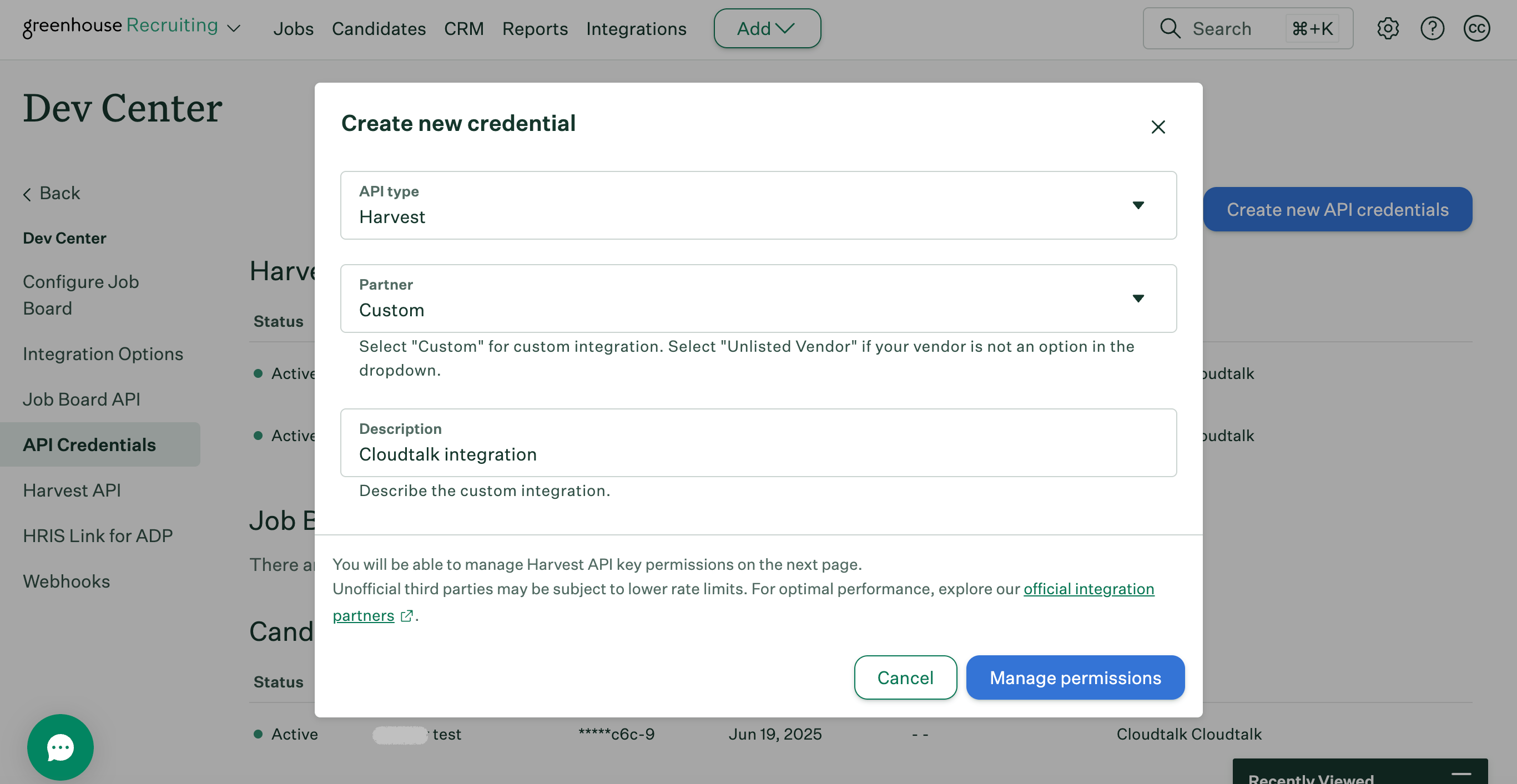
Een API-sleutel genereren in Greenhouse:- Ga naar Dev Center > API Credentials
- Klik op Create new API credentials
-
In de pop-up:
-
Stel API type in op
Harvest -
Stel Partner in op
Custom - Voeg een beschrijving toe
-
Stel API type in op
- Klik op Manage permissions om door te gaan en kopieer de sleutel op het volgende scherm
API-sleutelrechten
Bij het configureren van de Greenhouse-integratie is het belangrijk dat de juiste rechten zijn toegepast op uw Harvest API-sleutel. Deze rechten kunt u niet instellen op het moment dat u de sleutel aanmaakt, maar moet u achteraf bewerken. De rechten van de API-sleutel bijwerken:- Ga naar Greenhouse Settings.
- Ga naar Dev Center > API Credential Management.
- Zoek uw CloudTalk API-sleutel op en klik op de knop Edit ernaast.
- Zorg in het onderdeel Manage permissions dat de volgende rechten zijn ingeschakeld:
-
GET: Retrieve Candidate -
GET: List Candidates -
POST: Add Note -
GET: List Users
Greenhouse-subdomein
Dit is het eerste deel van uw Greenhouse-URL. Voorbeeld:Integratie aanpassen
Nadat u de inloggegevens heeft ingediend:- Zet de integratiestatus op Actief.
- Voeg een Label toe om deze integratie een naam te geven.
- Pas indien nodig een Contacttag toe op gesynchroniseerde kandidaten in CloudTalk.
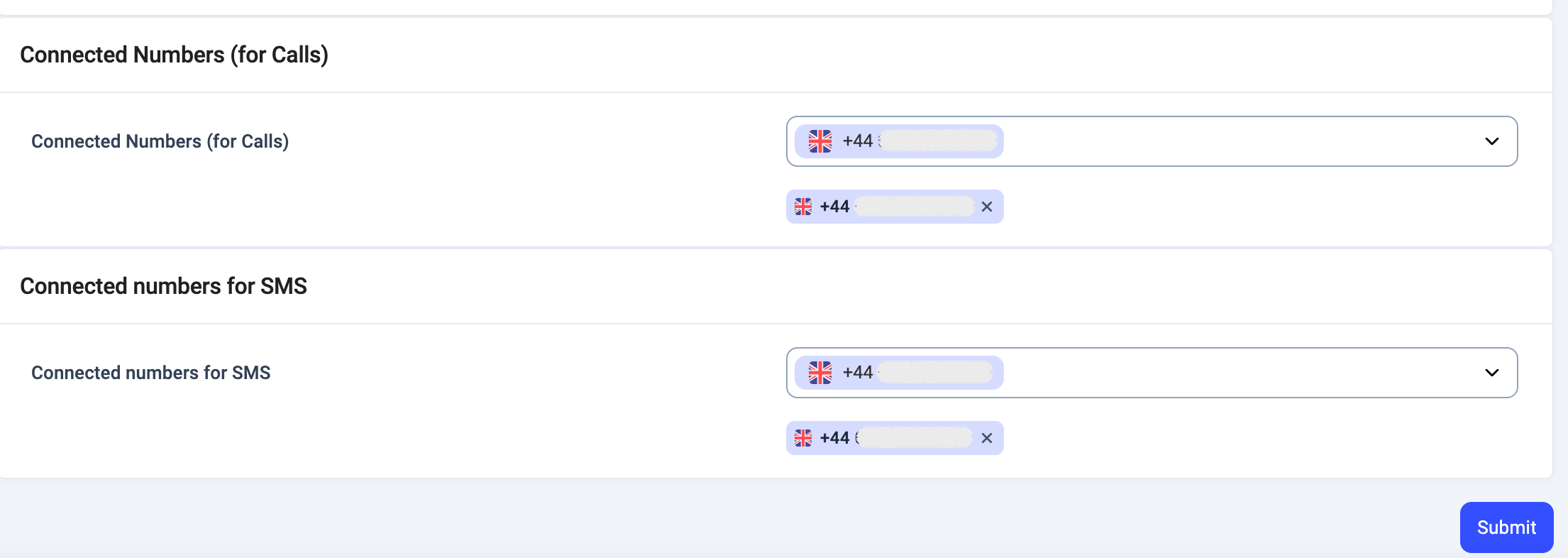
- Selecteer welke Nummers gebruikt moeten worden voor oproepen en SMS.
- Klik op Opslaan om te bevestigen.
Greenhouse-integratie loskoppelen
Als u de integratie wilt verwijderen:- Ga in uw CloudTalk Dashboard naar Instellingen > Integraties
- Zoek Greenhouse op en klik op Configureren
- Scroll naar beneden en klik op Integratie verwijderen
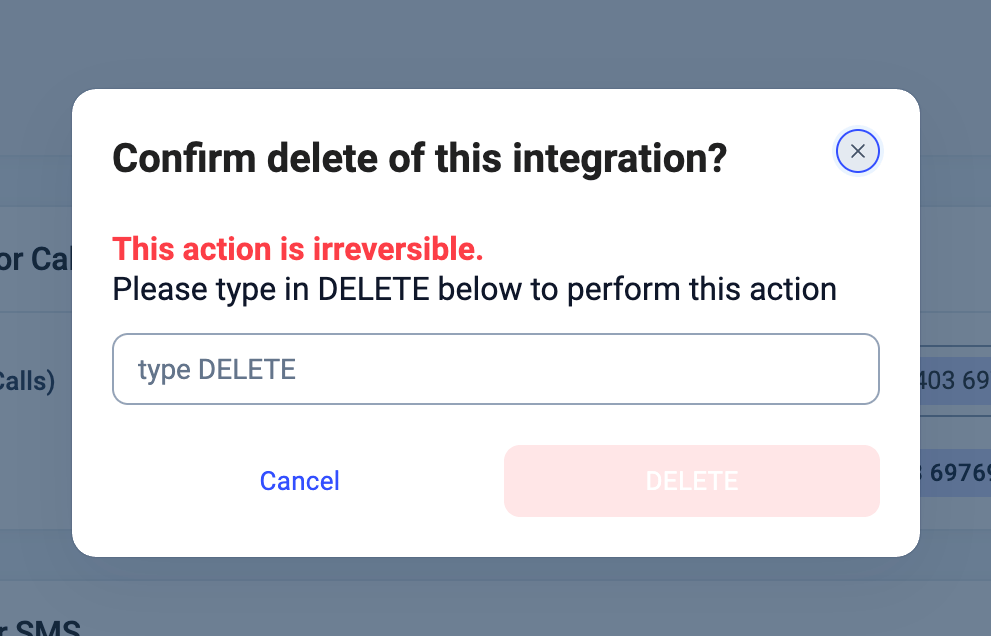
- Typ DELETE wanneer daar om wordt gevraagd en bevestig
Heeft u hulp nodig of een vraag? Neem gerust contact met ons op via ons Supportportal — we staan voor u klaar.