

Deze handleiding legt uit hoe u Bullhorn koppelt aan CloudTalk, contactsynchronisatie inschakelt, bellen vanuit Bullhorn configureert en de integratie indien nodig loskoppelt.
Voordat u begint
Zorg dat u het volgende hebt:- Een actief CloudTalk-account
- Een actief Bullhorn-account
- Bullhorn-Admin-rechten om de integratie te autoriseren
- Toegang tot het CloudTalk Dashboard
- De mogelijkheid om applicaties in Bullhorn te autoriseren
- Het e-mailadres dat u in CloudTalk gebruikt, moet exact overeenkomen met het e-mailadres in uw Bullhorn-account. Als de e-mailadressen niet overeenkomen, werkt de synchronisatie niet correct.
Bullhorn koppelen aan CloudTalk
- Log in op uw CloudTalk Dashboard en ga naar Instellingen > Integraties.
-
Scroll door de lijst met integraties, ga met uw muis over Bullhorn en klik op
➕ Add.
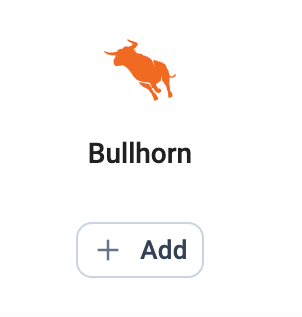
- U wordt doorgestuurd naar het inlogscherm van Bullhorn. Voer uw Bullhorn-gegevens in.
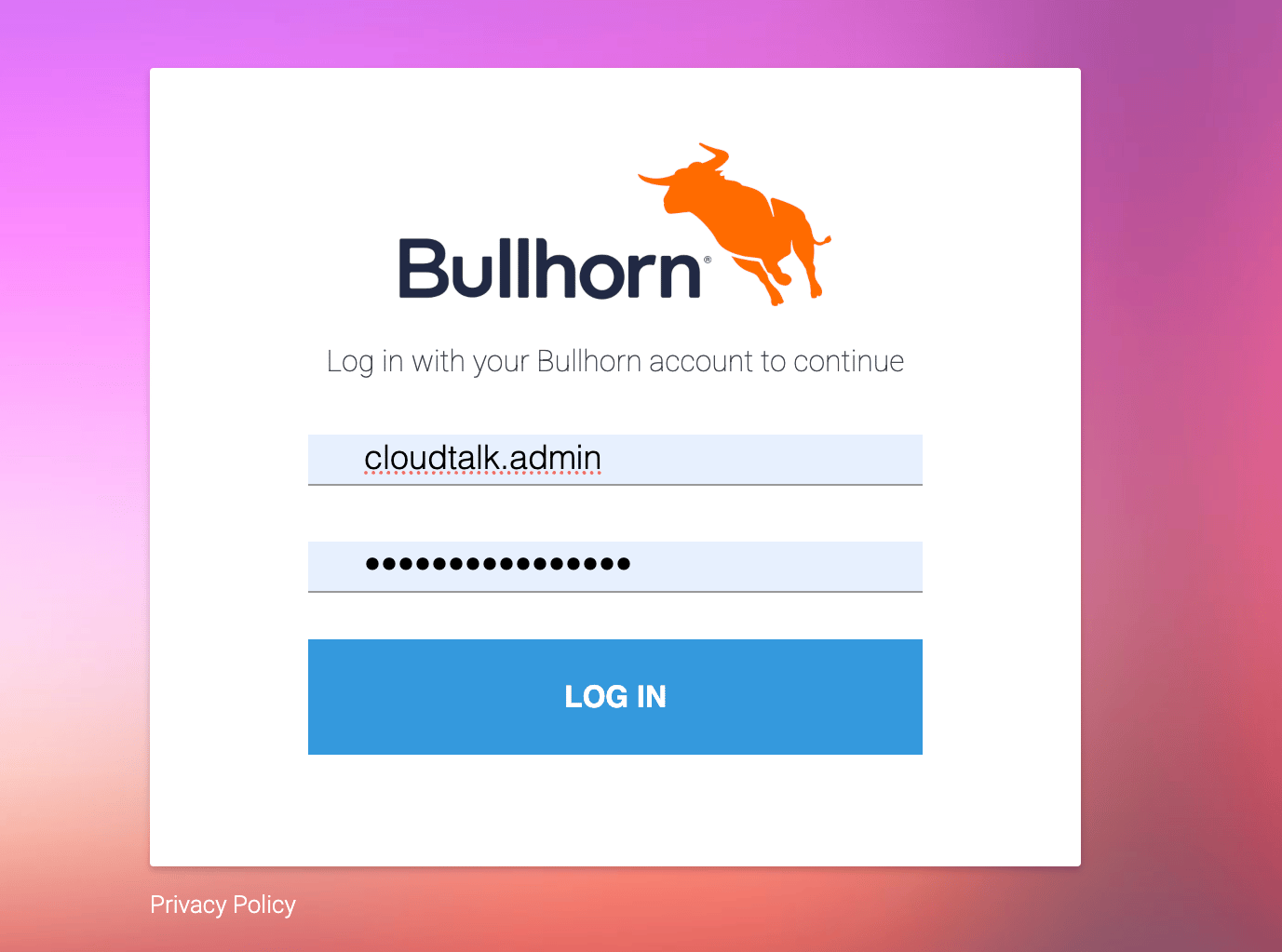
- Geef toegang tot uw Bullhorn-account om de authenticatie te voltooien.
- Na een succesvolle aanmelding komt u terug in het CloudTalk Dashboard.
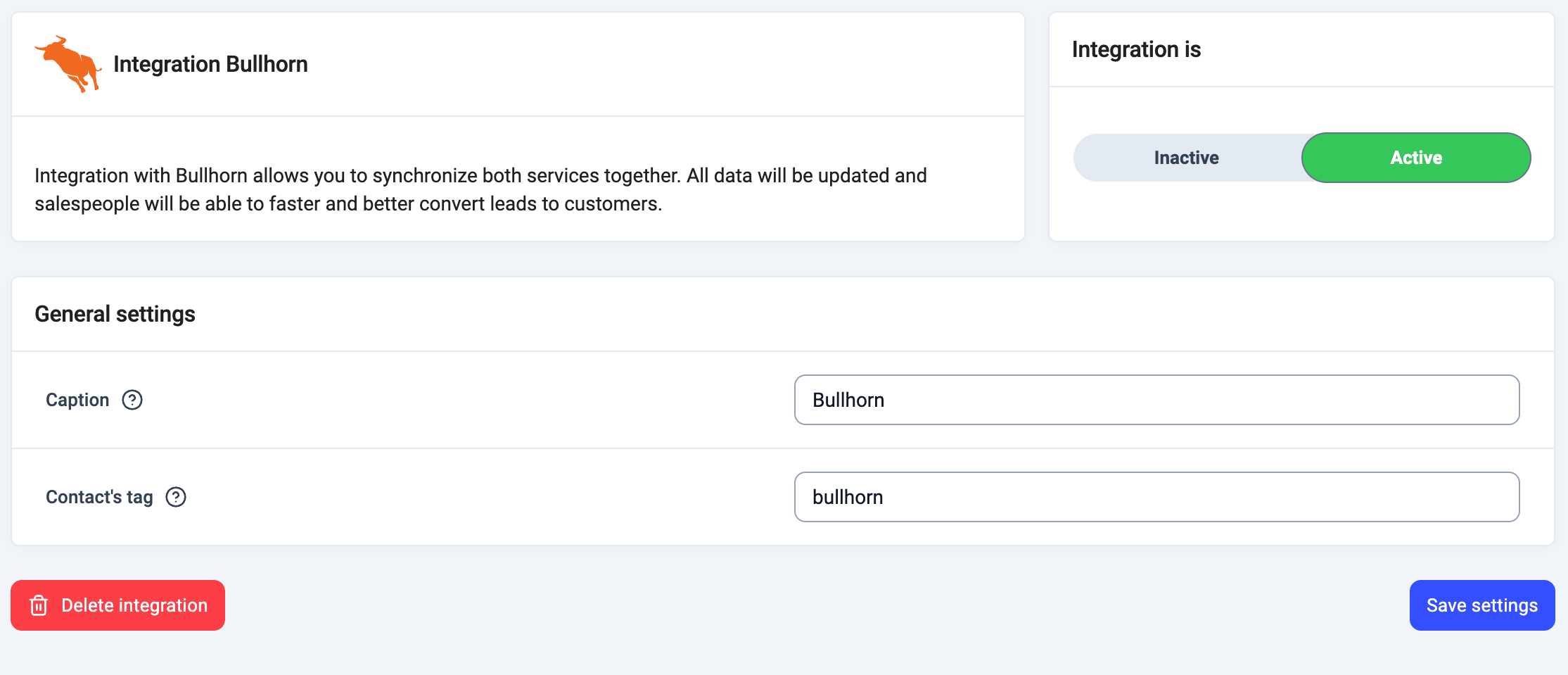
- Vul het Label in en eventueel de Tag van het contact om Bullhorn-contacten in CloudTalk te labelen.
- Activeer de integratie met de schakelaar Actief / Inactief.
- Klik op Instellingen opslaan.
Bullhorn verwijderen
Als u de integratie ooit wilt verwijderen:- Ga in CloudTalk naar Instellingen > Integraties.
- Klik op Wijzigen naast Bullhorn.
- Scroll naar beneden en klik op Integratie verwijderen.
-
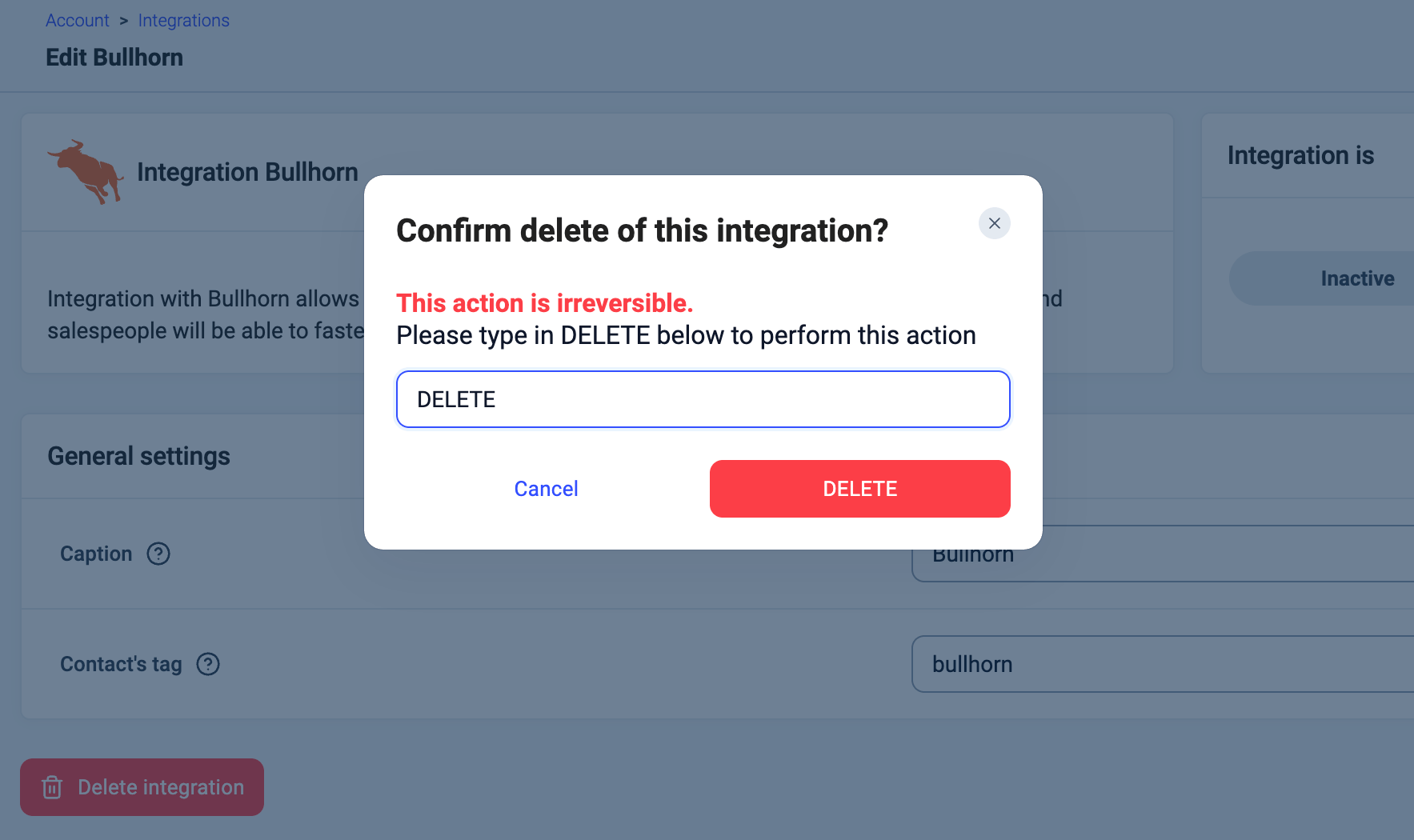
U wordt gevraagd om
DELETEte typen om te bevestigen.
Hulp nodig of een vraag? Neem gewoon contact met ons op via ons supportportal — we staan voor u klaar.