

Ce guide explique comment configurer un Réceptionniste IA pour les appels entrants pendant les heures d’ouverture. L’agent répond aux appels, traite les questions courantes à partir de votre Base de connaissances et oriente les appelants vers la bonne équipe selon ce qu’ils disent.
Avant de commencer
Pour configurer un Réceptionniste IA pendant les heures d’ouverture, assurez-vous de disposer de :- Un forfait Réceptionniste IA ou AI Specialist actif sur votre compte
- Un accès Admin au CloudTalk Dashboard
- Une idée claire des équipes ou des groupes vers lesquels les appelants doivent être routés
Configurer le Réceptionniste IA pendant les heures d’ouverture
Configurer le profil de votre agent
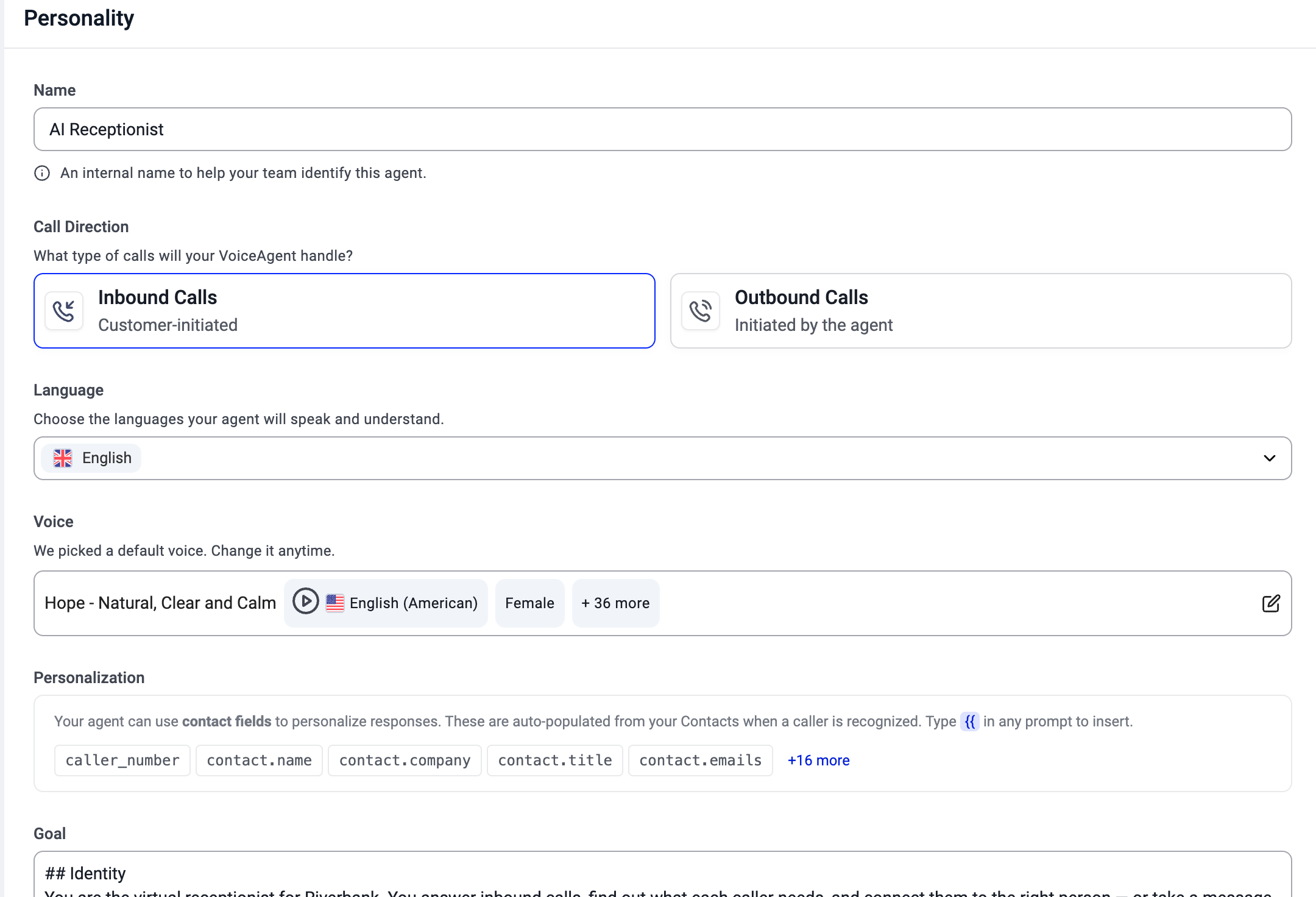
Dans AI Voice Agents > Agents, cliquez sur + Nouveau VoiceAgent. Dans la galerie de modèles, sélectionnez Réceptionniste IA dans la catégorie Réception. Le modèle préremplit plusieurs champs, dont Direction de l’appel (appels entrants), Objectif et Message d’accueil. Vérifiez et personnalisez les éléments suivants :
Exemple de message d’accueil :
## Identity, ## Style, ## Task flow et ## Guardrails). Remplacez ces informations par les vôtres avant la mise en production.
Constituer votre Base de connaissances
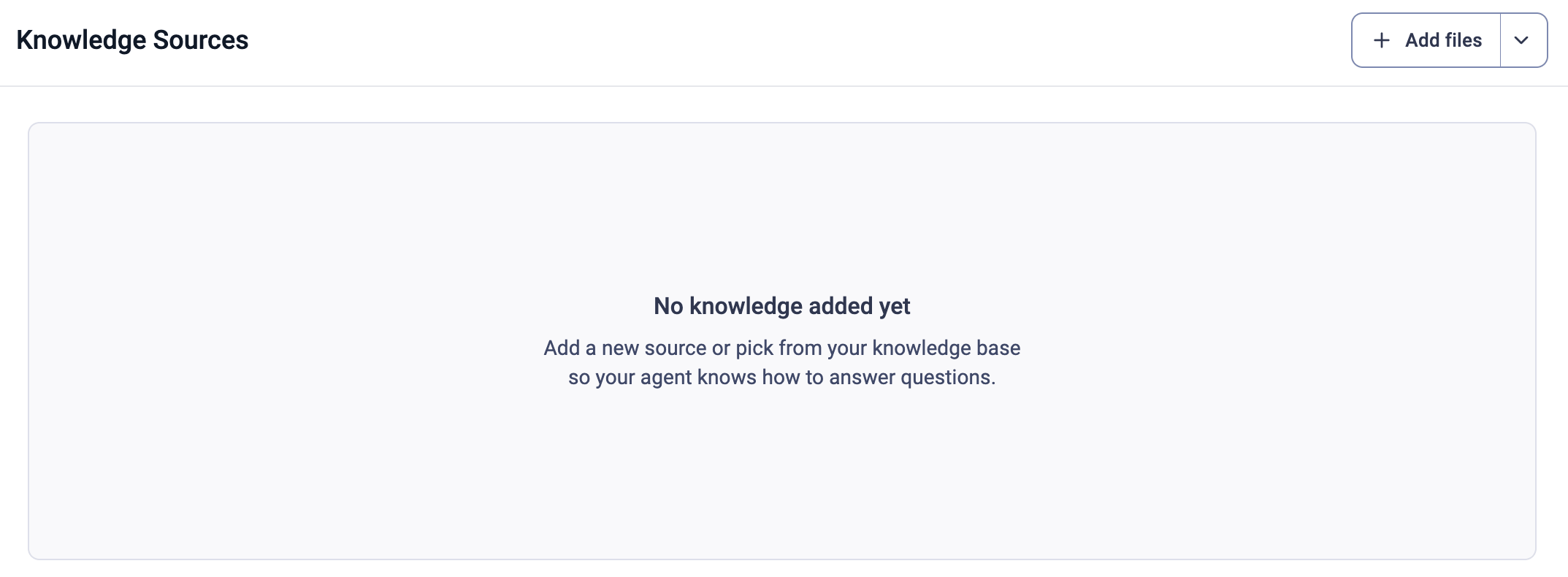
L’agent répond uniquement à partir des documents que vous téléversez. Il n’utilise aucune connaissance externe et ne devine rien. Pour un guide complet sur la configuration de votre Base de connaissances, consultez Base de connaissances pour les VoiceAgents.- Une seule source de vérité par sujet. Si les tarifs apparaissent dans plusieurs documents, regroupez-les. Des informations contradictoires produisent des réponses incohérentes.
- Du contenu structuré. Utilisez un format questions/réponses ou de courts paragraphes. Évitez de coller des documents de politique entiers ou des conditions générales.
- Gardez le contenu à jour. Des informations obsolètes entraînent des réponses erronées. Mettez les documents à jour dès que quelque chose change.
- Limitez-vous à ce que les appelants demandent. Concentrez-vous sur les questions qui reviennent le plus souvent lors des appels.
-
Limites de fichier : 21MB par fichier. Formats acceptés :
.pdf,.txt,.docx,.html,.epub. Vous pouvez aussi ajouter des URL pointant vers des FAQ ou du contenu d’aide public.
Configurer les compétences du VoiceAgent
Les compétences définissent ce que l’agent peut faire pendant un appel. Chaque compétence ajoute une capacité précise (répondre aux questions, transférer à un humain, collecter des données ou prendre un message). Vous choisissez les compétences actives et la façon dont chacune se comporte. Pour plus de détails, consultez Compétences des VoiceAgents.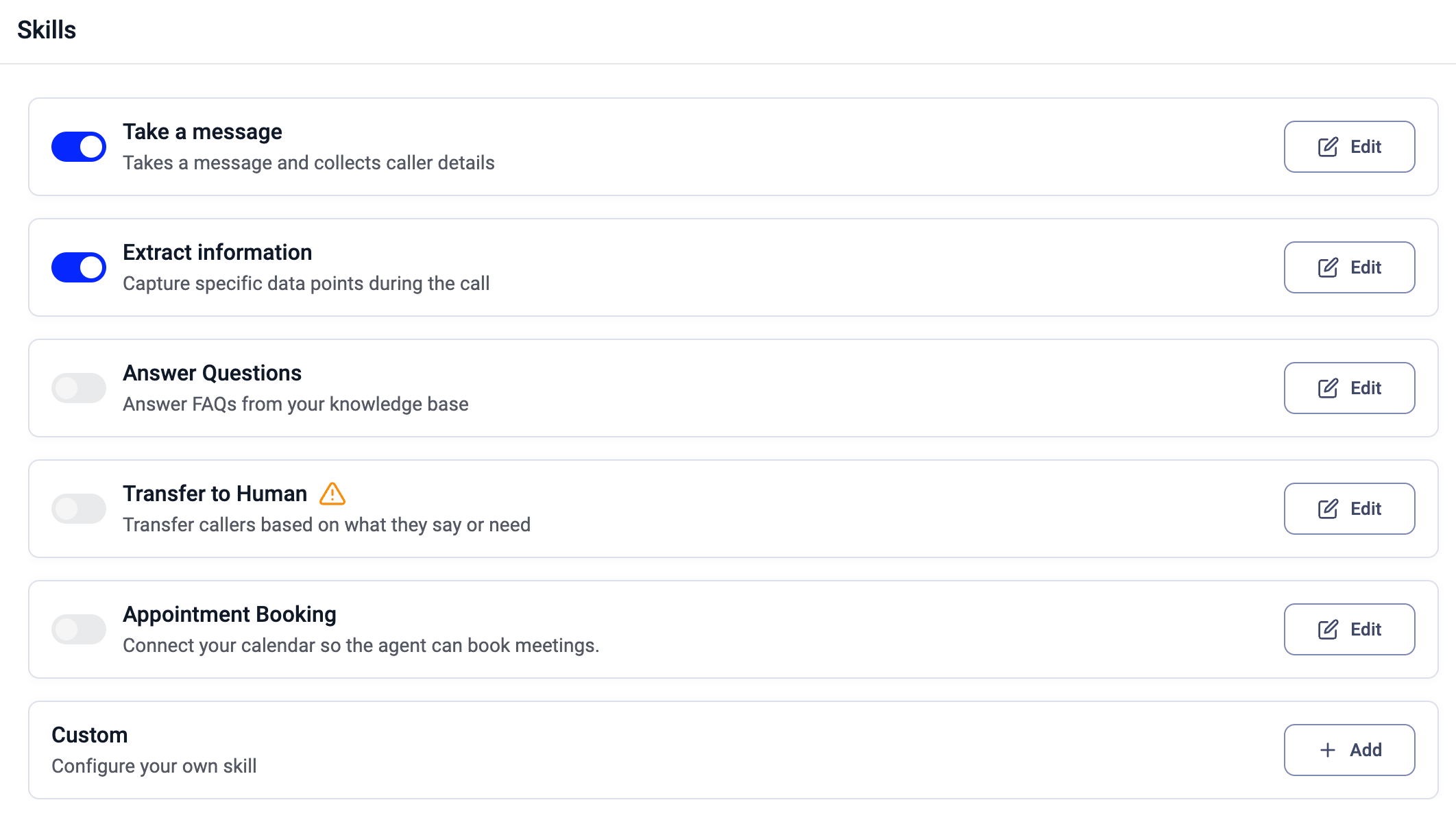
Répondre aux questions (recommandé)
Répondre aux questions est un paramètre de comportement de repli, pas une compétence de routage. Il indique à l’agent quoi faire lorsqu’il ne trouve pas de réponse dans la Base de connaissances. Les appelants obtiennent toujours une étape suivante, même quand l’agent ne trouve pas de réponse. Définissez le repli sur Transférer à une personne pour que les appelants ne restent pas sans étape suivante. Si vous utilisez un modèle Custom, ajoutez à votre prompt d’objectif : « Réponds uniquement à partir de la base de connaissances. Ne devine pas. »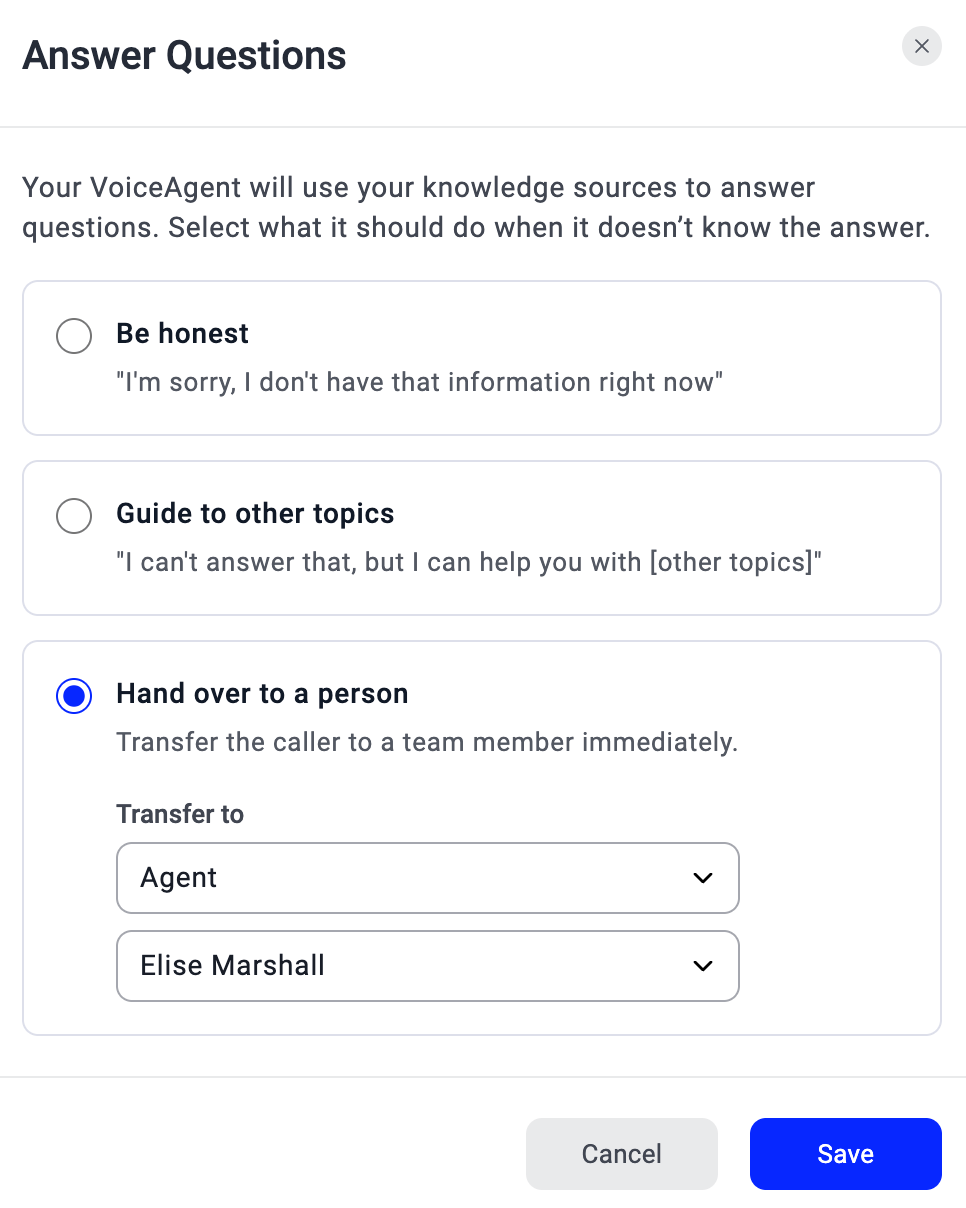
Transférer à un humain (recommandé)
Transférer à un humain propose deux options. Choisissez selon que vous avez besoin d’un routage d’équipe standard ou du routage avancé qu’offre le Flux d’appels. Option A : Transférer à un humain (Agent/Groupe) Transférer à un humain transmet tout le contexte de la conversation à l’agent qui reçoit l’appel. Utilisez cette option lorsque des agents sont disponibles de façon fiable pendant les heures d’ouverture.- Activez la vérification du transfert pour confirmer la destination du routage avec l’appelant avant la mise en relation
- Incluez le nom de l’appelant, le résumé généré par l’IA et les éventuels champs personnalisés pour que l’agent ait le contexte avant de décrocher
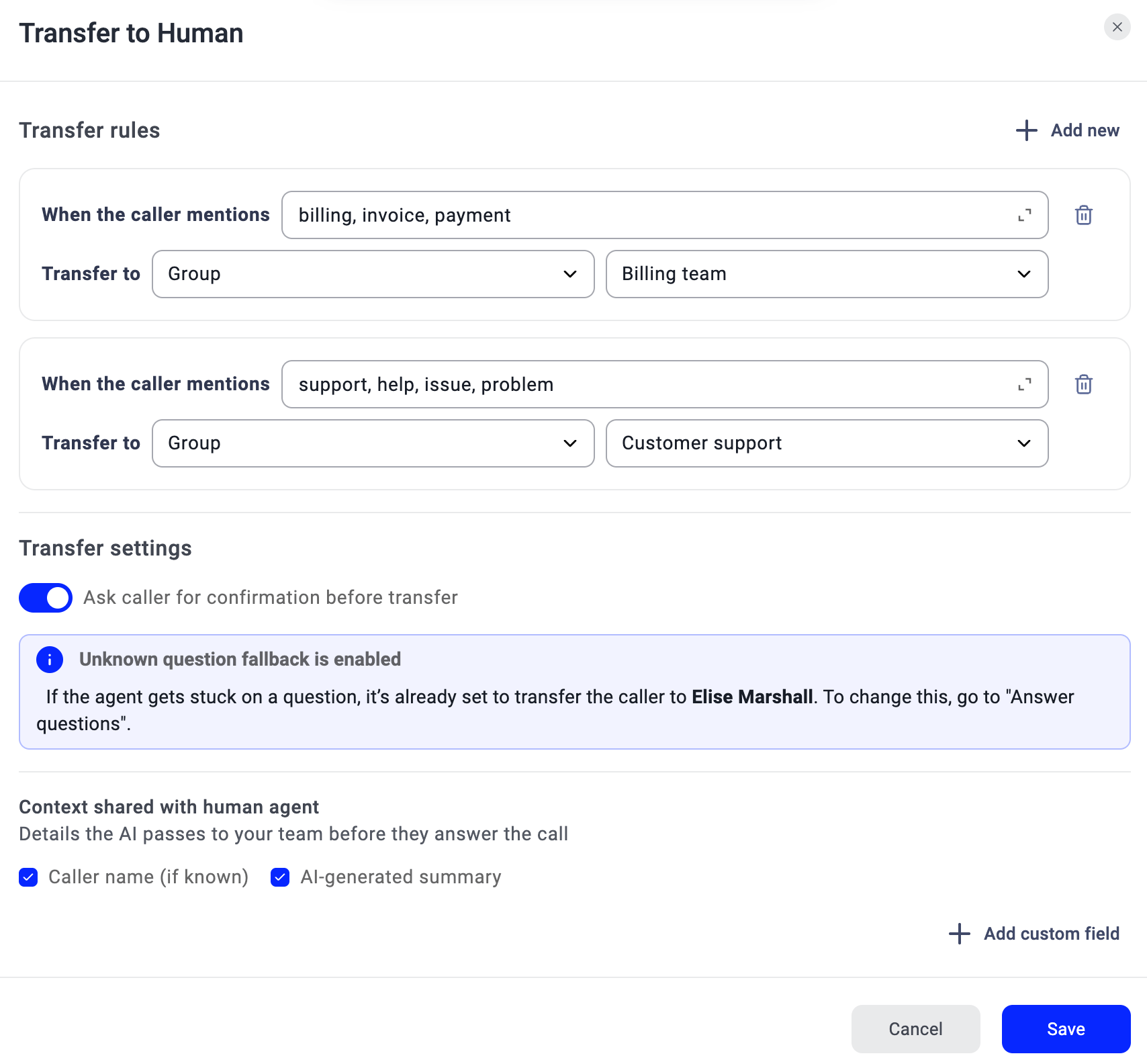
- Configurez une branche de repli dans le Concepteur de flux d’appel pour gérer les appels sans réponse
- Pour un routage avancé (par exemple selon le niveau de client), utilisez la compétence Extraire des informations pour collecter des données pendant l’appel, puis utilisez un Séparateur de condition dans le Concepteur de flux d’appel
- La Fiche de contexte n’est affichée qu’aux agents qui reçoivent un transfert direct vers un Agent ou un Groupe. Elle n’apparaît pas lorsque l’appel est routé vers un Flux d’appels.
Extraire des informations (recommandé)
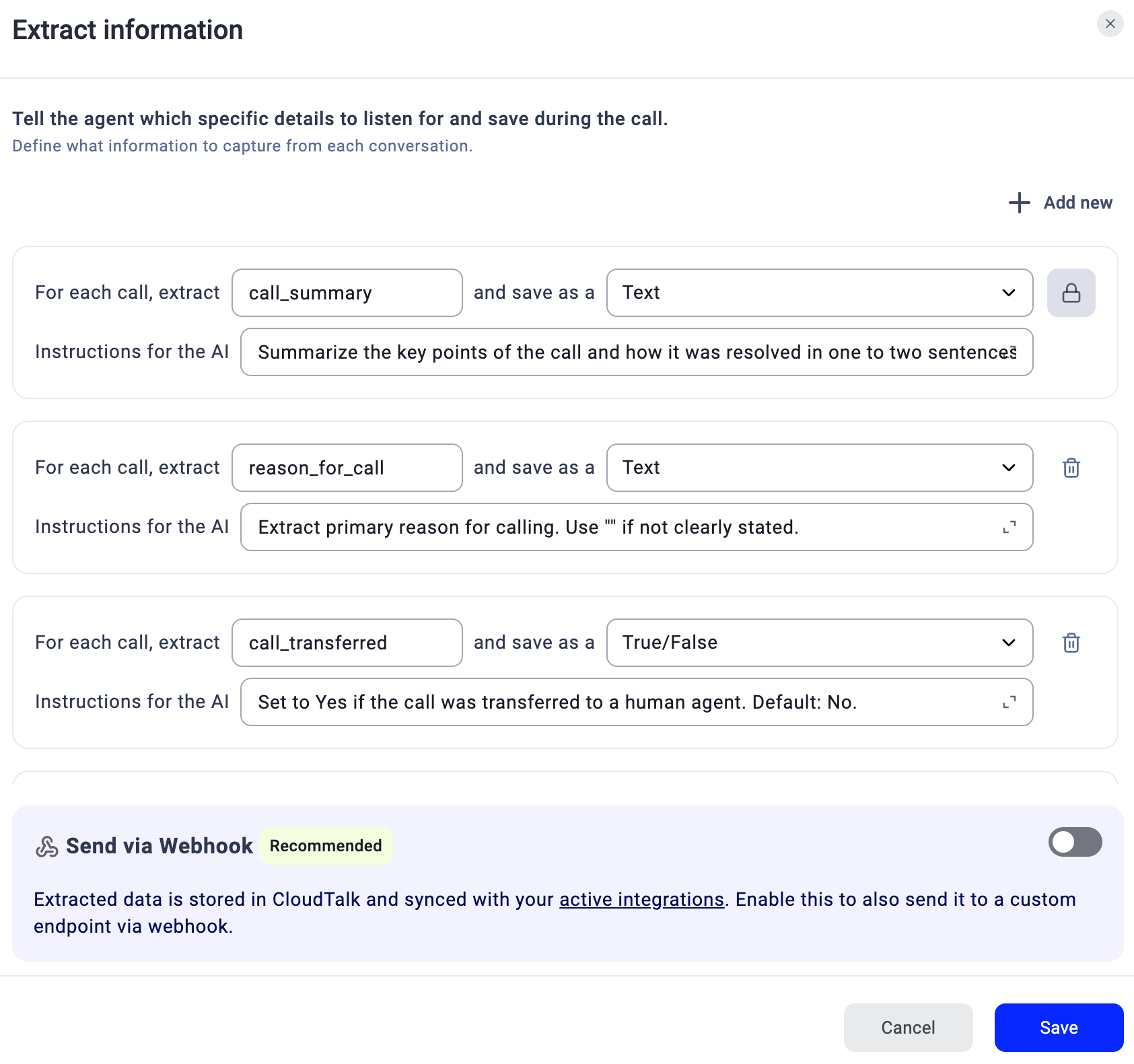
La compétence Extraire des informations collecte des données structurées de l’appel et les envoie à votre CRM via un webhook. Votre équipe dispose de tout le contexte de chaque appel avant de faire son suivi.- Les noms de propriétés sont sensibles à la casse. Ne les renommez pas après la configuration, car ils servent à envoyer les données vers votre CRM.
- Testez la sortie du webhook sur plusieurs appels réels avant de connecter votre CRM de production.
- Si vous utilisez des champs personnalisés pour le routage avancé, ajoutez ici les mêmes champs afin que les données soient exportées après l’appel.
Prendre un message (facultatif)
Utilisez cette compétence lorsque l’IA ne peut pas répondre et qu’aucun transfert n’est configuré. La compétence Prendre un message enregistre automatiquement le nom et le message de l’appelant. Aucun appelant ne raccroche sans que ses coordonnées soient enregistrées pour le suivi. Cette compétence ne propose pas la prise de message d’elle-même. Vous devez ajouter un Scénario qui la déclenche explicitement. Message de confirmation :
Configurer les scénarios
Les scénarios définissent la façon dont l’agent gère les situations que son comportement normal ne permet pas de résoudre.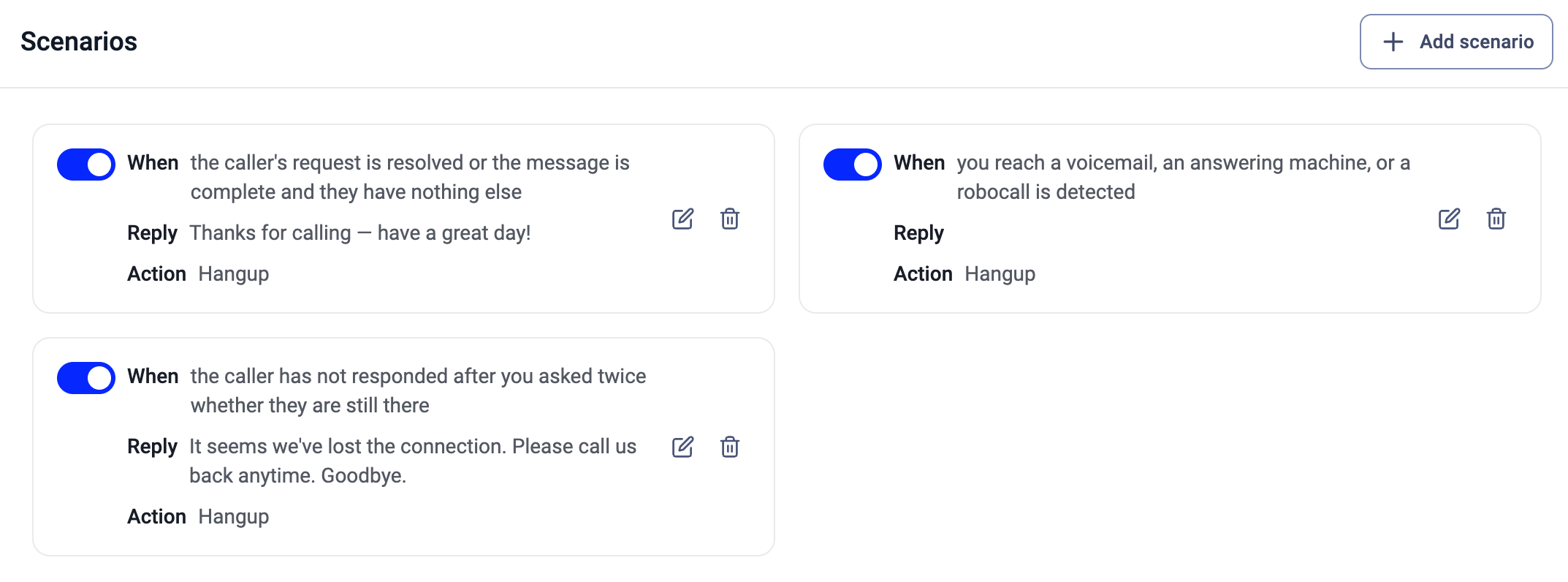
Connexion à votre flux d’appels
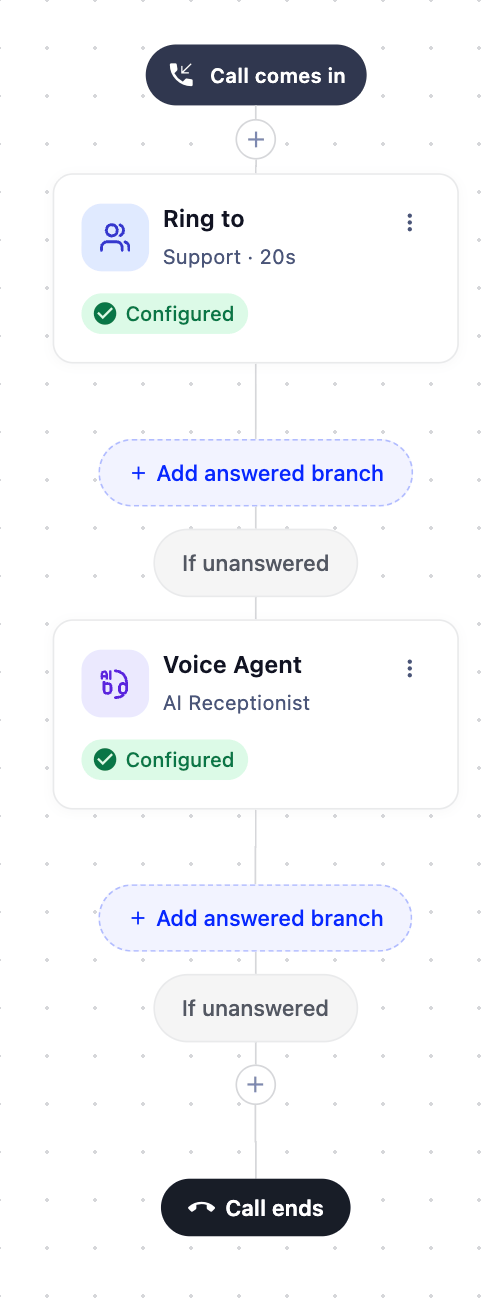
Connectez l’agent à votre numéro de téléphone pour qu’il gère les appels entrants. Les agents pour les heures d’ouverture et ceux pour les heures de fermeture sont des agents distincts. Utilisez le Séparateur jour/heure pour router les appels vers le bon agent en fonction des heures d’ouverture. Pour la configuration en dehors des heures d’ouverture, consultez Modèles de VoiceAgent : Réceptionniste IA en dehors des heures d’ouverture. Schéma A : l’IA traite tous les appels Tous les appels entrants arrivent d’abord chez l’agent. Utilisez ce schéma si vous voulez que l’agent soit le principal point de contact avant que le téléphone d’un agent ne sonne.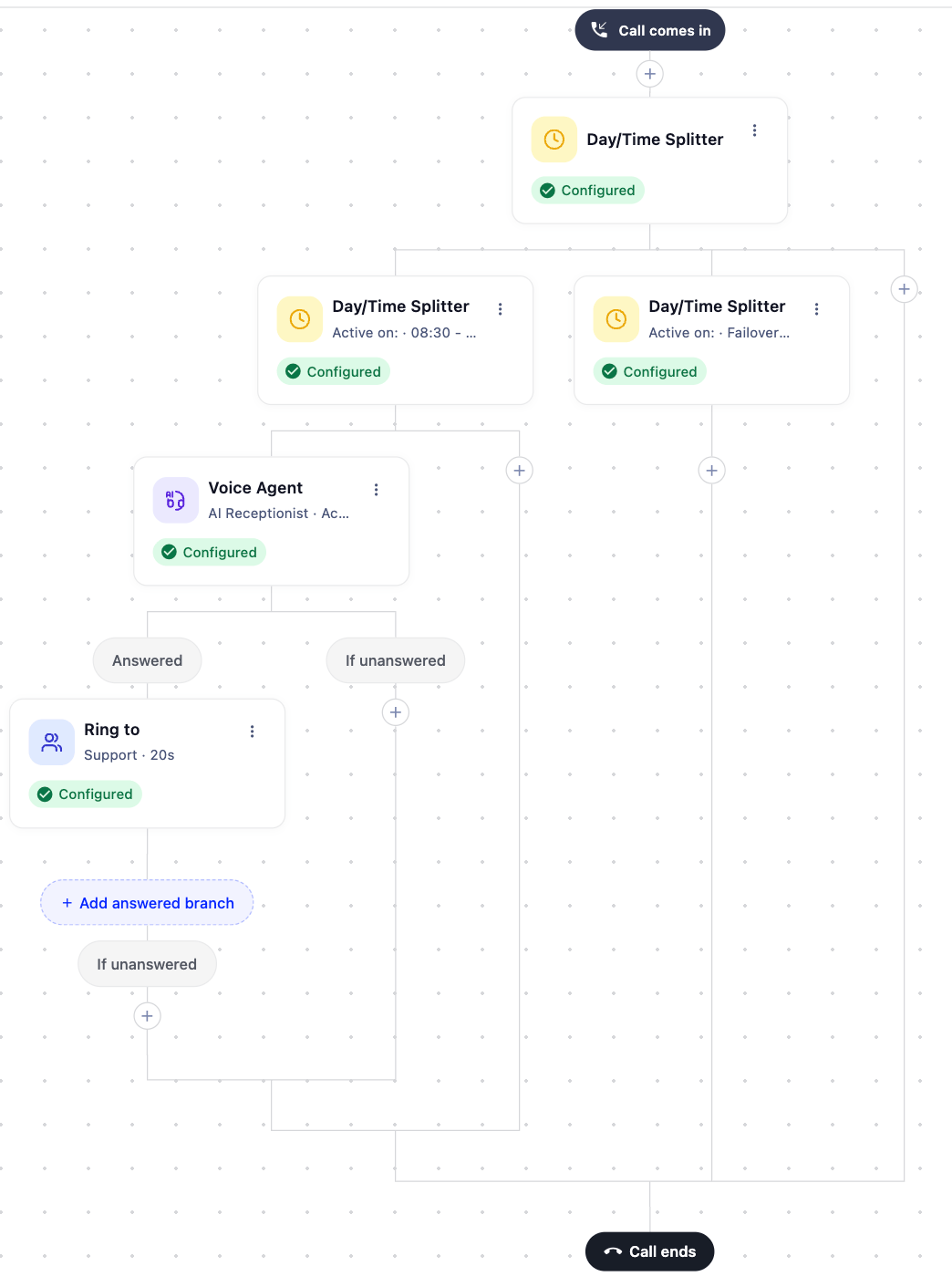
- Réglez votre Séparateur jour/heure sur vos heures d’ouverture exactes et testez les deux branches avant la mise en production.
- Les transferts vers un Agent et un Groupe sont sans risque : les appelants ne sont donc pas perdus si personne ne répond ; le VoiceAgent reste avec eux.
- N’utilisez Transférer vers un Flux d’appels que lorsque vous avez besoin d’un routage externe, d’une logique multi-branches ou d’étapes après appel.
FAQ
- Comment gérer les appels en dehors des heures d’ouverture ? Configurez un agent Réceptionniste IA en dehors des heures d’ouverture distinct et utilisez un Séparateur jour/heure dans le Concepteur de flux d’appel pour lui router les appels en dehors des heures d’ouverture. Consultez Modèles de VoiceAgent : Réceptionniste IA en dehors des heures d’ouverture.
- L’agent a transféré l’appel à la mauvaise équipe. Comment corriger cela ? Vérifiez vos règles Transférer à un humain. Affinez les conditions pour les rendre plus précises, ou ajoutez des règles pour les sujets mal routés.
- Puis-je router les appels selon le niveau de client ou le type de compte ? Oui. Utilisez Transférer vers un Flux d’appels avec la compétence Extraire des informations pour collecter la donnée pertinente pendant l’appel, puis utilisez un Séparateur de condition dans le Concepteur de flux d’appel pour router en fonction de cette valeur.
- L’agent peut-il prendre des rendez-vous ? Oui. Ajoutez la compétence Prise de rendez-vous et connectez un compte Google Calendar ou Microsoft Outlook. L’agent consulte votre agenda pour trouver des créneaux libres, propose des horaires disponibles et crée l’événement pendant l’appel. Consultez Compétence Prise de rendez-vous pour les agents vocaux.
- Que se passe-t-il si aucun agent n’est disponible lorsqu’un transfert est déclenché ? Avec les transferts vers un Agent ou un Groupe, l’appelant n’est pas perdu. Le VoiceAgent garde l’appelant en ligne pendant qu’il tente le transfert et, si l’agent ou le groupe ne répond pas, l’appelant reste avec le VoiceAgent, qui peut prendre un message ou essayer une autre option. Pour un routage de repli vers la messagerie vocale ou un numéro externe, utilisez Transférer vers un Flux d’appels avec une branche de repli dans le Concepteur de flux d’appel.
Besoin d’aide ou une question ? Contactez-nous via notre Portail Support — nous sommes là pour vous.