

Votre Voice Agent peut désormais réserver directement dans Cal.com grâce à la compétence Prise de rendez-vous. Vous n’avez plus besoin de créer des Outils personnalisés pour récupérer les créneaux et réserver les réunions. Cet article explique comment connecter Cal.com et comment passer de la configuration précédente avec des Outils personnalisés.
Avant de commencer
Assurez-vous de disposer des éléments suivants :- un compte cloud Cal.com avec le type d’événement que l’agent doit réserver déjà configuré (Cal.com auto-hébergé n’est pas pris en charge)
- les Voice Agents activés sur votre compte CloudTalk
- un accès Admin pour modifier le Voice Agent
Créer une clé API Cal.com
- Connectez-vous à Cal.com et accédez à Settings > Developer > API keys. Pour réserver un type d’événement d’équipe, connectez-vous en tant qu’administrateur ou propriétaire de l’équipe.
- Cliquez sur New, ou sur Create your first API key si vous n’en avez pas encore.
- Donnez un nom à la clé, par exemple « CloudTalk », et activez Never expires afin que la connexion ne soit pas rompue à l’expiration de la clé.
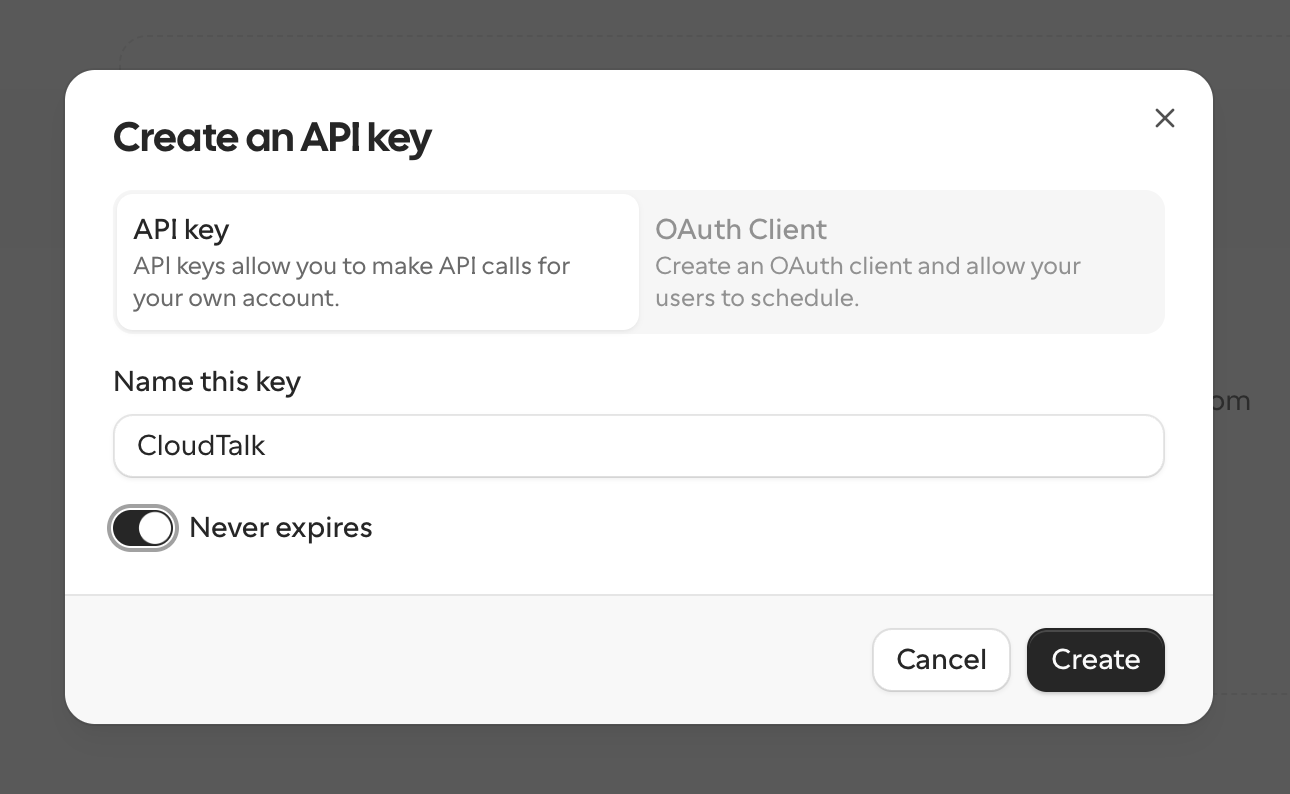
- Cliquez sur Create, puis copiez la clé. Cal.com ne l’affiche qu’une seule fois. Si vous la perdez, supprimez-la et créez-en une nouvelle.
Connecter Cal.com dans la compétence Prise de rendez-vous
- Ouvrez votre Voice Agent et accédez à Compétences.
- Cliquez sur Ajouter à côté de Prise de rendez-vous, ou sur Edit si la compétence est déjà ajoutée.
-
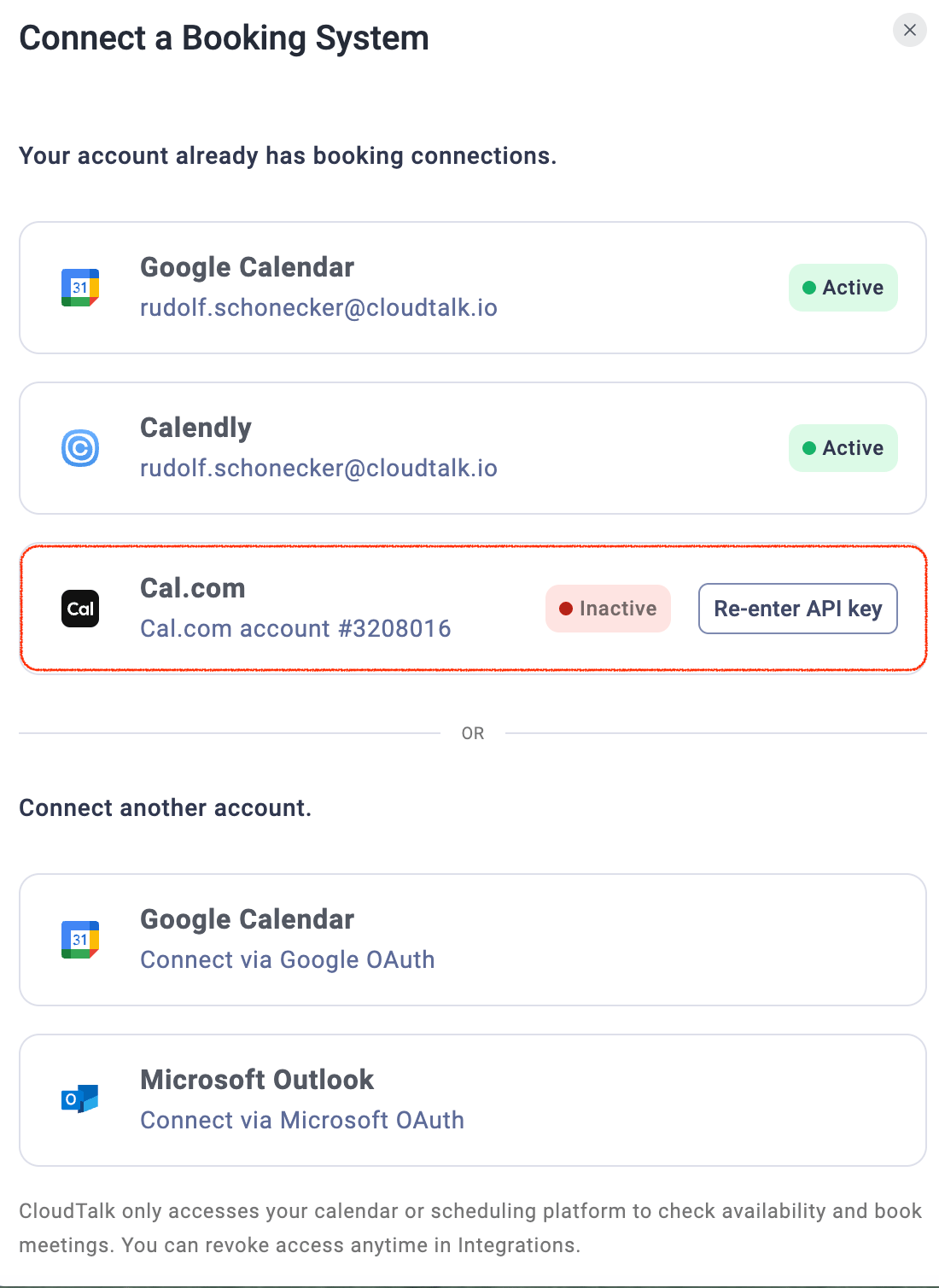
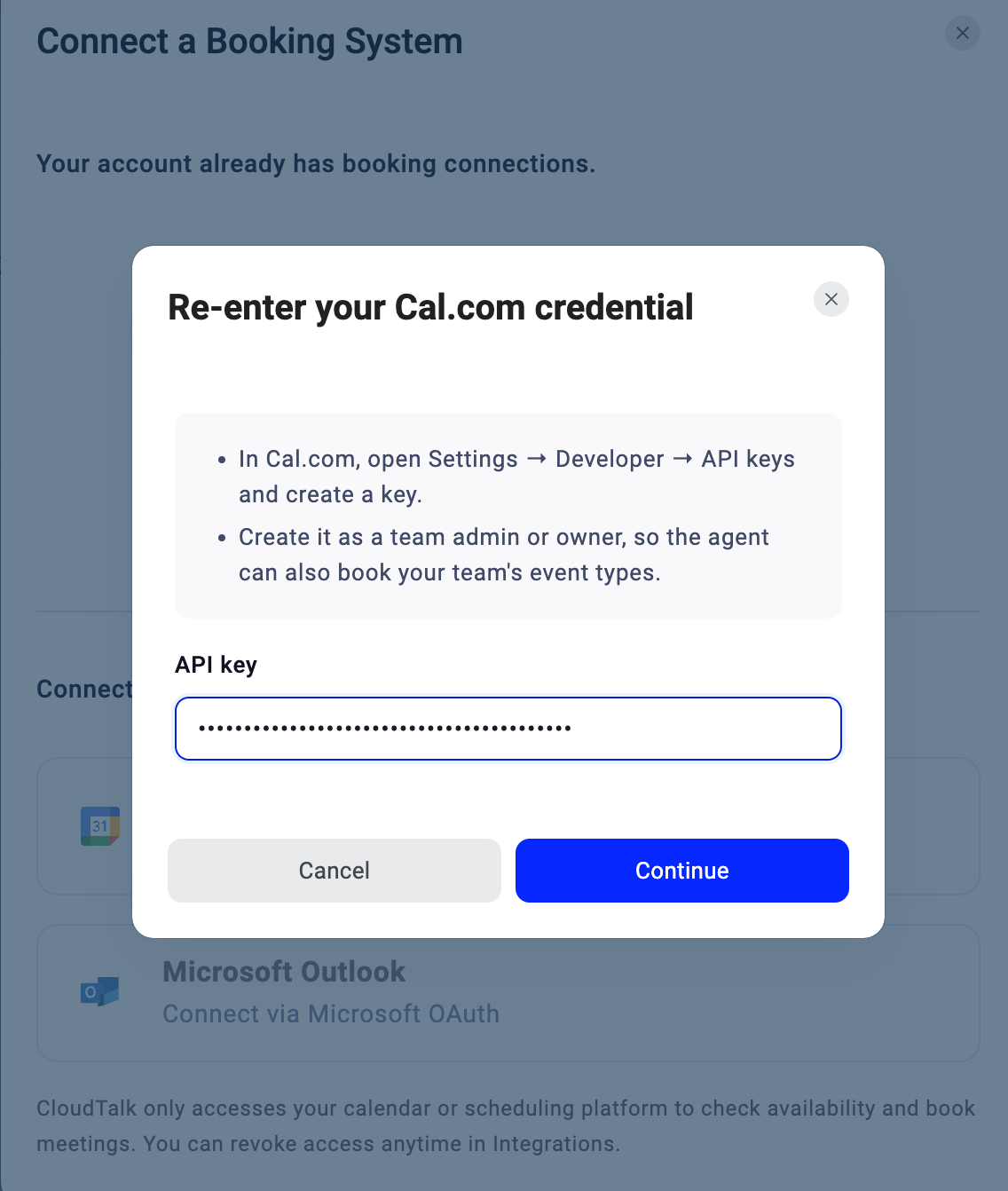
Choisissez Cal.com, cliquez sur Open API keys in Cal.com and create a key et collez votre clé API.
- Sélectionnez le type d’événement dans lequel l’agent doit réserver. Pour réserver à l’échelle d’une équipe, choisissez un type d’événement round-robin : Cal.com attribue l’hôte. Les types d’événement que l’agent ne peut pas réserver sont grisés, avec la raison. Voir la liste des types d’événement que l’agent ne peut pas réserver.
-
Vérifiez le paramètre d’e-mail d’invitation. Il indique la variable dont l’invitation de calendrier tire l’e-mail de l’appelant, et commence à
contact.emails, les e-mails du contact CloudTalk de l’appelant. Lorsqu’elle est vide pour un appel, l’agent ne peut pas réserver un type d’événement qui nécessite un e-mail et envoie à la place votre lien de réservation par SMS à l’appelant, si vous avez configuré le SMS de réservation échouée. Voir l’adresse e-mail de l’appelant. -
Passez en revue les scénarios SMS pour les confirmations de réservation et pour les réservations qui ne peuvent pas aboutir.
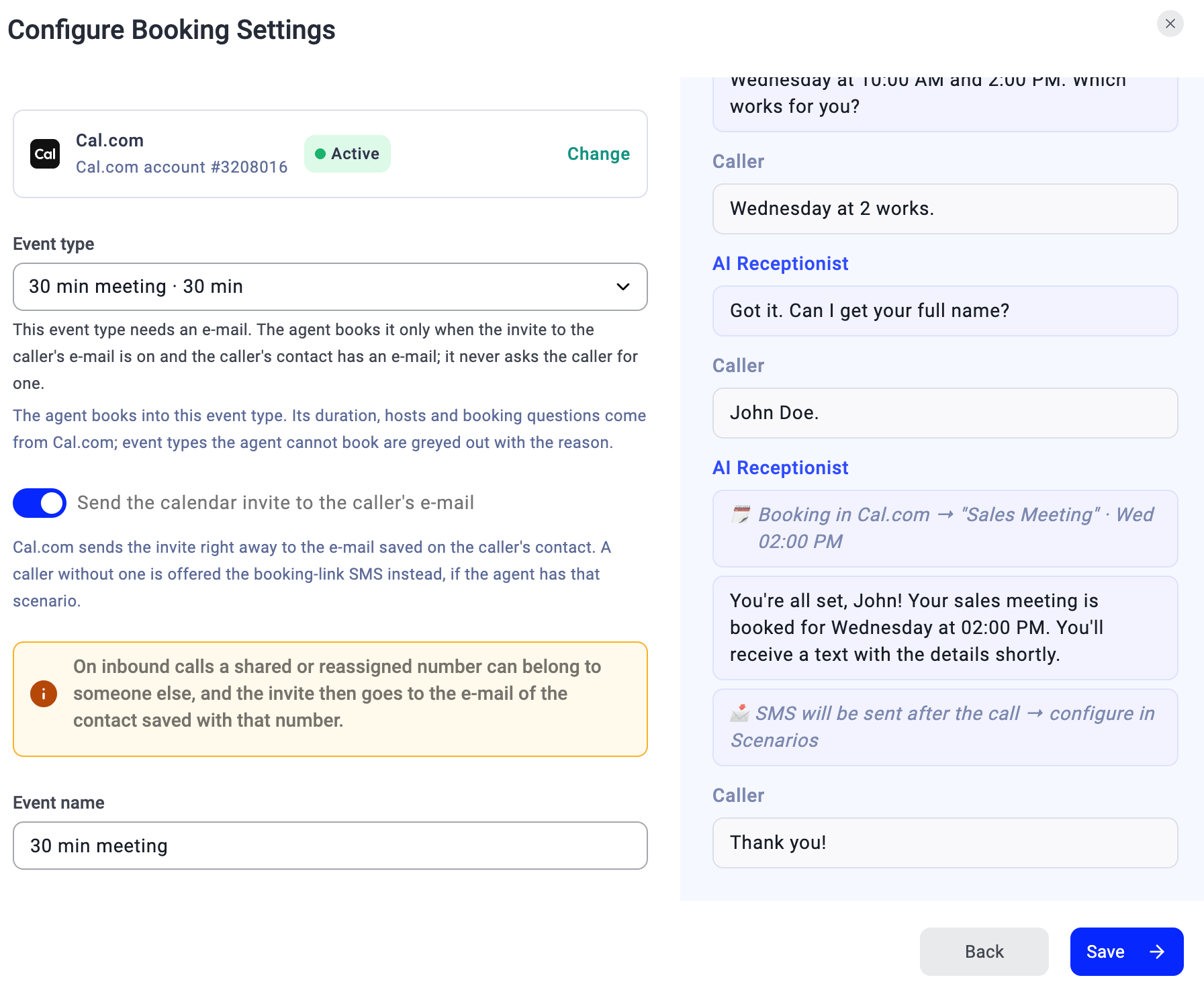
- Cliquez sur Enregistrer, puis passez un appel de test et vérifiez que la réservation apparaît dans Cal.com.
Fonctionnement des réservations avec Cal.com
- Les disponibilités proviennent de votre type d’événement ; l’agent propose quelques-uns de ces créneaux. Les disponibilités, les temps tampon et les limites de réservation se définissent tous dans Cal.com.
- Cal.com attribue l’hôte et, lorsque la réservation comporte une adresse e-mail, envoie l’invitation à l’appelant.
- L’agent n’annonce à l’appelant que le rendez-vous est pris qu’une fois que Cal.com l’a créé.
- L’agent ne demande jamais d’adresse e-mail à l’appelant. L’invitation est envoyée à l’adresse de la variable d’e-mail d’invitation, par défaut l’e-mail du contact CloudTalk de l’appelant. Les types d’événement qui ne demandent qu’un numéro de téléphone se réservent sans e-mail, et Cal.com n’envoie alors aucune confirmation : la seule confirmation de l’appelant est le SMS de réservation confirmée de CloudTalk, si vous l’avez configuré.
- Si la réservation ne peut pas être effectuée et que vous avez configuré le SMS de réservation échouée, l’appelant reçoit un SMS contenant le lien de réservation de votre type d’événement. Sinon, l’agent propose de le rappeler.
- Chaque Voice Agent réserve dans un seul type d’événement. L’agent ne peut ni reprogrammer ni annuler des réservations, et les modifications apportées dans Cal.com ne sont pas synchronisées vers CloudTalk.
- Vous pouvez connecter plusieurs connexions Cal.com par entreprise, même le même compte plusieurs fois. Re-enter API key refuse une clé qui appartient à un autre compte.
- Si la clé API est supprimée ou expire, la connexion vous invite à Re-enter API key, et l’agent cesse de réserver tant que vous ne l’avez pas fait.
Passer des Outils personnalisés à la compétence native
Si vous avez configuré les Outilsget_free_slots et book_meeting de la version précédente de ce guide, ou connecté Cal.com via une plateforme d’automatisation comme Zapier, Make ou n8n, cette configuration continue de fonctionner. Pour basculer :
- Connectez Cal.com dans la compétence Prise de rendez-vous comme décrit ci-dessus.
- Passez un appel de test et vérifiez que la réservation apparaît dans Cal.com.
- Supprimez les Outils personnalisés ou l’automatisation du Voice Agent, afin que l’agent réserve uniquement via la compétence.
Configuration précédente avec des Outils personnalisés (ancienne)
Configuration précédente avec des Outils personnalisés (ancienne)
Cette configuration utilisait deux Outils qui fonctionnent ensemble : l’un récupère les créneaux horaires disponibles, et l’autre réserve l’horaire sélectionné une fois que le client a confirmé.Outil 1 : récupération des créneaux horaires disponibles
Outil 2 : réservation du rendez-vous
Besoin d’aide ou vous avez une question ? Contactez-nous simplement via notre Portail Support — nous sommes là pour vous.