

Esta guía te ayuda a resolver las situaciones en las que el marcador parece «congelarse» en un contacto y no pasa al siguiente de la lista.
Primera comprobación: ¿qué marcador estás usando?
Antes de empezar, confirma en qué herramienta estás:-
Marcador de CloudTalk (Secuencial / Paralelo)
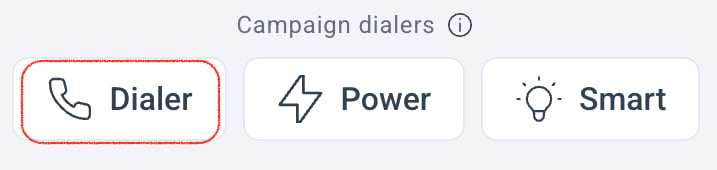
-
Marcador Automático
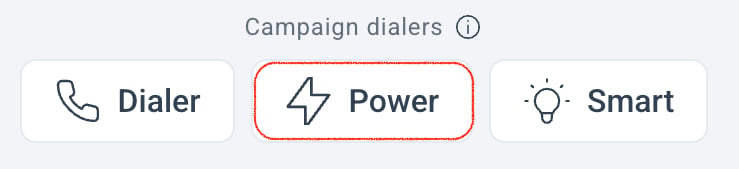
-
Marcador SMART (a través de la extensión Haz clic para llamar)
Comprobaciones rápidas
Antes de profundizar, pide al agente que compruebe lo siguiente:-
¿Hay una sesión de campaña activa?
- En el Marcador de CloudTalk (secuencial / paralelo): abre la pestaña Marcador, selecciona una campaña y haz clic en Iniciar sesión.
- En el Marcador Automático: abre la pestaña Marcador Automático y haz clic en el icono Llamar de la tarjeta de la campaña para empezar a marcar.
-
¿La llamada ha terminado por completo?
- La llamada anterior debe estar colgada y la pantalla de cierre completada antes de que el marcador pueda pasar al siguiente contacto.
-
¿La conexión a internet es estable?
- Si la aplicación ha perdido la conexión, el marcador puede parecer inactivo hasta que el cliente se vuelva a conectar.
Escenario 1: el marcador está esperando un resultado de llamada (disposición)
Síntoma- La última llamada ha terminado, pero el marcador sigue en la pantalla del contacto.
- Ves un panel con disposiciones, notas o etiquetas.
- No hay ningún botón para la siguiente llamada o está desactivado.
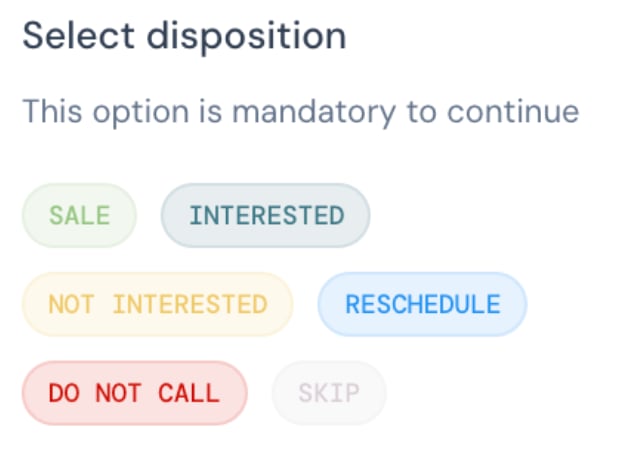
- Selecciona una disposición que refleje el resultado de la llamada.
- Cuando todo esté completado, haz clic en Guardar o Siguiente contacto.
- Comprueba que aparece el siguiente contacto y que se puede marcar.
Escenario 2: no quedan contactos en la cola del agente
Síntoma- El marcador se queda inactivo.
- Aparece el botón Iniciar sesión o Llamar, pero no ocurre nada al hacer clic.
- La cola está vacía o solo aparecen unos pocos contactos y no se añaden nuevos.
- Todos los contactos ya han alcanzado el número máximo de intentos de llamada permitidos.
- Los contactos están esperando su siguiente ventana de reintento según el ajuste Número de horas entre intentos.
- Actualmente no hay contactos asignados a la campaña.
- Comprueba si la campaña muestra contactos disponibles o llamadas programadas.
-
Revisa la configuración de la campaña para confirmar que:
- Hay contactos activos en la pestaña Contactos.
- Intentos por contacto y Número de horas entre intentos permiten al sistema reintentar los contactos.

- Los equipos o usuarios correctos están asignados a la campaña para que los contactos se puedan distribuir.
- Actualiza la configuración de la campaña o añade más contactos si es necesario y, después, reinicia la sesión o vuelve a hacer clic en el icono Llamar para recargar la cola.
Escenario 3: el modo secuencial del Marcador de ventas con IA requiere iniciar manualmente la siguiente llamada
Síntoma- La llamada actual termina y no pasa nada.
- El agente espera que el siguiente contacto se marque automáticamente, pero no ocurre.
- Confirma que el agente está usando el Marcador de ventas con IA: modo secuencial y no el modo paralelo ni el Marcador Automático.
-
Explícale que este modo siempre requiere:
- Revisar el contacto.
- Hacer clic en Iniciar llamada o Llamar en el siguiente contacto.
Escenario 4: la sesión de campaña está en pausa o ha caducado
Síntoma- El agente estaba llamando con normalidad y, después, el marcador dejó de avanzar.
- La sesión aparece como En pausa o el agente vuelve a estar en la lista de campañas del Marcador.
- En la campaña siguen viéndose contactos sin llamar.
- Se seleccionó Pausar o Finalizar sesión.
- El usuario estuvo inactivo o desconectado durante mucho tiempo.
- Si una sesión permanece en pausa demasiado tiempo, los contactos sin llamar pueden volver al grupo compartido de la campaña.
- Abre la pestaña Marcador en la aplicación.
- Vuelve a seleccionar la campaña.
- Haz clic en Iniciar sesión, o haz clic en el icono Llamar en el Marcador Automático para volver a lanzar la cola.
- Comprueba que la lista de contactos se recarga y que se pueden reanudar las llamadas.
Escenario 5: el Marcador SMART no marca automáticamente
Síntoma- La extensión Haz clic para llamar y la cola del Marcador SMART están abiertas en el navegador.
- La siguiente llamada no se inicia automáticamente.
-
Asegúrate de que la herramienta se está usando como corresponde:
- El Marcador SMART crea una lista de llamadas, pero las llamadas deben iniciarse manualmente.
- Usa Añadir al smart dialer para añadir números desde una página web.
- Inicia cada llamada manualmente desde el panel del Marcador SMART.
-
Si no aparece ningún número en la cola:
- Comprueba que la extensión Haz clic para llamar está instalada, activada y con la sesión iniciada.
Escenario 6: las llamadas se cortan al instante por problemas de red o del operador
Síntoma- Parece que el marcador no avanza, pero en realidad las siguientes llamadas terminan casi al instante.
- Los agentes pueden ver llamadas «fallidas» muy cortas en su historial reciente.
- Números no válidos o inactivos
- Bloqueos del operador o protección contra spam
- Problemas temporales de red
Number Not in Service, Call Blocked, Line Busy o Ring Out.
Pueden aparecer disposiciones técnicas adicionales según tu entorno (por ejemplo, fallos relacionados con la red).
Qué hacer
- Pide al agente que abra su Historial de llamadas o las estadísticas de la campaña y revise las últimas llamadas.
-
Busca disposiciones del sistema repetidas como:
- Número fuera de servicio
- Llamada bloqueada
- Problema de red
-
Si muchos contactos seguidos fallan por el mismo motivo:
- En el caso de Número fuera de servicio / Llamada bloqueada, revisa la calidad de la lista de contactos.
- En el caso de Problema de red / Límite del sistema, comprueba la red local, la VPN o las limitaciones de ancho de banda y contacta con atención al cliente si es necesario.
Escenario 7: la configuración de la campaña provoca esperas largas entre intentos de llamada
Síntoma- El marcador parece bloqueado aunque hay contactos que deberían reintentarse.
- Los contactos siguen marcados como Programado en lugar de marcarse.
- Intentos por contacto
- Número de horas entre intentos
- Tiempo de espera de respuesta (Marcador secuencial y paralelo)
- Número de llamadas paralelas (solo Marcador paralelo)
- Abre la configuración de la campaña y revisa los ajustes de reintento.
-
Comprueba:
- Intentos por contacto
- Número de horas entre intentos
- Tiempo de espera de respuesta
- Número de llamadas paralelas (solo Marcador paralelo)
- Ajusta estos valores si quieres que el marcador rote entre los contactos más rápido.
- Reinicia la sesión de la campaña para que se apliquen los nuevos ajustes.
Escenario 8: hay una devolución de llamada programada asignada a un contacto sin número de teléfono
Síntoma- La sesión del marcador está activa y el botón Siguiente llamada (o Llamar) parece activado.
- Al hacer clic en el botón no ocurre nada: no se realiza ninguna llamada ni aparece ningún mensaje de error.
- El contacto afectado no se puede omitir ni eliminar de la cola.
- El bloqueo se repite hasta que se corrigen los datos del contacto.
- Abre Marcador > Campañas y selecciona la campaña afectada.
- Busca la devolución de llamada programada (contacto reprogramado) que no tiene ningún número de teléfono guardado.
- Para ese contacto, añade un número de teléfono válido o elimínalo de la campaña.
- Una vez corregido o eliminado el contacto, la cola se reanuda.
Escenario 9: el marcador vuelve al mismo contacto cada vez que se pulsa «Siguiente llamada»
Síntoma- Al hacer clic en Siguiente llamada, el agente vuelve siempre al mismo contacto.
- La ficha del contacto puede aparecer en blanco o no cargarse.
- El agente no puede guardar una disposición de llamada para ese contacto.
- El bucle continúa en varios intentos y puede afectar a más de un agente de la misma campaña.
- Revisa la lista de contactos de la campaña afectada y elimina o actualiza los contactos que no tengan al menos un número de teléfono válido.
- En las campañas nuevas, activa Control de cola al crearlas (en la configuración de la campaña). Esto permite a los agentes eliminar manualmente contactos del grupo durante una sesión. Nota: este ajuste debe activarse al crear la campaña. Activarlo en una campaña existente puede no funcionar correctamente.
- Si el problema continúa después de eliminar los contactos sin número, contacta con atención al cliente e indica el nombre o el ID de tu campaña y los nombres de los contactos que siguen reapareciendo.
Cuándo contactar con atención al cliente
Si has comprobado todo lo anterior y el marcador sigue sin pasar a la siguiente llamada, contacta con atención al cliente de CloudTalk. Incluye:- Tipo de marcador: Marcador de CloudTalk (secuencial / paralelo), Marcador Automático o Marcador SMART
- Nombre de la campaña y entorno (Dashboard o Legacy)
- Hora aproximada en la que ocurrió el problema, incluida la zona horaria
- Correo electrónico del agente afectado
- Ejemplo de Call ID o Log ID de una llamada reciente de esa campaña
- Capturas de pantalla o una grabación corta de pantalla, si es posible
- una configuración concreta de la campaña
- la calidad de la lista de contactos
- problemas de red o del operador
- un error en la lógica del marcador
¿Necesitas ayuda o tienes alguna pregunta? Escríbenos a través de nuestro Portal de atención al cliente — estamos aquí para ayudarte.