

Berichten kunnen in de WhatsApp-integratie van CloudTalk om verschillende redenen niet worden verzonden of afgeleverd. In deze handleiding worden de meest voorkomende oorzaken uitgelegd en hoe u ze oplost.
Symptomen
U kunt een of meer van de volgende problemen ervaren:- Uitgaande WhatsApp-berichten worden niet verzonden
- Inkomende WhatsApp-berichten verschijnen niet in CloudTalk
- Templates worden niet weergegeven in het berichtenvenster
- Alleen templates zijn beschikbaar en vrije tekstberichten zijn geblokkeerd
- Fout 63018 (dagelijkse berichtlimiet bereikt)
- Media wordt niet weergegeven of gedownload
- Een WhatsApp-nummer wordt weergegeven als inactief of niet-geverifieerd
- Templates blijven te lang in de status “in behandeling”
Oorzaken
⚠️ Nummeractivatie en vereisten
- Het WhatsApp-nummer is niet geactiveerd in het Dashboard
- De Meta Business Manager-ID ontbreekt of is onjuist
- Het nummer maakt geen deel uit van de goedgekeurde WhatsApp-inventaris van CloudTalk
- Het pre-registratieformulier is niet ingediend
⚠️ Problemen met templates
- Geen goedgekeurde template beschikbaar
- Templates zijn ingediend maar zijn nog in behandeling
- Template afgewezen door Meta
- Templatecategorie niet toegestaan voor de bestemming (bijvoorbeeld Marketingtemplates naar ontvangers in de VS kunnen worden geblokkeerd door Meta of lokale providers)
- Authenticatietemplates worden niet ondersteund in CloudTalk
- Templatevariabelen bevatten niet-ondersteunde inhoud
⚠️ Responsvenster van 24 uur voor klanten
- De klant heeft in de afgelopen 24 uur niet gereageerd
- De agent probeert vrije tekst te versturen buiten het toegestane venster
⚠️ Dagelijkse berichtlimieten
- Het bedrijf heeft de dagelijkse uitgaande limiet van Meta bereikt
- Fout 63018 verschijnt in CloudTalk
⚠️ Meta Business Verification
- Vereist voor uitgaande berichten
- Vereist voor meer dan twee WhatsApp-nummers
- Verificatie kan tot 14 werkdagen duren
- Als de verificatie niet is afgerond, kunnen templates niet worden goedgekeurd
⚠️ Mediabeperkingen
- Bestand is groter dan 16MB
- Niet-ondersteund bestandstype
- WhatsApp-mediamachtigingen niet verleend
⚠️ Beperkingen aan de kant van Meta
- De template is gepauzeerd vanwege een lage beoordeling
- Meta heeft het bericht geblokkeerd vanwege contentregels
- Vertragingen bij templategoedkeuring
Stapsgewijze oplossingen
- Controleer of uw WhatsApp-nummer volledig is geactiveerd
Uw nummer moet via de Meta-pop-up in het Dashboard worden geactiveerd voordat berichten kunnen werken.
Zo controleert u dit
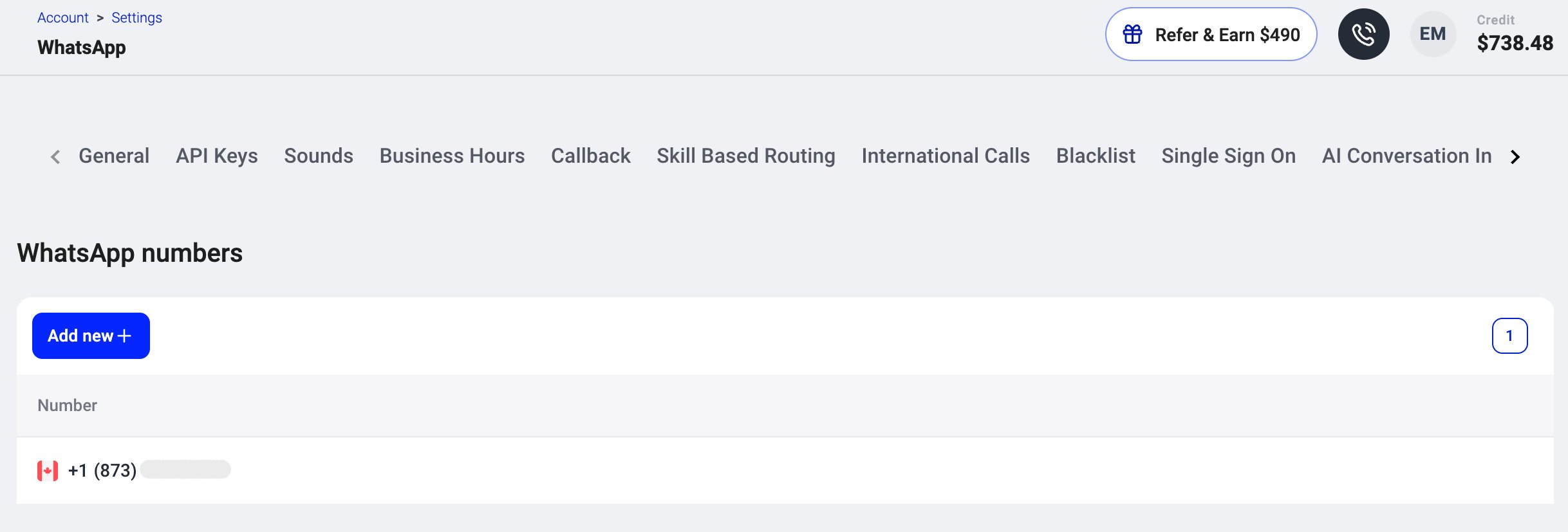
- Ga naar Dashboard > Instellingen > WhatsApp
- Als uw nummer in deze lijst staat, is de activatie succesvol afgerond.
Activatieproblemen oplossen
Als uw nummer niet verschijnt:- Zorg ervoor dat uw bedrijf het Pre-registratieformulier voor de WhatsApp-integratie heeft ingediend
- Klik op Nieuw toevoegen in het WhatsApp-gedeelte
- Doorloop de Meta-pop-up (log in op Meta Business Manager)
- Selecteer het juiste WhatsApp Business Account. Dit moet het WhatsApp Business Account zijn dat tijdens dit installatieproces voor de CloudTalk-integratie is aangemaakt.
- Keur de machtigingen goed
- Bevestig het activatieproces
- Controleer goedgekeurde templates
Voor uitgaande berichten zijn goedgekeurde templates vereist, tenzij u zich in een actieve sessie van 24 uur bevindt.
Zo controleert u de beschikbaarheid van templates
- Open de Desktop Phone-app
- Ga naar Berichten
-
Klik op de
+, kies vervolgens WhatsApp - Selecteer een contact
- Zoek naar beschikbare templates in de lijst
- De templates van de klant zijn mogelijk nog in behandeling
- Templates zijn mogelijk afgewezen
- Het account is mogelijk niet geverifieerd door Meta
- Het nummer is mogelijk niet correct geactiveerd
Zo lost u dit op
- Controleer of uw bedrijf het Indieningsformulier voor uitgaande templates heeft ingediend
- Klanten kunnen de templatestatus controleren in hun Meta Business Manager > WhatsApp Manager > Message Templates
-
Als de templatestatus Rejected weergeeft:
- Pas de inhoud aan en dien opnieuw in
-
Zorg ervoor dat uw templatecategorie is toegestaan:
- Marketingtemplates naar Amerikaanse nummers worden geblokkeerd door Meta
- Authenticatietemplates worden niet ondersteund door CloudTalk
- Controleer het sessievenster van 24 uur
Vrije tekstberichten werken alleen als de klant in de afgelopen 24 uur heeft gereageerd.
Zo controleert u dit
- Open het gesprek in de Desktop Phone
- Als het veld “vrij bericht” is uitgeschakeld en alleen templates worden weergegeven, is het venster verlopen
Waarom dit belangrijk is
De regel van 24 uur voor berichten wordt door Meta afgedwongen. Als de klant langer dan 24 uur niet heeft gereageerd, moet de agent:- Een goedgekeurde template gebruiken om het gesprek opnieuw te openen
- Wachten tot de klant reageert
- Zodra de klant reageert, kan de agent weer vrije tekstberichten versturen
- Controleer op dagelijkse berichtlimieten (fout 63018)
Meta kent elk WhatsApp Business-nummer een berichtenniveau toe, dat bepaalt hoeveel gesprekken u per dag kunt starten. Deze limieten worden volledig door Meta bepaald en hangen af van de kwaliteitsscore van uw account, recente activiteit en feedback van klanten.
CloudTalk kan uw Meta-berichtenniveau niet inzien of wijzigen.
Zo herkent u dit probleem
Als uw uitgaande WhatsApp-berichten plotseling niet meer worden verzonden of zonder duidelijke reden mislukken, heeft uw bedrijf mogelijk de dagelijkse berichtlimiet van Meta bereikt. Op de achtergrond geeft Meta een fout terug zoals 63018 (berichtlimiet bereikt), maar deze fout wordt momenteel niet weergegeven in de CloudTalk-app.
- Controleer de Meta Business Verification
Business Verification bepaalt hoeveel WhatsApp-nummers u kunt gebruiken en hoe uw templates worden goedgekeurd.
Business Verification is vereist voor:
- Het gebruik van meer dan twee WhatsApp-nummers
- Het opschalen van uitgaande berichten
- Het verhogen van uw berichtenniveau
- Het voorkomen van vertraging bij templategoedkeuringen
Zo controleert u dit
In uw Meta Business Manager:- Controleer of uw bedrijf wordt weergegeven als Verified,
- Of controleer op openstaande documenten of vereiste stappen.
- Valideer templatevariabelen
Als templatevariabelen inhoud bevatten die Meta niet toestaat, kunnen templates worden afgewezen of niet worden verzonden.
Toegestane inhoud:
- Tekstvariabelen (aanbevolen om onder 250 tekens te blijven voor betrouwbare aflevering)
- URL’s (tot 2000 tekens)
- Knoppen
- Call-to-actions
- Media in variabelen
- Niet-tekstuele elementen
- Zeer lange variabele tekenreeksen die de totale berichtlimieten van WhatsApp overschrijden
- Los mediaproblemen op
WhatsApp ondersteunt verschillende bestandstypen, maar CloudTalk beperkt momenteel wat kan worden verzonden en ontvangen.
CloudTalk ondersteunt het ontvangen van:
- Afbeeldingen: JPG, JPEG, PNG
- Audio: MP3, OGG, AMR
- Video: MP4
- Documenten: PDF
- Contacten: vCard
- Tot 16 MB per bestand
- Alleen afbeeldingen (JPG, JPEG, PNG)
- Bestanden groter dan 16 MB
- Niet-ondersteunde formaten
- Video’s, audio, documenten voor uitgaande verzending
- Defecte URL’s of beschadigde bestanden
- Controleer op blokkades van Meta
Meta kan berichten stilzwijgend blokkeren als:
- De beoordeling van de template te laag is geworden
- De template de contentregels heeft overtreden
- Het een Marketing-template was die naar een ontvanger in de VS is verzonden
- Het bedrijf tijdelijk een verzendlimiet heeft
- Activeer de sender ID opnieuw indien nodig
Als de activatie is onderbroken of niet correct is voltooid, kan het nummer zich in een onvolledige staat bevinden.
Zo lost u dit op
- Ga naar Instellingen > WhatsApp
- Start de activatie opnieuw
- Doorloop het volledige proces in de Meta-pop-up
- Controleer of het nummer wordt weergegeven als Actief
Wanneer neemt u contact op met support
Neem contact op met CloudTalk Support als:- De activatie-pop-up mislukt of nooit verschijnt
- Templates langer dan 72 uur in behandeling blijven
- Berichten na activatie nog steeds niet worden verzonden
- Inkomende berichten niet verschijnen ondanks een actieve afzender
- Media niet kan worden gedownload hoewel aan de vereisten wordt voldaan
- Uitgaande berichten mislukken zonder zichtbare foutmelding
- Het betreffende WhatsApp-nummer
- Business Manager-ID
- Tijd en datum van de mislukte berichten
- Screenshot van de goedkeuringsstatus van de template
- Eventuele foutmeldingen die in CloudTalk worden weergegeven
Hulp nodig of een vraag? Neem gerust contact met ons op via ons Supportportaal — we staan voor u klaar.