

Dans cet article, vous apprendrez à ajouter ou modifier votre mode de paiement et vos informations de facturation, et où les gérer dans le CloudTalk Dashboard.
Votre mode de paiement se trouve dans Dashboard > Paramètres > Facturation > Informations de paiement. Les informations de facturation de votre entreprise se trouvent sur la page Facturation elle-même, dans Dashboard > Paramètres > Facturation.
Modifier votre mode de paiement
Accédez à Dashboard > Paramètres > Facturation > Informations de paiement. Dans l’encadré Mode de paiement, vous pouvez consulter et modifier la façon dont votre abonnement est payé. Cette même page affiche aussi votre Date de facturation, c’est-à-dire le jour où votre facture est émise et où votre mode de paiement est débité.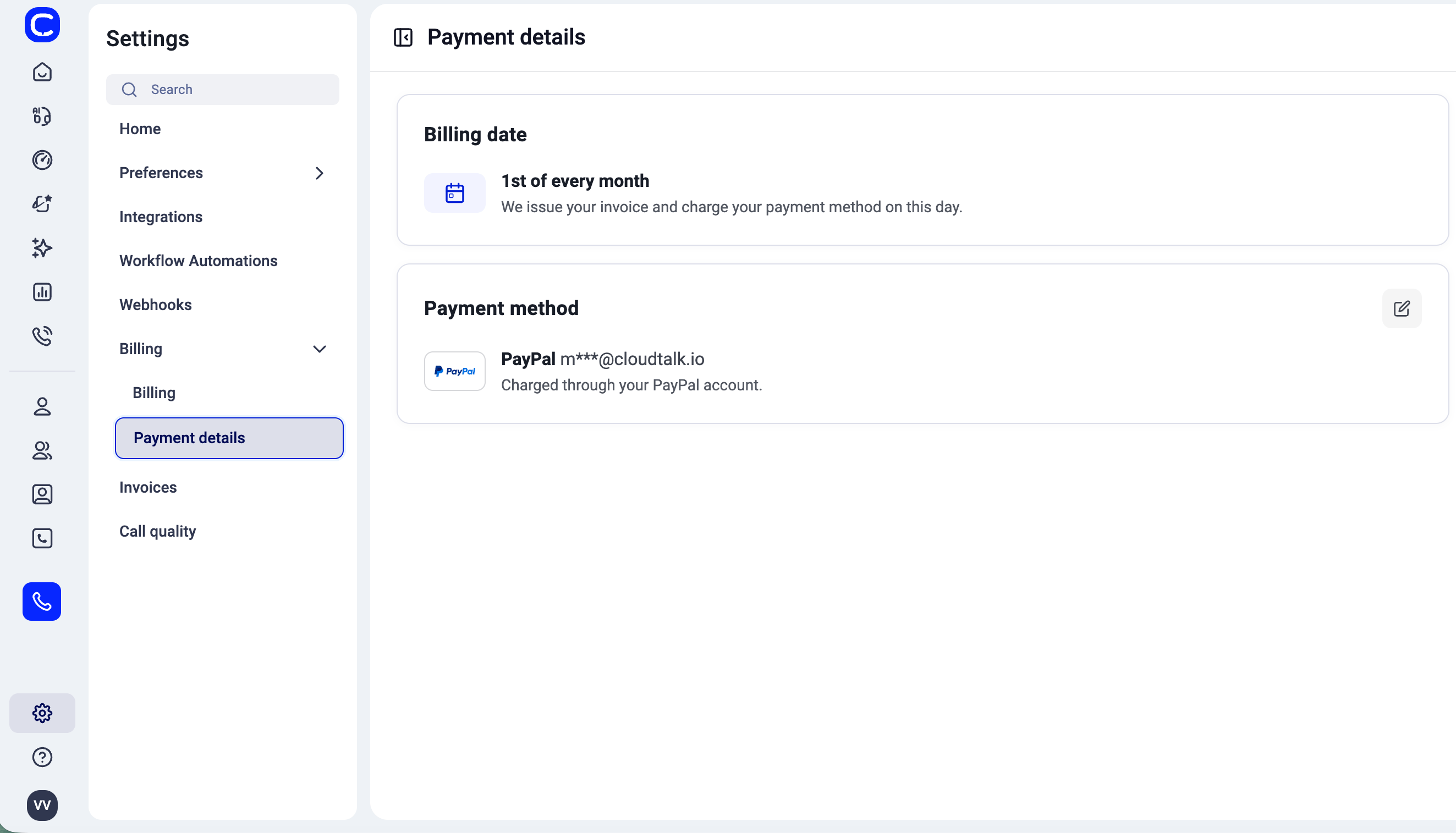
- Cliquez sur l’icône de modification en haut à droite de l’encadré Mode de paiement
- Ajoutez une nouvelle carte ou mettez à jour vos informations de paiement existantes
- Enregistrez vos modifications
Payer les factures impayées ou en retard
La mise à jour de votre carte l’enregistre pour les prochains prélèvements d’abonnement. Elle ne relance pas le paiement des factures déjà en retard : réglez-les directement depuis le Dashboard.Depuis la bannière de retard de paiement
Lorsqu’une facture est en retard, une bannière en haut du Dashboard affiche le numéro de la facture, le montant et la date d’échéance.- Une seule facture en retard : cliquez sur Payer maintenant. Une page de paiement sécurisée Stripe s’ouvre pour cette facture.
- Plusieurs factures en retard : cliquez sur Afficher et payer. Une liste s’ouvre avec toutes les factures impayées, chacune avec son propre bouton Payer maintenant et Télécharger le PDF. Si vous en avez plus de 20, la liste affiche les plus anciennes, et Voir toutes les factures impayées vous amène à la page Factures.
Depuis la page Factures
Chaque facture impayée dans Dashboard > Paramètres > Factures dispose d’un bouton Payer.Comment payer
La page de paiement accepte la carte, Apple Pay et Google Pay, ainsi que le prélèvement bancaire et les moyens de paiement locaux selon votre pays. Vous pouvez toujours payer par virement bancaire en utilisant les coordonnées figurant sur la facture.Qui voit la bannière
- Admins et admins partenaires : toutes les informations et un bouton Payer maintenant.
- Admins d’un compte géré par un partenaire : l’indication qu’une facture est en retard. Votre partenaire gère la facturation : contactez-le pour la régler.
- Superviseurs : uniquement le numéro de la facture. Demandez à un admin du compte de la payer.
- Les agents et les analystes ne voient pas la bannière.
Après le paiement
Les paiements par carte et par portefeuille électronique sont confirmés immédiatement. Les prélèvements bancaires mettent quelques jours ouvrés à être encaissés. La facture apparaît comme payée dès réception des fonds, et nous ne débiterons pas votre carte enregistrée pour cette facture entre-temps. Chaque facture ne peut être payée qu’une seule fois. Si une facture apparaît toujours comme impayée quelques jours après votre paiement, consultez Modes de paiement. Votre carte enregistrée continue de régler vos prélèvements d’abonnement habituels comme auparavant.Modifier vos informations de facturation
Sur la page Facturation (Dashboard > Paramètres > Facturation), la section Informations de l’entreprise contient les informations utilisées sur vos factures.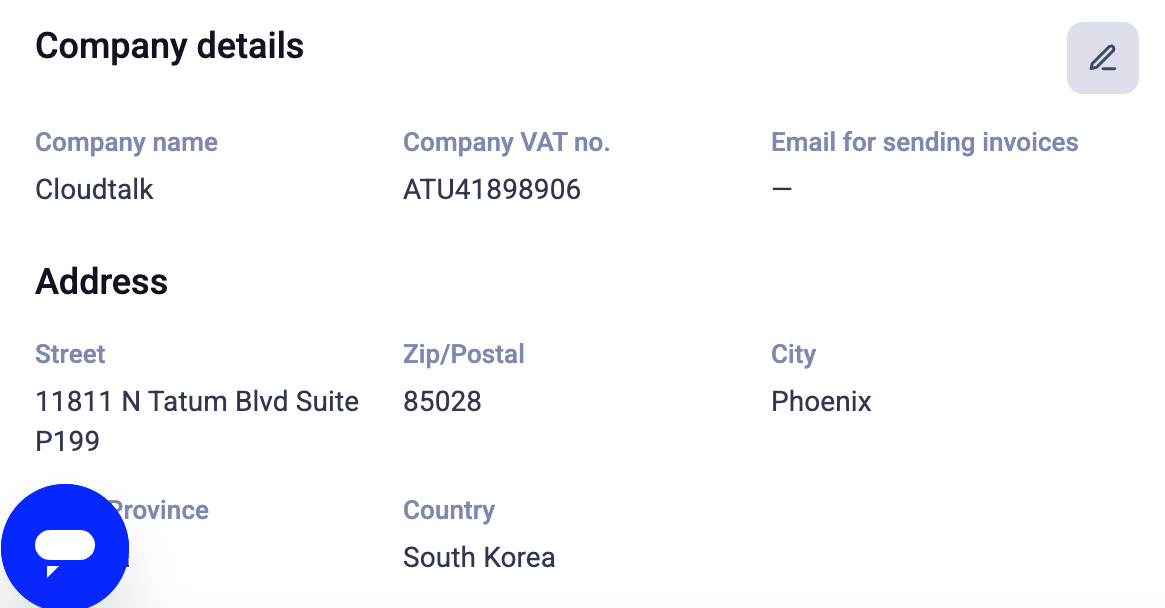
- Cliquez sur l’icône de modification dans la section Informations de l’entreprise
- Mettez à jour les champs requis (nom de l’entreprise, numéro de TVA ou adresse, par exemple)
- Enregistrez vos modifications
Que faire si ma facture a déjà été émise avec des informations incorrectes ?
Si une facture a déjà été émise avec des informations de facturation incorrectes, par exemple un numéro de TVA, un nom d’entreprise ou une adresse erronés, la mise à jour de vos informations de facturation dans le dashboard ne modifiera pas cette facture. Les factures déjà émises ne peuvent être corrigées que par l’équipe de facturation de CloudTalk. Pour demander une facture corrigée :- Mettez d’abord à jour vos informations de facturation dans le dashboard (si ce n’est pas déjà fait). Allez dans Dashboard > Paramètres > Facturation, cliquez sur l’icône de modification dans la section Informations de l’entreprise, corrigez les champs concernés et enregistrez. Vos prochaines factures seront ainsi générées avec les bonnes informations.
-
Contacter le support CloudTalk via le Portail Support. Dans votre demande, indiquez :
- Le numéro de la facture à corriger
- Le champ à modifier (par exemple, le numéro de TVA) et la valeur correcte
- Prévoyez un délai de traitement. L’équipe de facturation émettra un avoir pour la facture d’origine et vous enverra une nouvelle facture avec les informations corrigées. Le traitement prend généralement 1 à 3 jours ouvrés.
J’ai payé une facture avec la mauvaise carte. Puis-je obtenir un remboursement ?
Oui. Contactez-nous via le Portail Support en indiquant le numéro de facture ainsi que la date et le montant du paiement. Merci de ne pas envoyer les informations de votre carte. Notre équipe Finance vérifie le paiement et le rembourse sur la carte qui a été débitée. Les remboursements ne peuvent pas être effectués sur une autre carte. Selon l’émetteur de votre carte, le remboursement peut mettre plusieurs jours ouvrés à apparaître sur votre relevé. Une fois le remboursement confirmé, ajoutez la bonne carte dans Dashboard > Paramètres > Facturation > Informations de paiement. Notre équipe Finance vous indiquera comment payer la facture avec celle-ci.Besoin d’aide ou vous avez une question ? Contactez-nous via notre Portail Support — nous sommes là pour vous.