

U kunt Zoiper gebruiken als desktop- of mobiele applicatie. De app is beschikbaar voor alle grote platforms (Windows, Linux, Mac, Android, iOS).
De Zoiper-applicatie downloaden en installeren
Desktop
Klik op de onderstaande link en selecteer uw besturingssysteem. Zodra het bestand is gedownload, voert u het installatieprogramma op uw computer uit. 👉 DownloadenMobiel
Voor smartphones downloadt u de Zoiper-app gewoon uit de App Store (iOS) of Google Play (Android).Uw account toevoegen
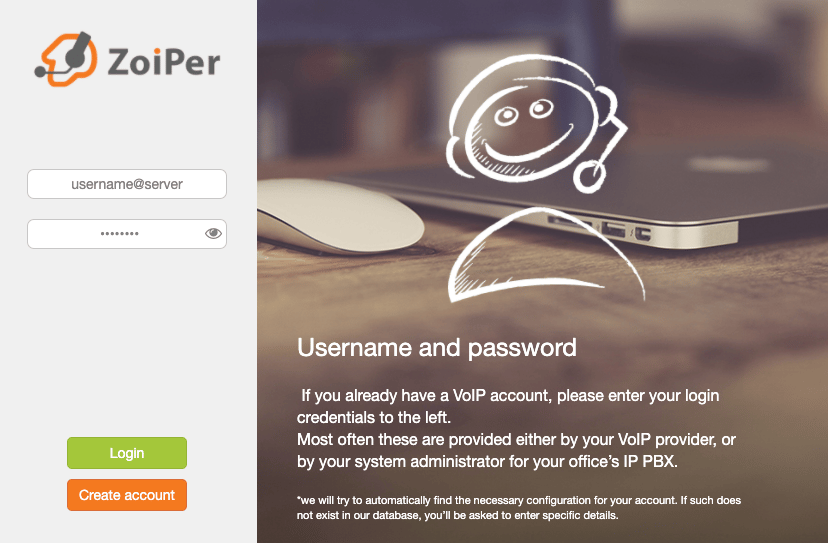
Wanneer u Zoiper voor het eerst opent, wordt u gevraagd een account toe te voegen.U vindt uw inloggegevens in het CloudTalk Dashboard, onder Medewerker onderaan de pagina. Indeling van de inloggegevens:
-
Gebruikersnaam / Inloggen:
<<Username>>@<<Server>> -
Wachtwoord:
<<Password>>
Stappen voor het instellen
-
Inloggegevens invoeren
- Desktop: klik op Inloggen
- Mobiel: klik op Account aanmaken
-
Hostnaam van de server
- Normaal gesproken al ingevuld op basis van het vorige scherm.
-
Zo niet, voer dan de waarde
<<Server>>uit uw Medewerker-inloggegevens in en klik op Volgende.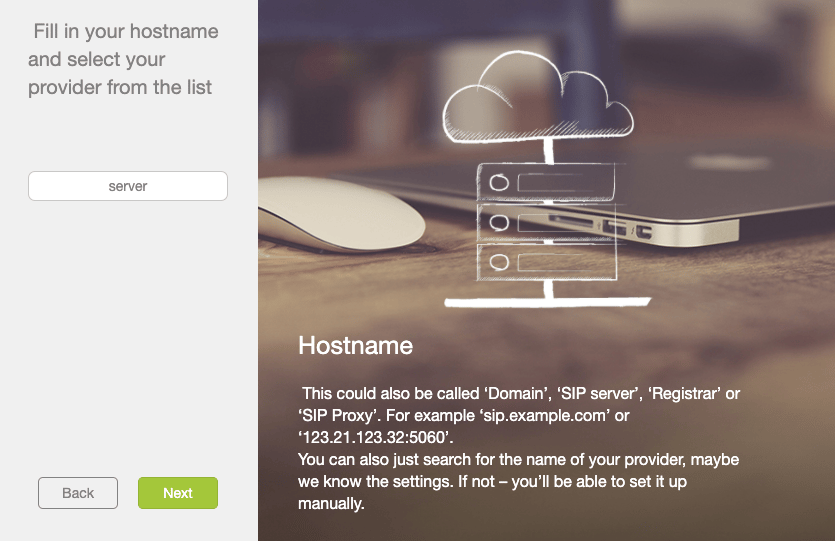
-
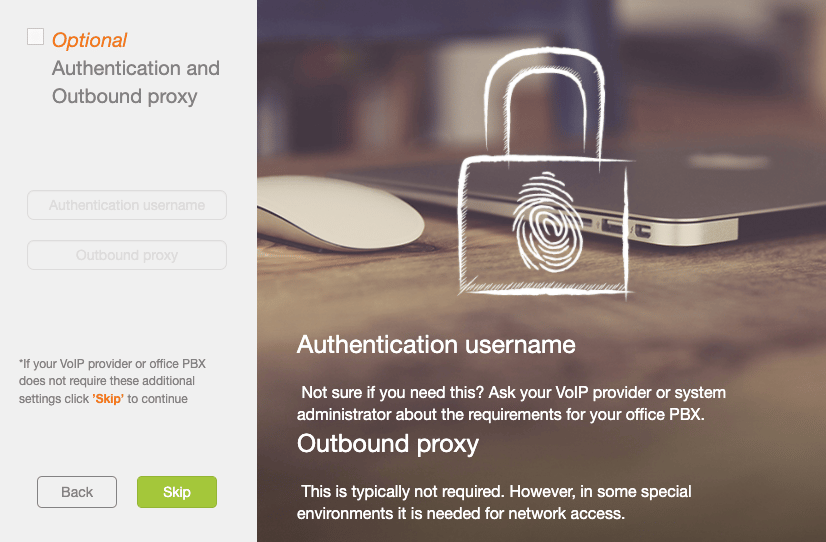
Authenticatie & uitgaande proxy
- CloudTalk gebruikt deze velden niet.
-
Klik gewoon op Overslaan.
-
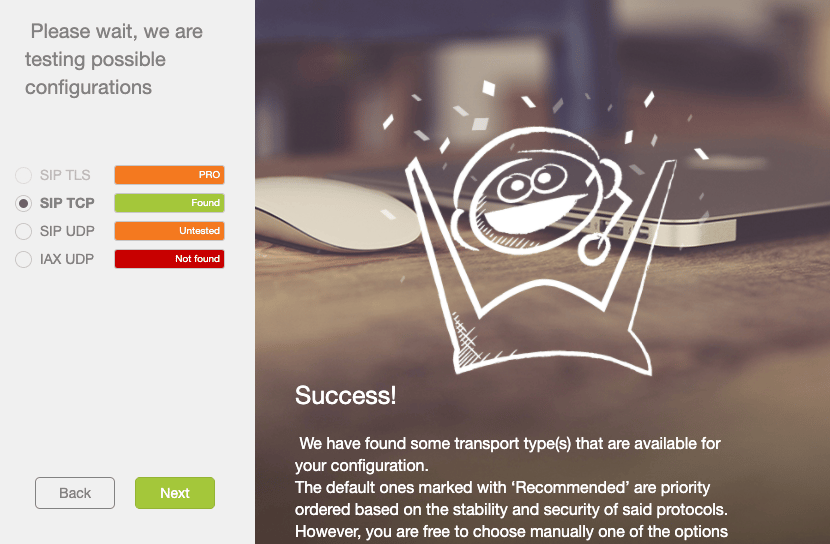
Verbindingsmethode
- Zoiper detecteert automatisch de beste verbinding.
- Zoiper zou SIP TCP moeten selecteren.
-
Klik daarna op Volgende.
Hulp nodig of hebt u een vraag? Neem gerust contact met ons op via ons Supportportaal — we staan voor u klaar.