

Vous pouvez utiliser Zoiper comme application de bureau ou application mobile. Elle est disponible pour toutes les principales plateformes (Windows, Linux, Mac, Android, iOS).
Télécharger et installer l’application Zoiper
Ordinateur
Cliquez sur le lien ci-dessous et sélectionnez votre système d’exploitation. Une fois le fichier téléchargé, lancez l’installateur sur votre ordinateur. 👉 TéléchargerMobile
Sur smartphone, téléchargez simplement l’application Zoiper depuis l’App Store (iOS) ou Google Play (Android).Ajouter votre compte
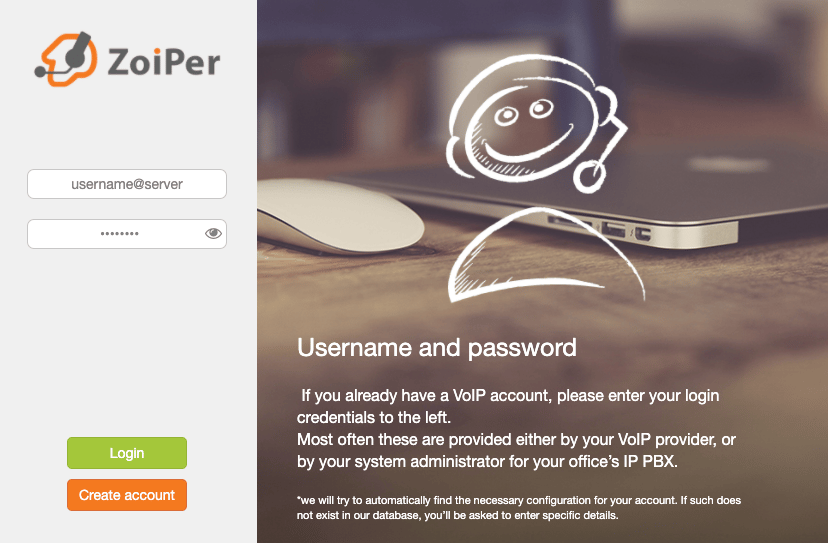
À la première ouverture de Zoiper, l’application vous demande d’ajouter un compte.Vous trouverez vos identifiants dans le Dashboard CloudTalk, sous Agent, en bas de la page. Format des identifiants :
-
Nom d’utilisateur / Connexion :
<<Username>>@<<Server>> -
Mot de passe :
<<Password>>
Étapes de configuration
-
Saisissez vos identifiants
- Ordinateur : cliquez sur Connexion
- Mobile : cliquez sur Créer un compte
-
Nom d’hôte du serveur
- Normalement pré-rempli depuis l’écran précédent.
-
Sinon, saisissez la valeur
<<Server>>de vos identifiants Agent et cliquez sur Suivant.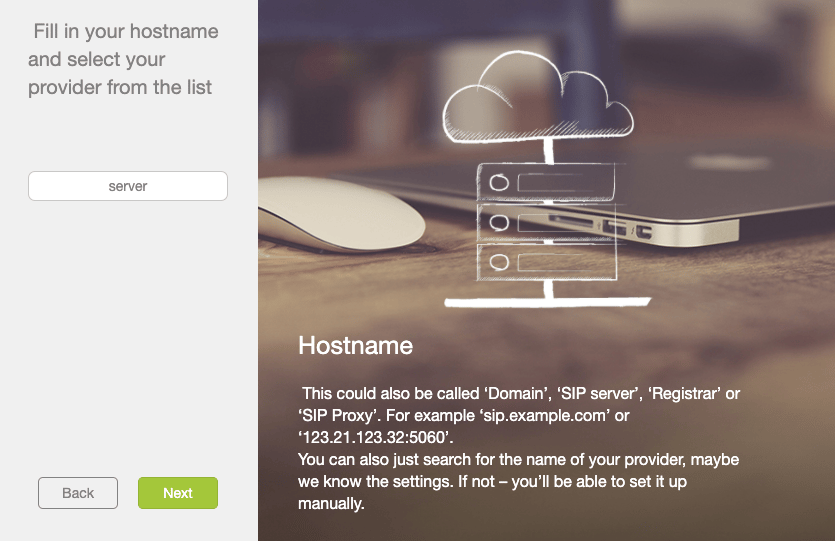
-
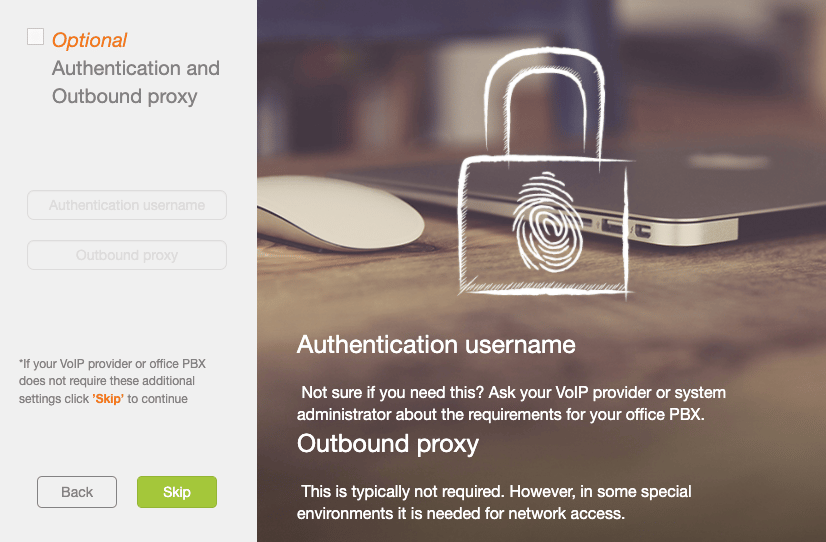
Authentification & proxy sortant
- CloudTalk n’utilise pas ces champs.
-
Cliquez simplement sur Ignorer.
-
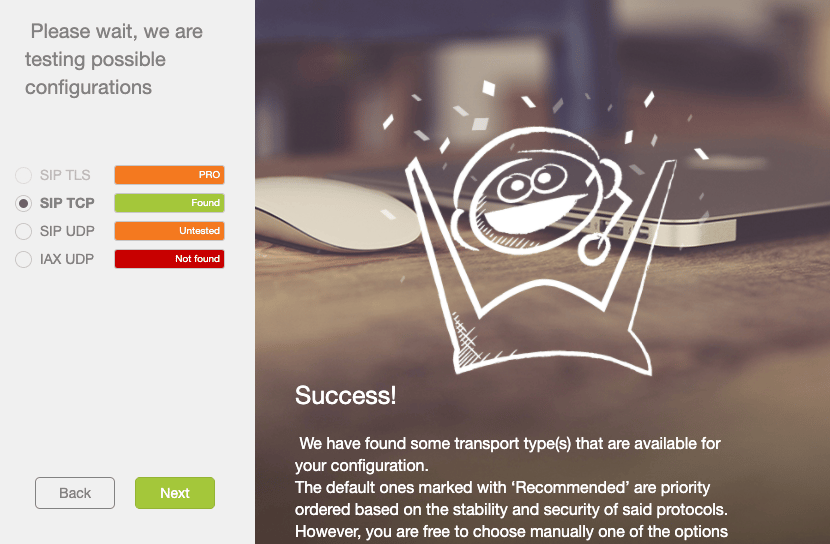
Méthode de connexion
- Zoiper détecte automatiquement la meilleure connexion.
- Il devrait sélectionner SIP TCP.
-
Une fois confirmé, cliquez sur Suivant.
Besoin d’aide ou une question ? Contactez-nous via notre Portail Support — nous sommes là pour vous.