

Plusieurs raisons peuvent empêcher l’envoi ou la distribution des messages dans l’intégration WhatsApp de CloudTalk. Ce guide explique les causes les plus fréquentes et comment les résoudre.
Symptômes
Vous pouvez rencontrer un ou plusieurs des problèmes suivants :- Les messages WhatsApp sortants ne partent pas
- Les messages WhatsApp entrants n’apparaissent pas dans CloudTalk
- Les modèles ne s’affichent pas dans la fenêtre de message
- Seuls les modèles sont disponibles et les messages libres sont bloqués
- Erreur 63018 (limite quotidienne de messages atteinte)
- Les médias ne s’affichent pas ou ne se téléchargent pas
- Un numéro WhatsApp apparaît comme inactif ou non vérifié
- Les modèles restent trop longtemps au statut « en attente »
Causes principales
⚠️ Activation du numéro et prérequis
- Le numéro WhatsApp n’a pas été activé dans le Dashboard
- L’identifiant Meta Business Manager est manquant ou incorrect
- Le numéro ne fait pas partie de l’inventaire WhatsApp approuvé par CloudTalk
- Le formulaire de pré-inscription n’a pas été soumis
⚠️ Problèmes de modèles
- Aucun modèle approuvé disponible
- Les modèles ont été soumis mais sont encore en attente
- Modèle refusé par Meta
- Catégorie de modèle non autorisée pour la destination (par exemple, les modèles Marketing destinés à des destinataires américains peuvent être bloqués par Meta ou par les opérateurs locaux)
- Les modèles d’authentification ne sont pas pris en charge dans CloudTalk
- Les variables du modèle contiennent du contenu non pris en charge
⚠️ Fenêtre de réponse client de 24 heures
- Le client n’a pas répondu au cours des 24 dernières heures
- L’agent tente d’envoyer un texte libre en dehors de la fenêtre autorisée
⚠️ Limites quotidiennes de messages
- L’entreprise a atteint le plafond quotidien de messages sortants fixé par Meta
- L’erreur 63018 apparaît dans CloudTalk
⚠️ Vérification Meta Business
- Obligatoire pour les messages sortants
- Obligatoire pour plus de deux numéros WhatsApp
- La vérification peut prendre jusqu’à 14 jours ouvrés
- Si la vérification n’est pas terminée, les modèles ne peuvent pas être approuvés
⚠️ Limites liées aux médias
- Le fichier dépasse 16MB
- Type de fichier non pris en charge
- Autorisations média WhatsApp non accordées
⚠️ Restrictions côté Meta
- Le modèle est suspendu en raison d’une note trop basse
- Meta a bloqué le message en raison des règles de contenu
- Retards dans l’approbation des modèles
Solutions étape par étape
- Vérifiez que votre numéro WhatsApp est entièrement activé
Votre numéro doit être activé via la fenêtre contextuelle Meta dans le Dashboard avant que la messagerie puisse fonctionner.
Comment vérifier
- Allez dans Dashboard > Paramètres > WhatsApp
- Si votre numéro apparaît dans cette liste, l’activation s’est terminée correctement.
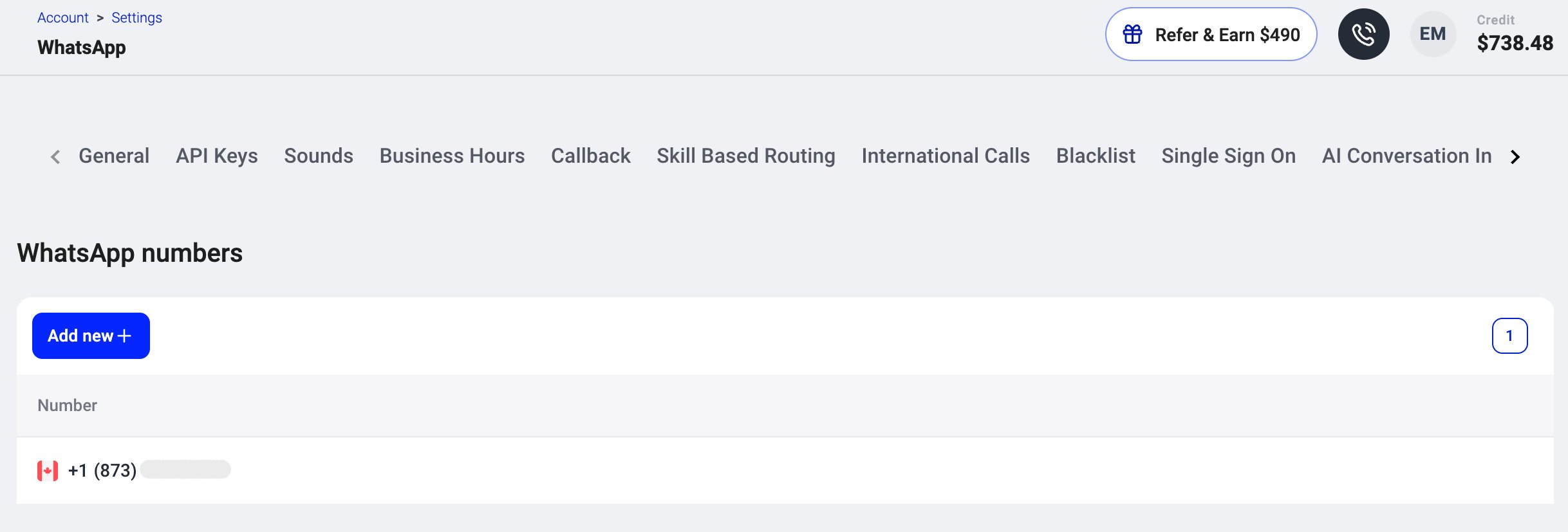
Comment corriger les problèmes d’activation
Si votre numéro n’apparaît pas :- Assurez-vous que votre entreprise a bien soumis le formulaire de pré-inscription à l’intégration WhatsApp
- Cliquez sur Ajouter dans la section WhatsApp
- Complétez la fenêtre contextuelle Meta (connectez-vous à Meta Business Manager)
- Sélectionnez le bon WhatsApp Business Account. Il doit s’agir du WhatsApp Business Account créé pendant cette procédure de configuration pour l’intégration CloudTalk.
- Approuvez les autorisations
- Confirmez la procédure d’activation
- Vérifiez les modèles approuvés
Les messages sortants nécessitent des modèles approuvés, sauf si vous êtes dans une session active de 24 heures.
Comment vérifier la disponibilité des modèles
- Ouvrez l’application Desktop Phone
- Allez dans Messages
-
Cliquez sur le
+, puis choisissez WhatsApp - Sélectionnez un contact
- Recherchez les modèles disponibles dans la liste
- Les modèles du client sont peut-être encore en attente
- Les modèles ont peut-être été refusés
- Le compte n’est peut-être pas vérifié par Meta
- Le numéro n’est peut-être pas activé correctement
Comment corriger
- Confirmez que votre entreprise a bien soumis le formulaire de soumission de modèles sortants
- Les clients peuvent vérifier le statut des modèles dans leur Meta Business Manager > WhatsApp Manager > Message Templates
-
Si le statut du modèle indique Rejected :
- Modifiez le contenu et soumettez-le à nouveau
-
Assurez-vous que la catégorie de votre modèle est autorisée :
- Les modèles Marketing vers des numéros américains sont bloqués par Meta
- Les modèles Authentication ne sont pas pris en charge par CloudTalk
- Vérifiez la fenêtre de session de 24 heures
Les messages libres ne fonctionnent que si le client a répondu au cours des 24 dernières heures.
Comment vérifier
- Ouvrez la conversation dans le Desktop Phone
- Si le champ « message libre » est désactivé et que seuls les modèles s’affichent, la fenêtre a expiré
Pourquoi c’est important
La règle des 24 heures est imposée par Meta. Si le client n’a pas répondu depuis plus de 24 heures, l’agent doit :- Utiliser un modèle approuvé pour rouvrir la conversation
- Attendre que le client réponde
- Une fois que le client a répondu, l’agent peut de nouveau envoyer des messages libres
- Vérifiez les limites quotidiennes de messages (erreur 63018)
Meta attribue à chaque numéro WhatsApp Business un palier de messagerie, qui détermine le nombre de conversations que vous pouvez initier par jour. Ces limites sont entièrement contrôlées par Meta et dépendent du score de qualité de votre compte, de votre activité récente et des retours des clients.
CloudTalk ne peut ni voir ni modifier votre palier de messagerie Meta.
Comment identifier ce problème
Si vos messages WhatsApp sortants cessent soudainement de partir ou échouent sans raison évidente, votre entreprise a peut-être atteint la limite quotidienne de messages fixée par Meta. En arrière-plan, Meta renvoie une erreur telle que 63018 (limite de messages atteinte), mais cette erreur n’est pas affichée actuellement dans l’application CloudTalk.
- Confirmez la vérification Meta Business
La vérification d’entreprise détermine le nombre de numéros WhatsApp que vous pouvez utiliser et la façon dont vos modèles sont approuvés.
La vérification d’entreprise est requise pour :
- Utiliser plus de deux numéros WhatsApp
- Développer l’envoi de messages sortants
- Augmenter votre palier de messagerie
- Éviter les retards dans l’approbation des modèles
Comment vérifier
Dans votre Meta Business Manager :- Assurez-vous que votre entreprise apparaît comme Verified,
- Ou vérifiez s’il reste des documents en attente ou des étapes obligatoires.
- Validez les variables des modèles
Si les variables d’un modèle utilisent du contenu que Meta n’autorise pas, le modèle peut être refusé ou l’envoi peut échouer.
Contenu autorisé :
- Variables de texte (il est recommandé de rester sous 250 caractères pour une distribution fiable)
- URL (jusqu’à 2000 caractères)
- Boutons
- Appels à l’action
- Médias dans les variables
- Éléments non textuels
- Chaînes de variables très longues qui dépassent les limites totales de message de WhatsApp
- Résolvez les problèmes de médias
WhatsApp prend en charge différents types de fichiers, mais CloudTalk limite actuellement ce qui peut être envoyé par rapport à ce qui peut être reçu.
CloudTalk prend en charge la réception de :
- Images : JPG, JPEG, PNG
- Audio : MP3, OGG, AMR
- Vidéo : MP4
- Documents : PDF
- Contacts : vCard
- Jusqu’à 16 MB par fichier
- Images uniquement (JPG, JPEG, PNG)
- Fichiers de plus de 16 MB
- Formats non pris en charge
- Vidéos, audio, documents pour l’envoi sortant
- URL invalides ou fichiers corrompus
- Vérifiez les blocages Meta
Meta peut bloquer des messages sans avertissement si :
- La note du modèle est descendue trop bas
- Le modèle a enfreint les règles de contenu
- Il s’agissait d’un modèle Marketing envoyé à un destinataire américain
- L’entreprise fait temporairement l’objet d’une limitation de débit
- Réactivez l’identifiant d’expéditeur si nécessaire
Si l’activation a été interrompue ou ne s’est pas terminée correctement, le numéro peut se trouver dans un état incomplet.
Comment corriger
- Allez dans Paramètres > WhatsApp
- Relancez l’activation
- Complétez toute la procédure de la fenêtre contextuelle Meta
- Vérifiez que le numéro apparaît comme Actif
Quand contacter le support
Contactez le support CloudTalk si :- La fenêtre contextuelle d’activation échoue ou ne s’affiche jamais
- Les modèles restent en attente pendant plus de 72 heures
- Les messages ne partent toujours pas après l’activation
- Les messages entrants n’apparaissent pas alors que l’expéditeur est actif
- Le téléchargement des médias échoue alors que les conditions sont remplies
- Les messages sortants échouent sans erreur visible
- Le numéro WhatsApp concerné
- L’identifiant Business Manager
- L’heure et la date des messages en échec
- Une capture d’écran du statut d’approbation du modèle
- Tous les messages d’erreur affichés dans CloudTalk
Besoin d’aide ou vous avez une question ? Contactez-nous via notre Portail Support — nous sommes là pour vous.