

En la integración de WhatsApp de CloudTalk, los mensajes pueden no enviarse ni entregarse por varios motivos. Esta guía explica las causas más habituales y cómo resolverlas.
Síntomas
Puedes encontrarte con uno o varios de estos problemas:- Los mensajes salientes de WhatsApp no se envían
- Los mensajes entrantes de WhatsApp no aparecen en CloudTalk
- Las plantillas no se muestran en la ventana de mensajes
- Solo hay plantillas disponibles y los mensajes de texto libre están bloqueados
- Error 63018 (límite diario de mensajes alcanzado)
- Los archivos multimedia no se muestran ni se descargan
- Un número de WhatsApp aparece como inactivo o sin verificar
- Las plantillas permanecen demasiado tiempo en estado «pendiente»
Causas principales
⚠️ Activación del número y requisitos previos
- El número de WhatsApp no se activó en el Dashboard
- Falta el ID de Meta Business Manager o es incorrecto
- El número no forma parte del inventario de WhatsApp aprobado de CloudTalk
- No se envió el formulario de registro previo
⚠️ Problemas con las plantillas
- No hay ninguna plantilla aprobada disponible
- Se enviaron las plantillas, pero siguen pendientes
- Meta rechazó la plantilla
- La categoría de la plantilla no está permitida para el destino (por ejemplo, las plantillas de marketing a destinatarios de EE. UU. pueden estar bloqueadas por Meta o por los operadores locales)
- Las plantillas de autenticación no son compatibles con CloudTalk
- Las variables de la plantilla contienen contenido no compatible
⚠️ Ventana de respuesta del cliente de 24 horas
- El cliente no ha respondido en las últimas 24 horas
- El agente intenta enviar texto libre fuera de la ventana permitida
⚠️ Límites diarios de mensajes
- La empresa ha alcanzado el límite diario de mensajes salientes de Meta
- En CloudTalk aparece el error 63018
⚠️ Verificación de empresa de Meta
- Obligatoria para enviar mensajes salientes
- Obligatoria para más de dos números de WhatsApp
- La verificación puede tardar hasta 14 días hábiles
- Si la verificación está incompleta, las plantillas no pueden aprobarse
⚠️ Limitaciones de los archivos multimedia
- El archivo supera los 16MB
- Tipo de archivo no compatible
- No se han concedido los permisos de archivos multimedia de WhatsApp
⚠️ Restricciones por parte de Meta
- La plantilla está pausada por una puntuación baja
- Meta bloqueó el mensaje por las normas de contenido
- Retrasos en la aprobación de plantillas
Soluciones paso a paso
- Comprueba que tu número de WhatsApp está totalmente activado
Tu número debe activarse mediante la ventana emergente de Meta en el Dashboard para que la mensajería funcione.
Cómo comprobarlo
- Ve a Dashboard > Configuración > WhatsApp
- Si tu número aparece en esta lista, la activación se completó correctamente.
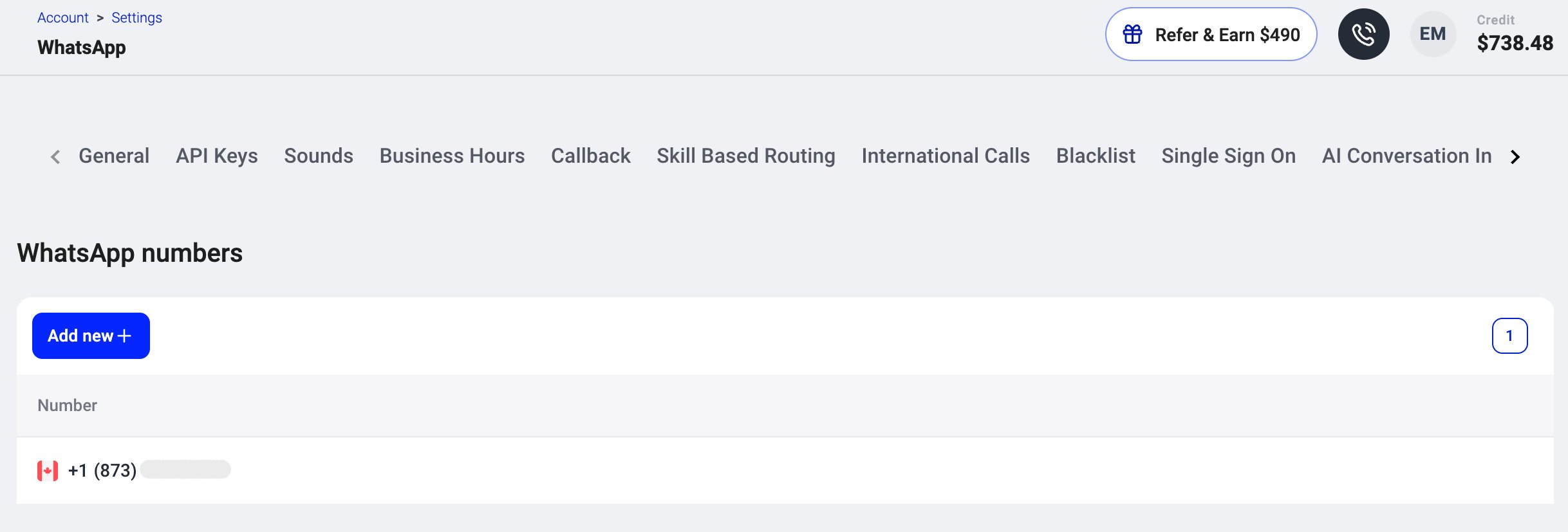
Cómo solucionar los problemas de activación
Si tu número no aparece:- Asegúrate de que tu empresa envió el Formulario de registro previo para la integración de WhatsApp
- Haz clic en Agregar nuevo en la sección de WhatsApp
- Completa la ventana emergente de Meta (inicia sesión en Meta Business Manager)
- Selecciona la WhatsApp Business Account correcta. Debe ser la WhatsApp Business Account creada durante este flujo de configuración para la integración con CloudTalk.
- Aprueba los permisos
- Confirma el flujo de activación
- Comprueba las plantillas aprobadas
Los mensajes salientes requieren plantillas aprobadas, salvo que estés en una sesión activa de 24 horas.
Cómo comprobar la disponibilidad de plantillas
- Abre la aplicación de escritorio Phone
- Ve a Mensajes
-
Haz clic en
+, y luego elige WhatsApp - Selecciona un contacto
- Busca las plantillas disponibles en la lista
- Puede que las plantillas del cliente sigan pendientes
- Puede que las plantillas se hayan rechazado
- Puede que Meta no haya verificado la cuenta
- Puede que el número no esté activado correctamente
Cómo solucionarlo
- Confirma que tu empresa envió el Formulario de envío de plantillas para mensajes salientes
- Los clientes pueden comprobar el estado de las plantillas en su Meta Business Manager > WhatsApp Manager > Message Templates
-
Si el estado de la plantilla es Rejected:
- Ajusta el contenido y vuelve a enviarla
-
Asegúrate de que la categoría de tu plantilla está permitida:
- Las plantillas de marketing a números de EE. UU. están bloqueadas por Meta
- Las plantillas de autenticación no son compatibles con CloudTalk
- Comprueba la ventana de sesión de 24 horas
Los mensajes de texto libre solo funcionan si el cliente ha respondido en las últimas 24 horas.
Cómo comprobarlo
- Abre la conversación en la aplicación de escritorio Phone
- Si el campo «mensaje de texto libre» está desactivado y solo se muestran plantillas, la ventana ha caducado
Por qué es importante
La regla de mensajería de 24 horas la aplica Meta. Si el cliente no ha respondido en más de 24 horas, el agente debe:- Usar una plantilla aprobada para reabrir la conversación
- Esperar a que el cliente responda
- Una vez que el cliente responda, el agente puede volver a enviar mensajes de texto libre
- Comprueba los límites diarios de mensajes (error 63018)
Meta asigna a cada número de WhatsApp Business un nivel de mensajería, que determina cuántas conversaciones puedes iniciar al día. Estos límites los controla Meta por completo y dependen de la puntuación de calidad de tu cuenta, de la actividad reciente y de los comentarios de los clientes.
CloudTalk no puede ver ni cambiar tu nivel de mensajería de Meta.
Cómo identificar este problema
Si tus mensajes salientes de WhatsApp dejan de enviarse de repente o fallan sin un motivo claro, es posible que tu empresa haya alcanzado el límite diario de mensajes establecido por Meta. En segundo plano, Meta devuelve un error como el 63018 (límite de mensajes alcanzado), pero por ahora este error no se muestra en la aplicación de CloudTalk.
- Confirma la verificación de empresa de Meta
La verificación de empresa afecta a cuántos números de WhatsApp puedes usar y a cómo se aprueban tus plantillas.
La verificación de empresa es obligatoria para:
- Usar más de dos números de WhatsApp
- Escalar el envío de mensajes salientes
- Subir tu nivel de mensajería
- Evitar retrasos en la aprobación de plantillas
Cómo comprobarlo
En tu Meta Business Manager:- Comprueba que tu empresa aparece como Verified,
- O revisa si hay documentos pendientes o pasos obligatorios.
- Valida las variables de las plantillas
Si las variables de la plantilla usan contenido que Meta no permite, las plantillas pueden rechazarse o no llegar a enviarse.
Contenido permitido:
- Variables de texto (se recomienda no superar los 250 caracteres para que la entrega sea fiable)
- URL (hasta 2000 caracteres)
- Botones
- Llamadas a la acción
- Archivos multimedia dentro de las variables
- Elementos que no sean texto
- Cadenas de variables muy largas que superen los límites totales de mensaje de WhatsApp
- Soluciona los problemas con los archivos multimedia
WhatsApp admite varios tipos de archivo, pero por ahora CloudTalk limita lo que se puede enviar frente a lo que se puede recibir.
CloudTalk permite recibir:
- Imágenes: JPG, JPEG, PNG
- Audio: MP3, OGG, AMR
- Vídeo: MP4
- Documentos: PDF
- Contactos: vCard
- Hasta 16 MB por archivo
- Solo imágenes (JPG, JPEG, PNG)
- Archivos de más de 16 MB
- Formatos no compatibles
- Vídeos, audio y documentos para envíos salientes
- URL rotas o archivos dañados
- Comprueba si hay bloqueos de Meta
Meta puede bloquear mensajes sin avisar si:
- La puntuación de la plantilla ha bajado demasiado
- La plantilla incumplió las normas de contenido
- Era una plantilla de marketing enviada a un destinatario de EE. UU.
- La empresa tiene un límite de frecuencia temporal
- Vuelve a activar el ID de remitente si es necesario
Si la activación se interrumpió o no se completó correctamente, el número puede estar en un estado parcial.
Cómo solucionarlo
- Ve a Configuración > WhatsApp
- Vuelve a iniciar la activación
- Completa todo el flujo de la ventana emergente de Meta
- Comprueba que el número aparece como Activo
Cuándo contactar con atención al cliente
Ponte en contacto con la atención al cliente de CloudTalk si:- La ventana emergente de activación falla o no llega a aparecer
- Las plantillas siguen pendientes durante más de 72 horas
- Los mensajes siguen sin enviarse después de la activación
- Los mensajes entrantes no aparecen aunque el remitente esté activo
- Los archivos multimedia no se descargan aunque cumplan los requisitos
- Los mensajes salientes fallan sin ningún error visible
- El número de WhatsApp afectado
- El ID de Business Manager
- La hora y la fecha de los mensajes fallidos
- Una captura de pantalla del estado de aprobación de la plantilla
- Cualquier mensaje de error que se muestre en CloudTalk
¿Necesitas ayuda o tienes alguna pregunta? Escríbenos a través de nuestro Portal de atención al cliente — estamos aquí para ayudarte.