

In diesem Artikel erfahren Sie, wie Sie ein SIP-Gerät mit CloudTalk einrichten, wo Sie Ihre SIP-Zugangsdaten finden und wie Sie Ihr Gerät verbinden.
SIP (Session Initiation Protocol) ist ein Teilbereich von VoIP (Voice over Internet Protocol). Mit CloudTalk können Sie eine Vielzahl von SIP-„Hardphones” (hardwarebasiert) oder Softphones (softwarebasiert) nutzen. Grundsätzlich lässt sich jedes Gerät und jede Anwendung, die mit SIP arbeiten kann, in CloudTalk einbinden. Die SIP-Gerätefunktion von CloudTalk ist für SIP-Telefone und Softphones gedacht, die direkt in CloudTalk registriert sind, etwa MicroSIP, Linphone, CSipSimple, Zoiper oder Cisco-IP-Telefone. CloudTalk ist kein SIP-Trunking-Anbieter. Das bedeutet:
- CloudTalk-Telefonnummern können nicht als SIP-Endpunkte für externe KI-Sprachplattformen (wie Retell AI oder ähnliche Dienste außerhalb von CloudTalk) verwendet werden.
- Es gibt keine SIP-Integration auf Nummern- oder Trunk-Ebene für Sprach- oder KI-Plattformen von Drittanbietern.
Wo Sie die SIP-Anmeldedaten finden
- Gehen Sie im CloudTalk Dashboard zu Benutzer.
-
Da die Zugangsdaten agentenspezifisch sind, wählen Sie den Benutzer aus, dessen Zugangsdaten Sie für das SIP-Gerät konfigurieren möchten, und klicken Sie auf Profil bearbeiten.

-
Öffnen Sie den Reiter SIP-Anmeldedaten, in dem Sie die SIP-Zugangsdaten des Agenten finden, die Sie für die Einrichtung Ihrer SIP-Verbindung benötigen.
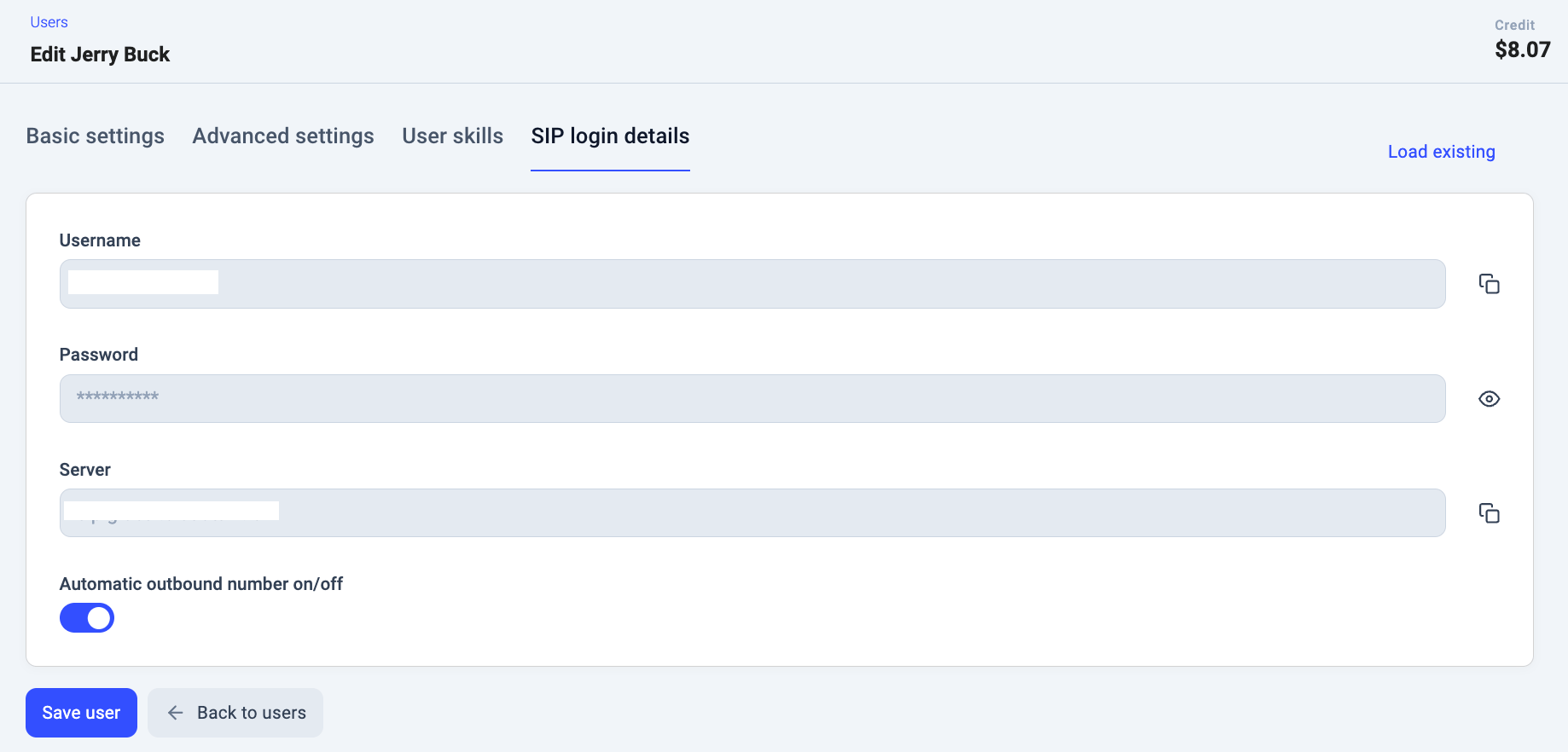
<Username>@<Server> ein, und das Telefon richtet die Konfiguration anschließend automatisch ein. Da bei CloudTalk kein Authentifizierungs-Proxy verwendet wird, benötigen Sie keine weiteren Angaben über die bereitgestellten hinaus.
Häufige Fragen
Wo höre ich Voicemails ab, wenn ich ein SIP-Telefon verwende?
Voicemails hören Sie in der Voicemail-Benachrichtigungs-E-Mail oder im Anrufverlauf ab. Einzelheiten finden Sie unter Voicemail-Einstellungen konfigurieren.Fehlerbehebung
Ausgehende Anrufe schlagen mit der Fehlermeldung „Not acceptable here” oder „Not allowed” fehl
Dieser Fehler (SIP 606) weist in der Regel auf eine nicht übereinstimmende Medienaushandlung zwischen Ihrem SIP-Telefon und dem Server von CloudTalk hin. Die häufigste Ursache ist, dass SRTP (RTP-Verschlüsselung) auf dem Gerät aktiviert oder auf „Optional” gesetzt ist – CloudTalk verwendet kein SRTP, daher führt jeder Versuch, einen verschlüsselten Medienpfad auszuhandeln, zum Scheitern ausgehender Anrufe, selbst wenn eingehende Anrufe weiterhin einwandfrei funktionieren. Deaktivieren Sie SRTP auf Ihrem Telefon, um das Problem zu beheben:- Öffnen Sie die Weboberfläche Ihres Telefons oder das Einstellungsmenü auf dem Gerät.
- Gehen Sie zu Konto > Erweitert > RTP Encryption (SRTP) (der genaue Pfad hängt von Hersteller und Modell ab).
- Setzen Sie den Wert auf Deaktiviert und speichern Sie die Änderung.
- Starten Sie das Telefon neu, falls Sie dazu aufgefordert werden, und testen Sie anschließend einen ausgehenden Anruf.
Brauchen Sie Hilfe oder haben Sie eine Frage? Melden Sie sich einfach über unser Support-Portal – wir sind für Sie da.