

Sie können Zoiper entweder als Desktop- oder Mobilanwendung nutzen. Es ist für alle gängigen Plattformen verfügbar (Windows, Linux, Mac, Android, iOS).
Zoiper-Anwendung herunterladen und installieren
Desktop
Klicken Sie auf den Link unten und wählen Sie Ihr Betriebssystem aus. Sobald die Datei heruntergeladen ist, führen Sie das Installationsprogramm auf Ihrem Computer aus. 👉 HerunterladenMobil
Für Smartphones laden Sie die Zoiper-App einfach im App Store (iOS) oder bei Google Play (Android) herunter.Konto hinzufügen
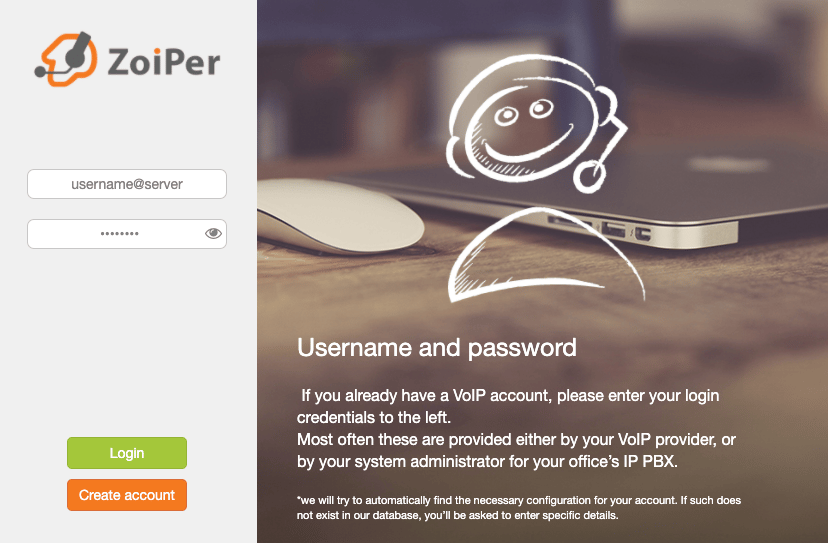
Wenn Sie Zoiper zum ersten Mal öffnen, werden Sie aufgefordert, ein Konto hinzuzufügen.Ihre Zugangsdaten finden Sie im CloudTalk Dashboard unter Agent am Ende der Seite. Format der Zugangsdaten:
-
Benutzername / Anmelden:
<<Username>>@<<Server>> -
Passwort:
<<Password>>
Einrichtungsschritte
-
Zugangsdaten eingeben
- Desktop: klicken Sie auf Anmelden
- Mobil: klicken Sie auf Konto erstellen
-
Server-Hostname
- Normalerweise bereits aus dem vorherigen Bildschirm ausgefüllt.
-
Falls nicht, geben Sie den Wert
<<Server>>aus Ihren Agent-Zugangsdaten ein und klicken Sie auf Weiter.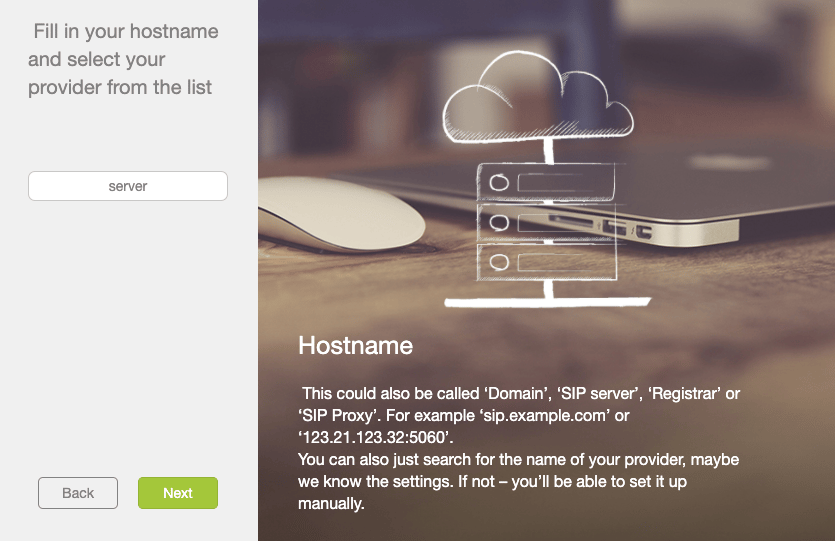
-
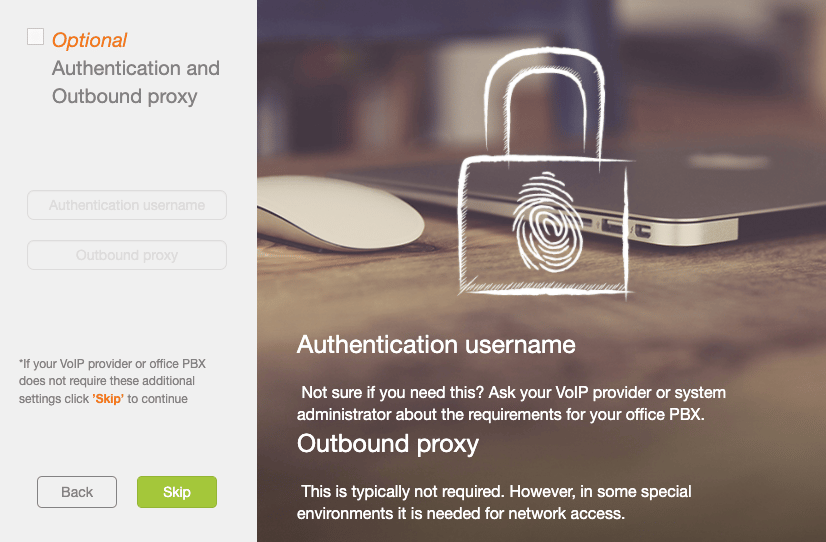
Authentifizierung & Outbound-Proxy
- CloudTalk verwendet diese Felder nicht.
-
Klicken Sie einfach auf Überspringen.
-
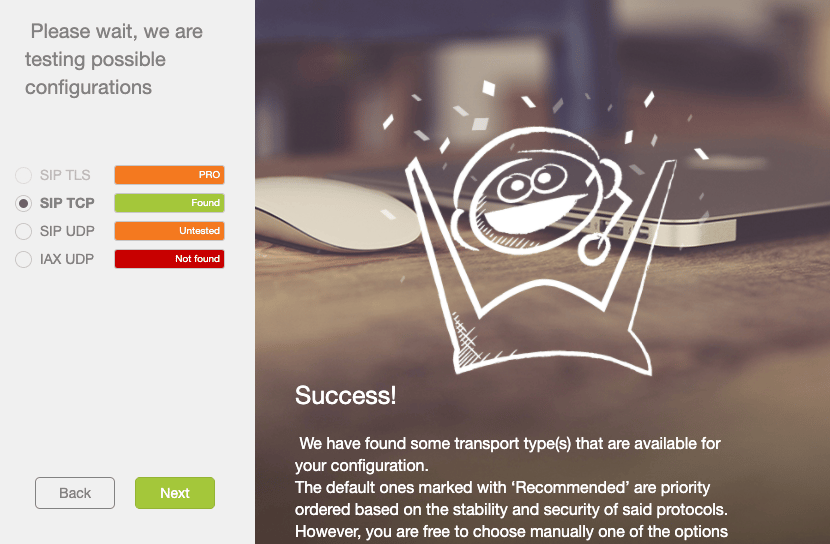
Verbindungsmethode
- Zoiper erkennt automatisch die beste Verbindung.
- Es sollte SIP TCP auswählen.
-
Sobald dies bestätigt ist, klicken Sie auf Weiter.
Brauchen Sie Hilfe oder haben Sie eine Frage? Melden Sie sich einfach über unser Support-Portal — wir sind für Sie da.