

Este guia vai ajudá-lo a conectar o Greenhouse à CloudTalk em apenas alguns passos simples.
Antes de começar
Antes de configurar a integração do Greenhouse, certifique-se de que tem o seguinte pronto:- Uma conta Greenhouse com acesso ao Dev Center e ao API Credential Management.
-
Uma chave de API Harvest do Greenhouse com as seguintes permissões ativadas:
GET: Retrieve Candidate,GET: List Candidates,POST: Add NoteeGET: List Users. Pode gerar esta chave no Greenhouse em Dev Center > API Credentials. -
O seu subdomínio do Greenhouse, que é a primeira parte do seu URL do Greenhouse. Por exemplo, se o seu URL for
yourcompany.greenhouse.io, o seu subdomínio éyourcompany. - O endereço de email que utiliza na CloudTalk tem de corresponder exatamente ao endereço de email da sua conta Greenhouse. Se os endereços de email não corresponderem, a sincronização não funcionará corretamente.
Configurar o Greenhouse
- No seu CloudTalk Dashboard, navegue até Definições > Integrações
-
Encontre o Greenhouse e clique em + Adicionar
-
Ser-lhe-á pedido que forneça o seguinte:
- O seu nome de autenticação
- Chave de API
- Subdomínio do Greenhouse
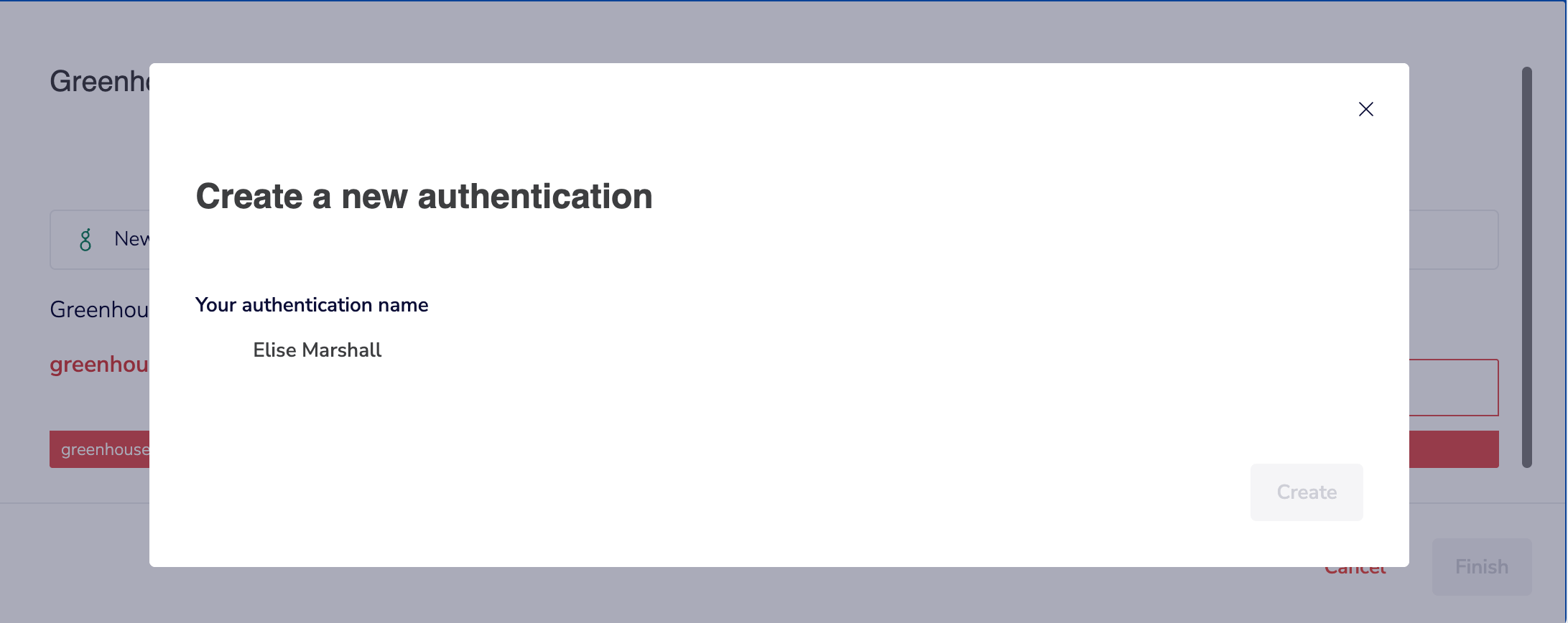
- Depois de preencher os detalhes, clique em Enviar.
Onde encontrar as suas credenciais
Chave de API
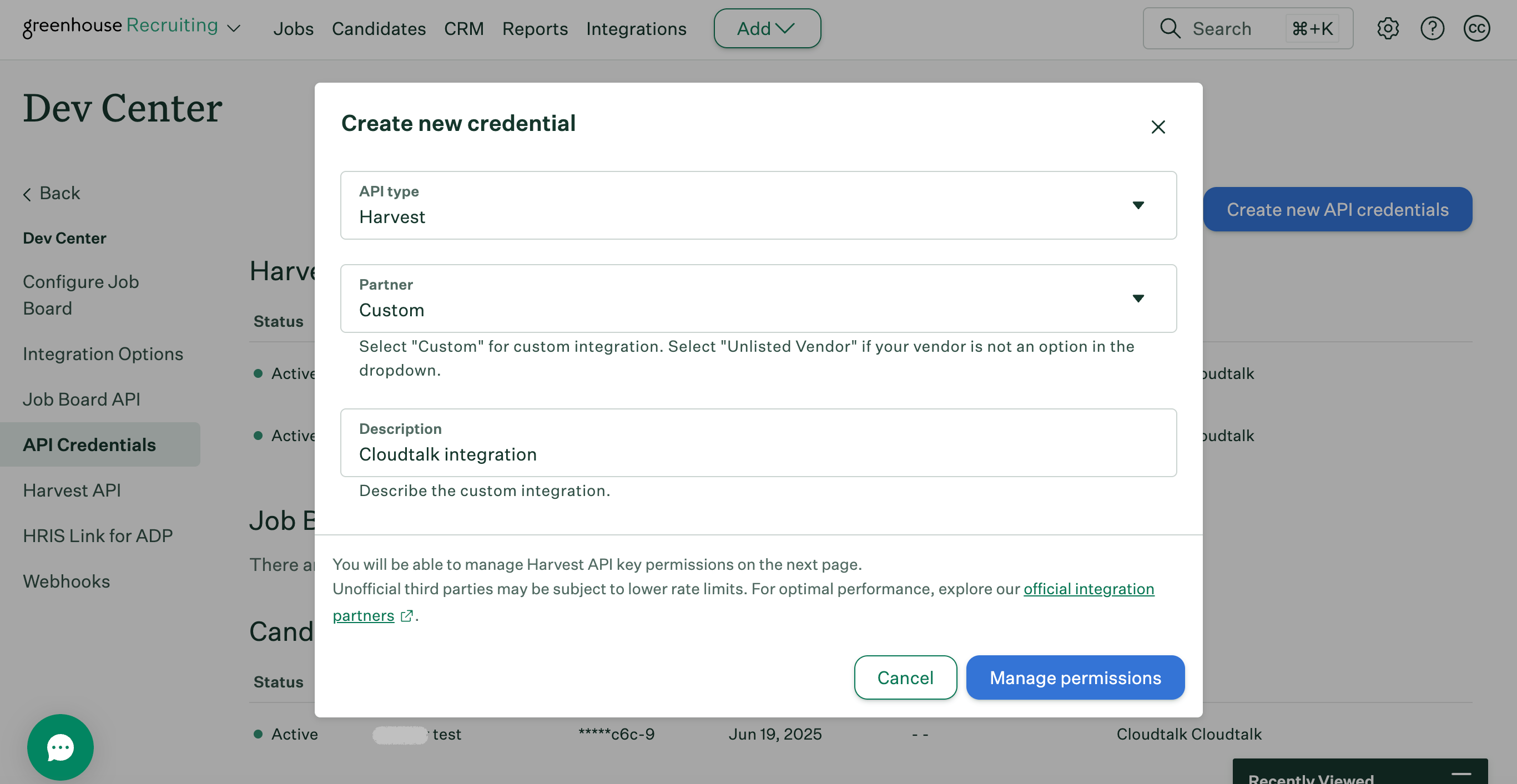
Para gerar uma chave de API no Greenhouse:- Aceda a Dev Center > API Credentials
- Clique em Create new API credentials
-
Na janela pop-up:
-
Defina API type como
Harvest -
Defina Partner como
Custom - Adicione uma descrição
-
Defina API type como
- Clique em Manage permissions para continuar e copie a chave no ecrã seguinte
Permissões da chave de API
Ao configurar a integração do Greenhouse, é importante garantir que são aplicadas as permissões corretas à sua chave de API Harvest. Estas permissões não são configuráveis no momento da criação da chave, mas têm de ser editadas posteriormente. Para atualizar as permissões da chave de API:- Aceda a Greenhouse Settings.
- Navegue até Dev Center > API Credential Management.
- Localize a sua chave de API da CloudTalk e clique no botão Edit ao lado.
- Na secção Manage permissions, certifique-se de que as seguintes permissões estão ativadas:
-
GET: Retrieve Candidate -
GET: List Candidates -
POST: Add Note -
GET: List Users
Subdomínio do Greenhouse
Esta é a primeira parte do seu URL do Greenhouse. Exemplo:Personalizar a integração
Depois de enviar as credenciais:- Altere o estado da integração para Ativo.
- Adicione um Título para dar um nome à instância da integração.
- Se necessário, aplique uma etiqueta de contacto aos candidatos sincronizados na CloudTalk.
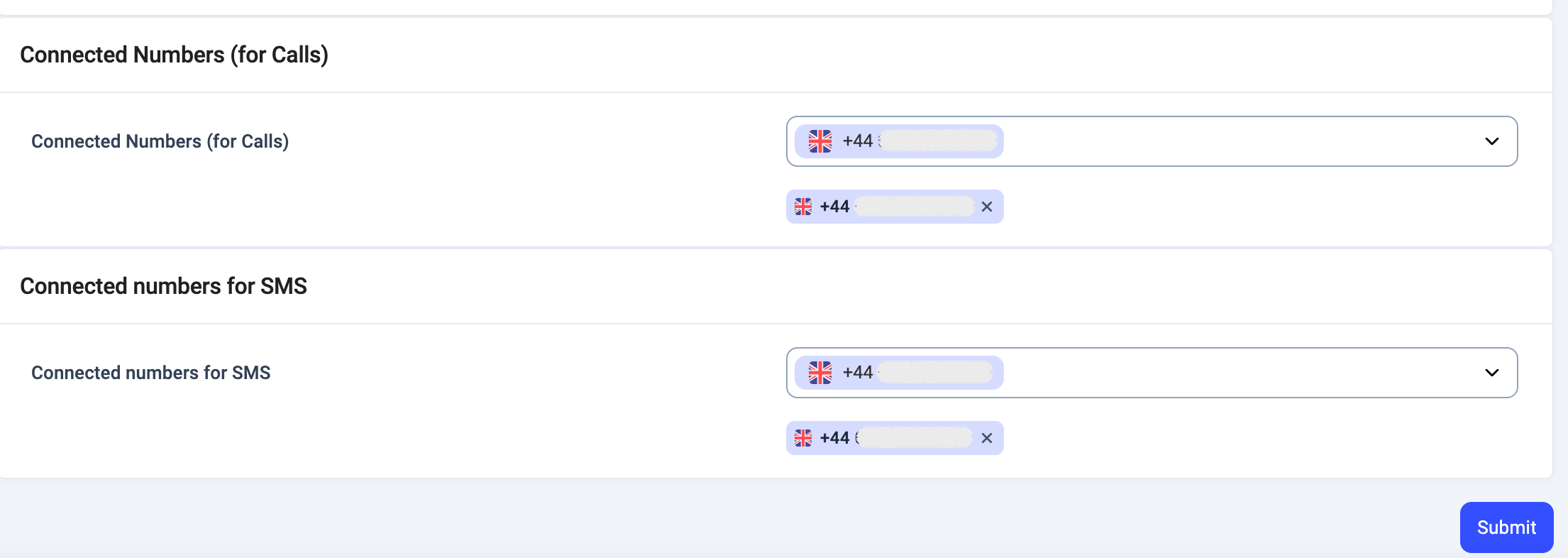
- Selecione que Números devem ser utilizados para chamadas e SMS.
- Clique em Guardar para confirmar.
Desconectar a integração do Greenhouse
Se precisar de remover a integração:- Aceda a Definições > Integrações no seu CloudTalk Dashboard
- Localize o Greenhouse e clique em Configurar
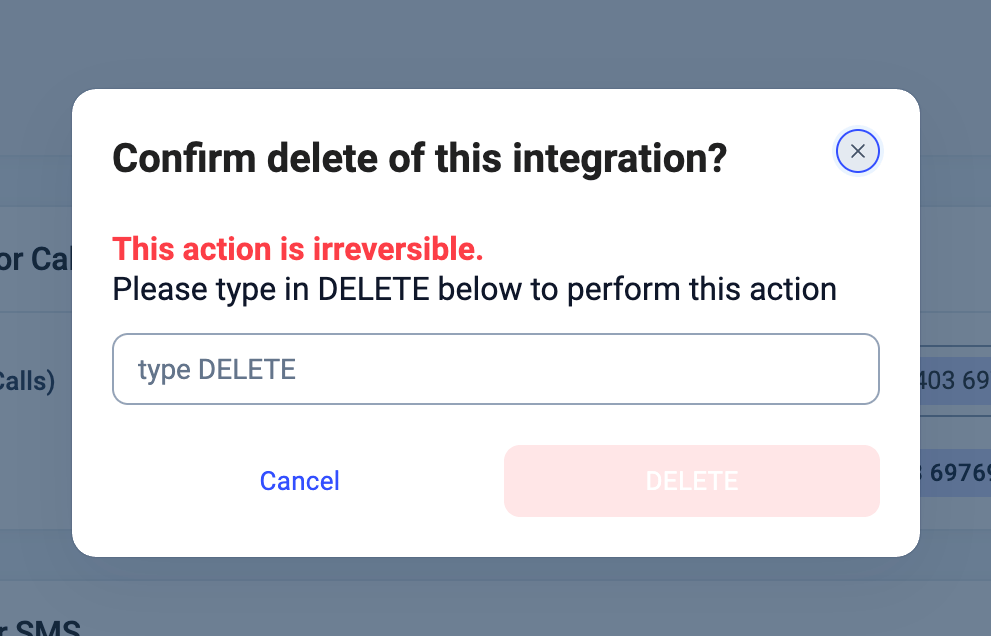
- Desça até ao fim e clique em Eliminar integração
- Escreva DELETE quando lhe for pedido e confirme
Precisa de ajuda ou tem alguma dúvida? Contacte-nos através do nosso portal de suporte — estamos aqui para si.