

In deze handleiding leert u hoe u automatisch een CloudTalk VoiceAgent-oproep activeert vanuit Microsoft Dynamics 365 met Power Automate. De ingebouwde HTTP action ondersteunt elke methode, URL, headers en body, zodat oproepen rechtstreeks vanuit Dataverse-recordgebeurtenissen kunnen worden gestart zonder dat er extra middleware nodig is.
Voordat u begint
U heeft het volgende nodig:- Een CloudTalk VoiceAgent die al is aangemaakt (noteer het VoiceAgent-ID)
- CloudTalk API-inloggegevens (API-sleutel en Secret) die u vindt in Bedrijfsinstellingen > Integraties > API (Uw CloudTalk API-sleutels openen en genereren)
- Een Microsoft 365-/Dynamics 365-abonnement met een Power Automate Premium-licentie (de HTTP action is een Premium-connector en vereist een betaald Power Automate-abonnement per gebruiker of per flow; dit is niet inbegrepen in gratis of seeded licenties)
- Contact- of Lead-records met telefoonnummers in Dataverse
De Autorisatie-header genereren
CloudTalk gebruikt Basic Authentication voor API-verzoeken. 1. Open https://www.debugbear.com/basic-auth-header-generator 2. Voer uw CloudTalk API-sleutel in als Username en uw API Secret als Password 3. Kopieer de gegenereerde waarde. Deze ziet er zo uit:Basic XXXXXXXXX
De integratie instellen
De Power Automate-cloudflow aanmaken
1. Open make.powerautomate.com (of open het via de Dynamics 365-app) en controleer of u zich rechtsboven in de juiste omgeving bevindt (bijv. “Sales Trial”)
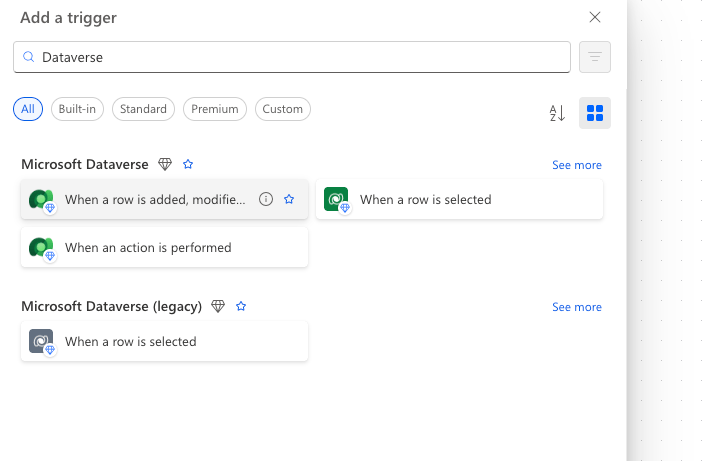
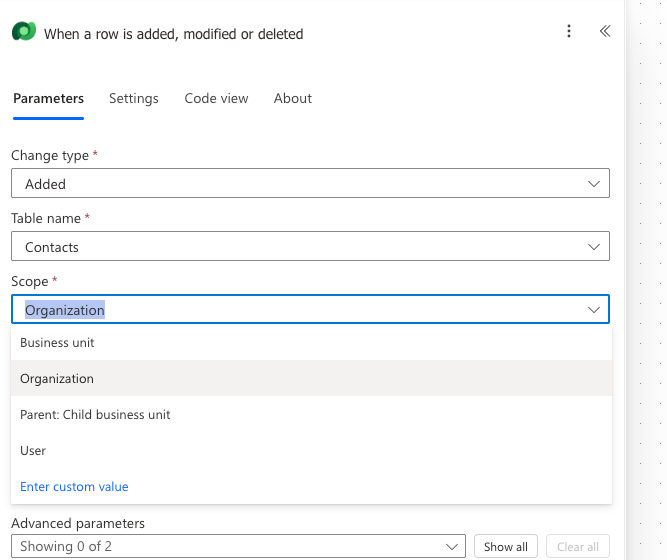
De HTTP action toevoegen
1. Klik op + New step 2. Zoek naar HTTP en selecteer dit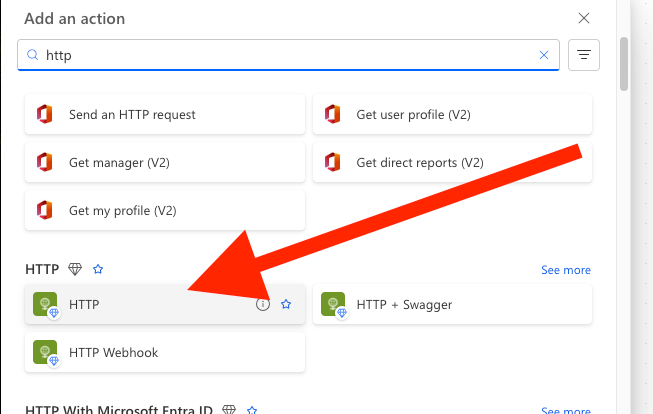
4. Plak het volgende onder Body:
Testen en controleren
- Voer de flow uit in Test mode met een record dat een telefoonnummer bevat
-
Controleer in Run history of de HTTP action een groene status heeft (responscode
200) - Controleer in CloudTalk of de VoiceAgent-oproep is gestart
💡 API-limieten om rekening mee te houdenZorg ervoor dat uw flow de verdeling van oproepen zorgvuldig afhandelt om fouten of throttling te voorkomen. Gebruik waar nodig vertragingen of planningslogica, want de standaard API-rate limit (60 verzoeken per minuut) geldt ook voor het VoiceAgent-endpoint.
Problemen oplossen
Hulp nodig of nog een vraag? Neem contact met ons op via ons Supportportaal. Wij staan voor u klaar.