

Deze handleiding laat u zien hoe u een oproep van een CloudTalk VoiceAgent start met Zapier en de app Webhooks by Zapier. Zo start u geautomatiseerde spraakoproepen op basis van realtime gebeurtenissen in uw tools - zonder ook maar één regel code te schrijven.
- Admin
CloudTalk VoiceAgents in Zapier
Zapier koppelt uw favoriete tools en automatiseert taken daartussen. By Zapier helpt u uw tools te koppelen en taken daartussen te automatiseren. Wanneer u het verbindt met CloudTalk VoiceAgent, kunt u spraakoproepen starten op basis van live gegevens uit tools zoals CRM’s, formulieren of helpdesksystemen. Zo bevestigt u afspraken, volgt u leads op of verstuurt u gesproken herinneringen met de gegevens die u toch al verzamelt. Spraakautomatisering komt daarmee rechtstreeks in uw bestaande workflows terecht. Om een VoiceAgent-oproep vanuit Zapier te starten, gebruikt u de Webhooks-app om als een van de stappen in uw Zap een API-verzoek te sturen naar het CloudTalk VoiceAgent-eindpunt.Vereisten
Zorg dat u het volgende hebt voordat u de Webhook Custom Request in Zapier instelt:-
CloudTalk API-inloggegevens
- Ga naar CloudTalk Dashboard → Instellingen → API-sleutels
- Kopieer zowel de API Key ID als de API Key Secret
-
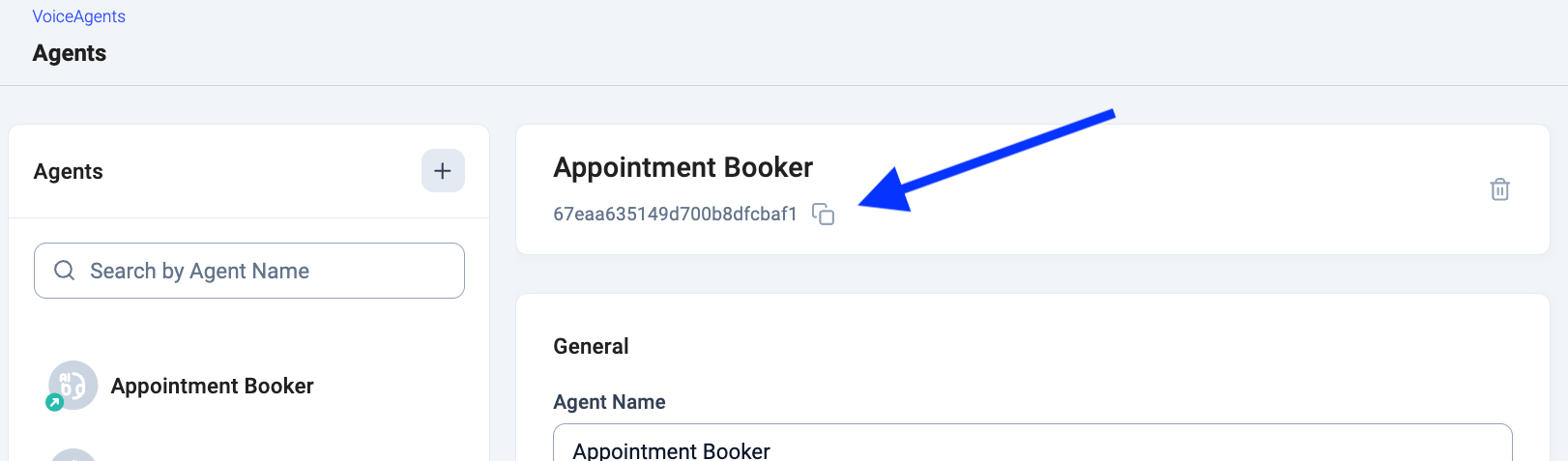
VoiceAgent-ID
- De VoiceAgent-ID kunt u ophalen via het CloudTalk Dashboard > AI Voice Agents
Instructies voor het instellen
Volg deze stappen om het starten van een VoiceAgent-oproep vanuit Zapier in te stellen:- Voeg in de Zap van uw keuze een stap Actie toe en kies Webhooks by Zapier.
- Kies Custom Request als actiegebeurtenis.
- Selecteer bij Methode POST
-
Gebruik voor het API-eindpunt deze URL:
https://api.cloudtalk.io/v1/voice-agent/calls -
Configureer in Data de body van het verzoek volgens de API-documentatie
-
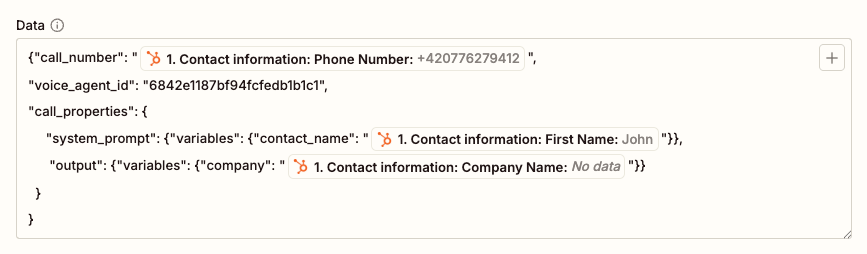
Maak een JSON-payload met de volgende opmaak:
-
Vervang de variabelen (
#{{...}}) door gegevens uit eerdere stappen in uw scenario. -
Voeg in
call_numbereen verwijzing toe naar het telefoonnummer (e.164) dat gebeld moet worden, opgehaald uit eerdere stappen. -
Voeg in
voice_agent_idde ID van de VoiceAgent in die u in het CloudTalk Dashboard hebt opgehaald. -
Configureer indien nodig
call_properties, waarbij:-
De gegevens in
call_properties.system_prompt.variablesverzoekspecifieke informatie bevatten die de VoiceAgent tijdens het gesprek moet gebruiken (bijvoorbeeld de naam van het contact). -
De gegevens in
call_properties.output.variablesbepalen welke waarden de VoiceAgent na het gesprek aan het externe eindpunt moet doorgeven, naast de informatie die tijdens het gesprek is verzameld.
-
De gegevens in
-
Maak een JSON-payload met de volgende opmaak:
- Voeg in het veld Headers de header
"Content-Type": "application/json"toe - Stel Basic Authentication in met uw API Key ID als gebruikersnaam en de API Key Secret als wachtwoord, beide afkomstig uit het CloudTalk Dashboard.
- Klik op Doorgaan en gebruik Test Step om een testoproep te versturen als u de configuratie wilt controleren.
⚠️ Let op: als u de stap test, start er een echte VoiceAgent-oproep. Zorg ervoor dat het
call_number dat u tijdens het testen gebruikt een nummer is dat u op dit moment ook daadwerkelijk wilt bellen.💡 API-limieten om rekening mee te houdenZorg ervoor dat uw Make-scenario de verdeling van oproepen zorgvuldig afhandelt, om fouten of throttling te voorkomen. Gebruik waar nodig vertragingen, wachtrijen of planningslogica, want voor het VoiceAgent-eindpunt geldt de standaard API-rate limit (60 verzoeken per minuut).
Hulp nodig of hebt u een vraag? Neem gerust contact op via ons Supportportaal — we staan voor u klaar.