

Ce guide explique comment configurer l’intégration CloudTalk + Adobe Commerce (Magento). Vous y découvrirez les prérequis, les informations d’authentification nécessaires et la procédure de configuration étape par étape.
Prérequis
Avant de commencer, vérifiez que :- Votre compte CloudTalk dispose du plan Essential, Expert ou Custom
- Vous disposez d’un compte Adobe Commerce actif
- Vous avez un accès administrateur à la fois sur Adobe Commerce et sur CloudTalk
- L’adresse e-mail que vous utilisez dans CloudTalk doit correspondre exactement à l’adresse e-mail de votre compte Adobe Commerce. Si les adresses e-mail ne correspondent pas, la synchronisation ne fonctionnera pas correctement.
Configurer Adobe Commerce
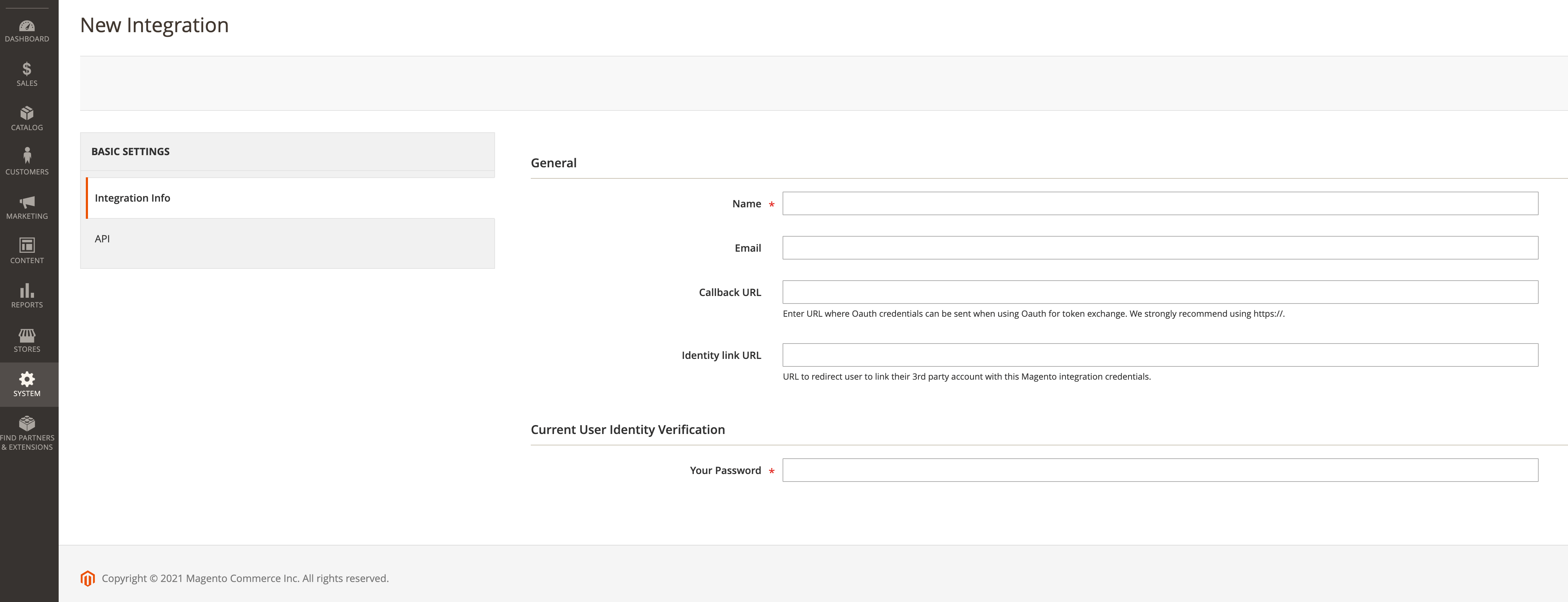
-
Si vous n’avez pas encore ajouté CloudTalk comme intégration dans votre compte Adobe Commerce, vous devrez d’abord le faire en suivant ce guide. Préparez-vous à renseigner votre nom et votre mot de passe, ainsi qu’à autoriser un accès minimal aux commandes et aux clients via l’onglet API. Depuis l’intégration CloudTalk de votre compte Adobe Commerce, préparez-vous à recueillir les informations d’authentification suivantes :
- Identifiant de vue du magasin. Depuis la console d’administration, cliquez sur l’icône intitulée Stores dans la barre latérale gauche et accédez à All Stores**.** Cliquez sur Edit Store pour l’afficher**.**
- Identifiant du site Web. Depuis la console d’administration, cliquez sur l’icône intitulée Stores dans la barre latérale gauche et accédez à All Stores**.** Cliquez sur Edit Website pour l’afficher**.**
- Consumer Key, Consumer Secret, Access Token et Access Token Secret. Depuis la console d’administration, cliquez sur l’icône intitulée System dans la barre latérale gauche et accédez à Integrations**.** Cliquez sur Edit Integration pour afficher Integration Details**.**
-
Adresse URL. Adresse de votre installation Adobe Commerce, par exemple :
https://yourstore.com/ -
Motif d’URL des coordonnées. Il doit s’agir d’un domaine suivi d’un numéro d’identifiant, par exemple :
https://myDomain.com/magento/contact/123 -
Modèle d’URL des détails de la commande. Il doit s’agir d’un domaine suivi d’un numéro de commande, par exemple :
https://myDomain.com/magento/order/4567
- Une fois ces informations recueillies, vous pouvez ouvrir un nouvel onglet et vous connecter à votre CloudTalk Dashboard.
- Allez dans Paramètres > Intégrations.
-
Dans la section Ajouter une intégration, trouvez Adobe Commerce et cliquez sur
+ Add.
-
Saisissez les informations obtenues depuis votre compte Adobe Commerce à l’étape 1 : Identifiant de vue du magasin et identifiant du site Web, Consumer Key et Secret, Access Token et Secret, Adresse URL, Motif d’URL des coordonnées et des détails de la commande.
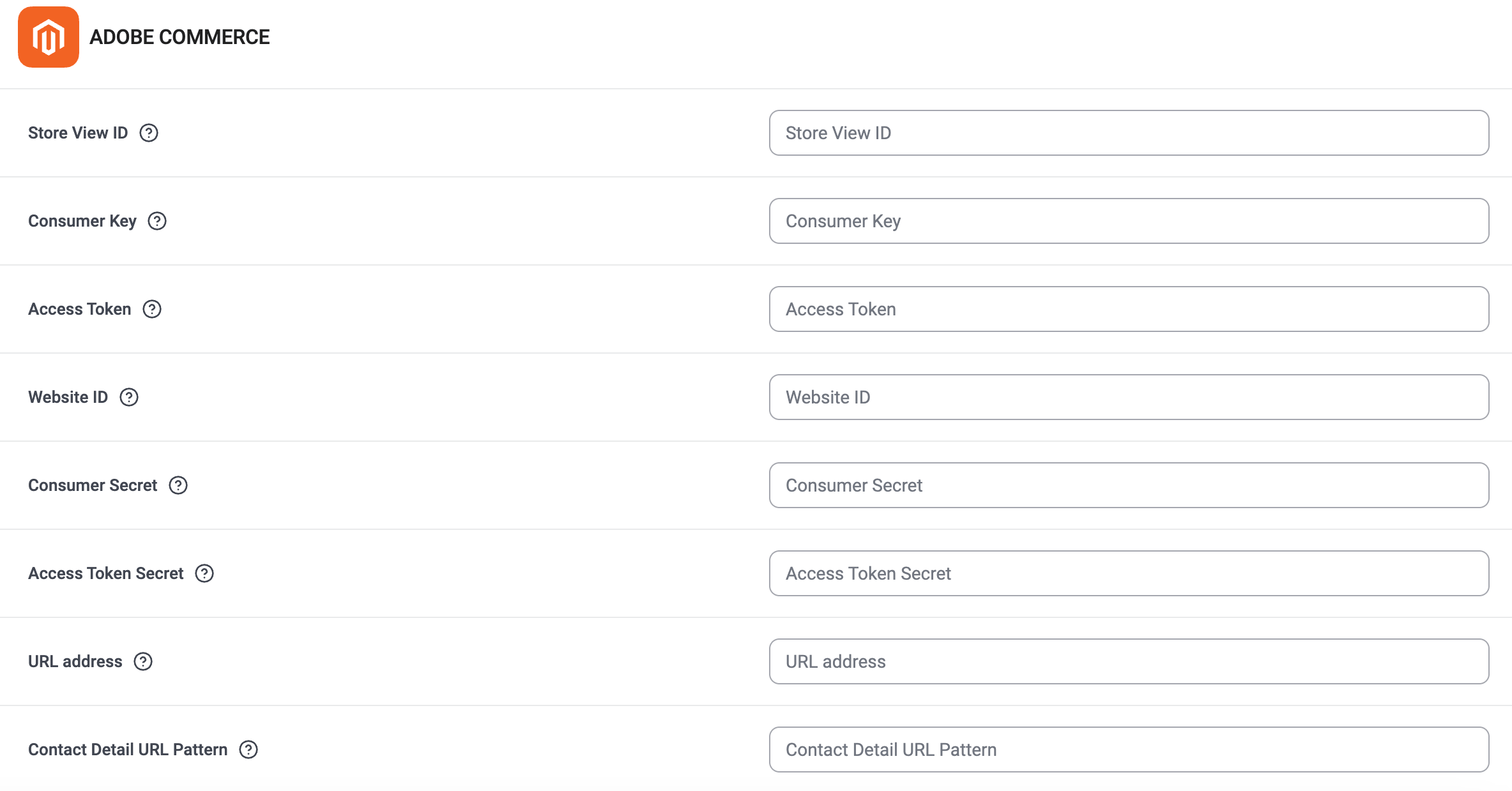
- Vérifiez que l’intégration est réglée sur Actif en haut de la page et cliquez sur la barre verte en bas de page pour Enregistrer les modifications.
Déconnecter ou supprimer l’intégration
Vous avez deux options si vous ne souhaitez plus utiliser l’intégration :- Désactiver : Dans votre CloudTalk Dashboard, allez dans Paramètres > Intégrations > Adobe Commerce et basculez le statut sur inactif. Cela met en pause la synchronisation tout en conservant vos paramètres.
- Supprimer : Pour supprimer complètement l’intégration, allez dans Configurer > Supprimer l’intégration, saisissez Supprimer et confirmez.
Besoin d’aide ou une question ? Contactez simplement notre Portail Support — nous sommes là pour vous.