

Cet article explique comment configurer la connexion entre CloudTalk et Shopify.
Prérequis
Avant de commencer, assurez-vous d’avoir\u00A0:- Un accès administrateur à votre compte CloudTalk
- Les identifiants de connexion à votre compte Shopify
- Une adresse e-mail identique dans CloudTalk et Shopify (nécessaire pour que la synchronisation fonctionne correctement)
Configurer Shopify
- Connectez-vous à votre CloudTalk Dashboard.
- Accédez à Paramètres > Intégrations.
-
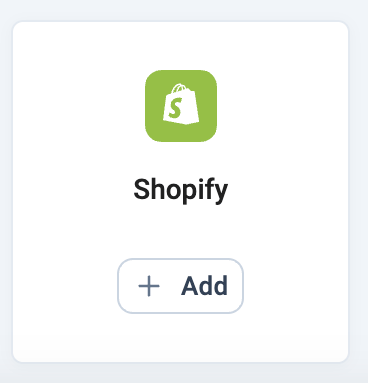
Recherchez Shopify dans la liste et cliquez sur + Ajouter.
- Dans la section Authentification Shopify, cliquez sur Nouvelle authentification.
-
Dans la boîte de dialogue Créer une nouvelle authentification\u00A0:
- Confirmez ou modifiez le nom de l’authentification (pré-rempli avec le nom de votre compte).
-
Saisissez votre sous-domaine de boutique. Vous le trouverez dans l’URL d’administration de votre boutique Shopify\u00A0:
https://admin.shopify.com/store/yoursubdomain.
Exemple\u00A0: Si l’URL de votre administration esthttps://admin.shopify.com/store/yourcompanystore, saisissezyourcompanystore.
- Cliquez sur Créer. Une fenêtre de connexion Shopify s’ouvrira. Connectez-vous pour autoriser la connexion.
- Une fois que vous aurez approuvé, une bannière Authentification terminée s’affichera sur la page de configuration.
- Dans le champ Sous-domaine Shopify situé sous la section d’authentification, saisissez à nouveau le sous-domaine de votre boutique.
-
Choisissez quels numéros CloudTalk seront utilisés pour\u00A0:
- Numéros connectés (pour les appels)
- Numéros connectés pour SMS
- Cliquez sur Envoyer, puis sur Terminer pour finaliser la configuration.
Déconnecter l’intégration Shopify
Si vous ne souhaitez plus utiliser l’intégration Shopify avec CloudTalk, suivez ces étapes pour la supprimer\u00A0:- Connectez-vous à votre CloudTalk Dashboard et accédez à Paramètres > Intégrations depuis le menu de gauche.
- Recherchez l’intégration Shopify et cliquez sur Configurer.
- Faites défiler jusqu’en bas et cliquez sur Supprimer l’intégration.
-
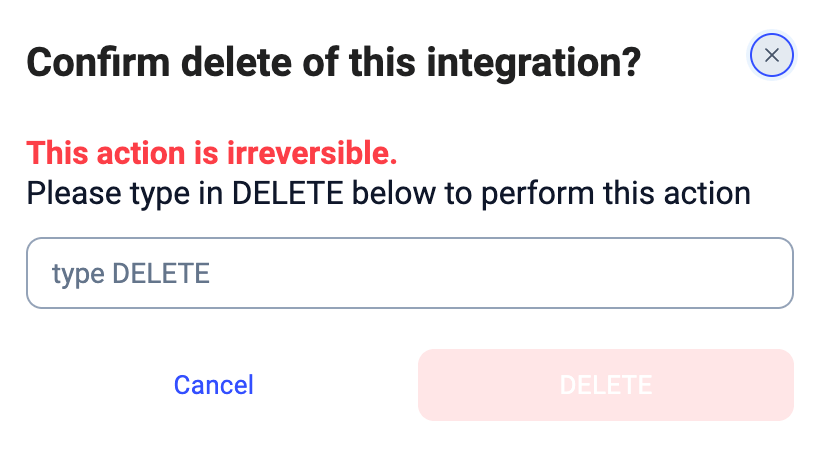
Lorsque vous y êtes invité, saisissez
DELETEpour confirmer, puis cliquez à nouveau sur Supprimer.
Besoin d’aide ou une question\u00A0? Contactez-nous simplement via notre Portail Support et nous serons ravis de vous aider.