

Voici comment accéder à vos messages et envoyer une réponse dans votre application Phone.
Messages
Dans votre application CloudTalk Phone, vous accédez à l’écran Messages en appuyant sur l’icône de bulle de discussion située dans la barre inférieure. Les messages sont identifiés par type (WhatsApp ou SMS/MMS) et classés par date, du plus récent au plus ancien. Les messages non lus sont signalés par un point bleu. Vous pouvez également utiliser les filtres de boîte de réception pour mettre vos messages en avant. Si l’envoi du dernier message d’une conversation a échoué, la conversation affiche une marque rouge dans la liste Messages, avec la raison en dessous. Vous repérez ainsi les problèmes sans ouvrir chaque conversation. La marque disparaît lorsque le client répond. Pour renvoyer le message, ouvrez la conversation et appuyez sur le message en échec (voir Brouillons et messages en échec ci-dessous). Si vous n’avez pas l’autorisation de voir les contacts, les conversations affichent Contact masqué au lieu des coordonnées du client, aussi bien dans la liste Messages que dans la conversation. Pour choisir les numéros et les canaux pour lesquels vous recevez des notifications de nouveaux messages, consultez Notifications et paramètres des messages.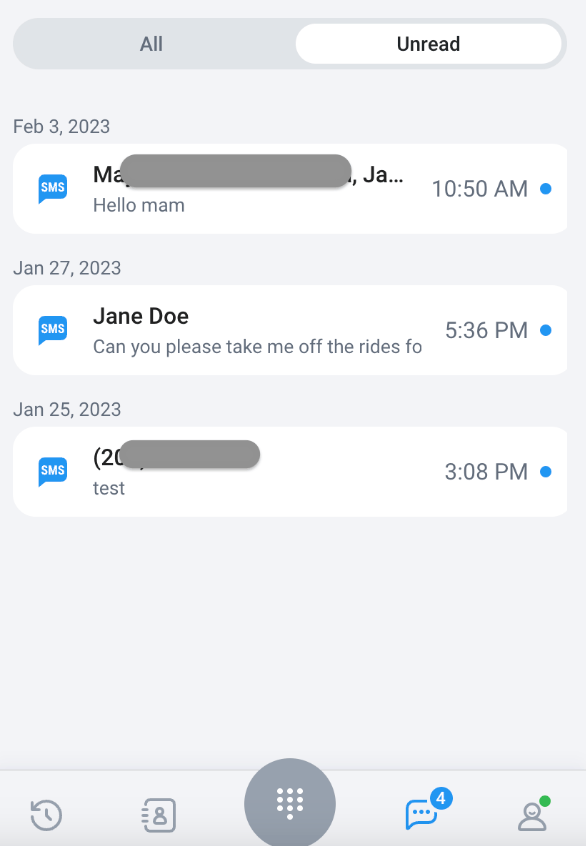
Répondre dans une conversation
- Depuis l’écran Messages, appuyez sur la conversation à laquelle vous souhaitez répondre. L’historique des échanges avec ce contact s’ouvre.
- Saisissez votre message dans la barre de texte ou utilisez un modèle, puis appuyez sur l’icône en forme de flèche pour l’envoyer.
Envoyer un nouveau message
-
Depuis l’écran Messages, vous pouvez sélectionner l’icône
+pour démarrer une nouvelle conversation.
- Recherchez et sélectionnez le contact souhaité.
- Choisissez le numéro du contact s’il y en a plusieurs.
-
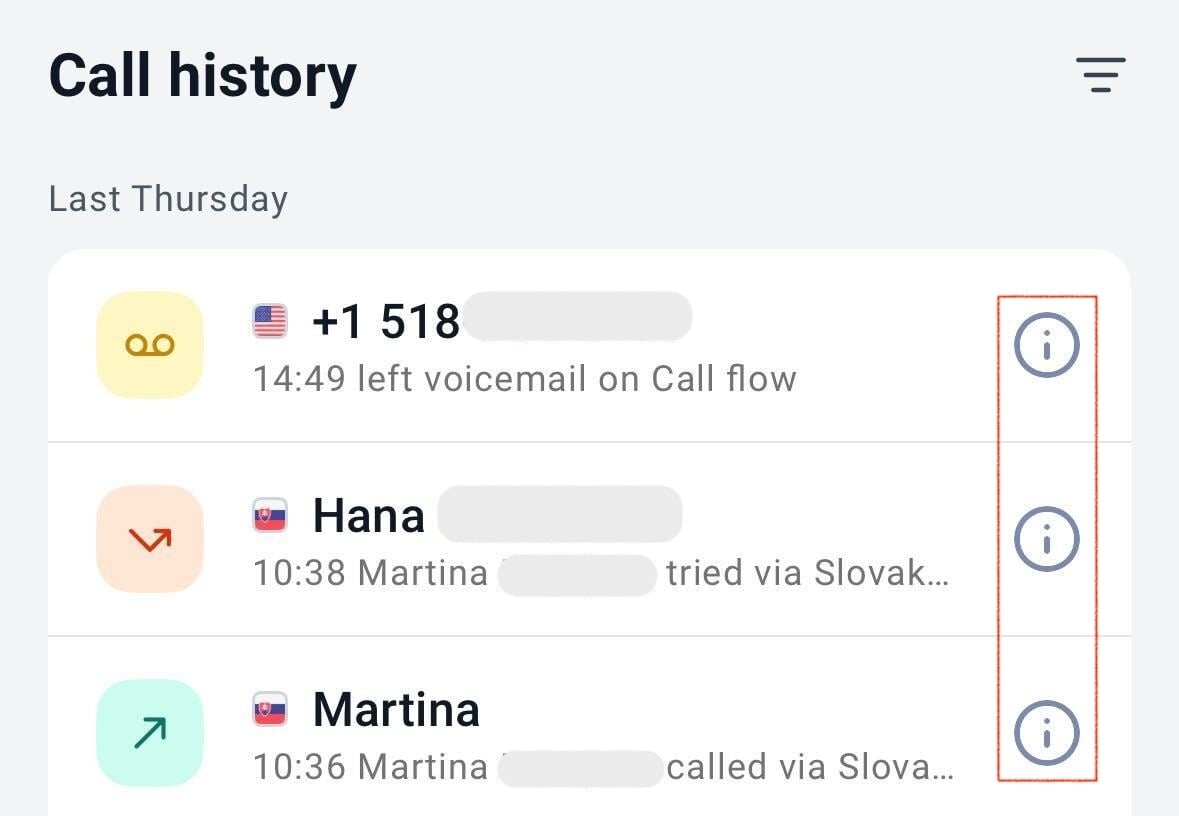
Vous pouvez également envoyer un message depuis l’écran Historique des appels.
- Sur ordinateur, cliquez sur l’icône de conversation en survolant un contact.
-
Sur mobile, sélectionnez l’icône d’informations du contact souhaité. Faites défiler vers le bas et sélectionnez Envoyer un message.
-
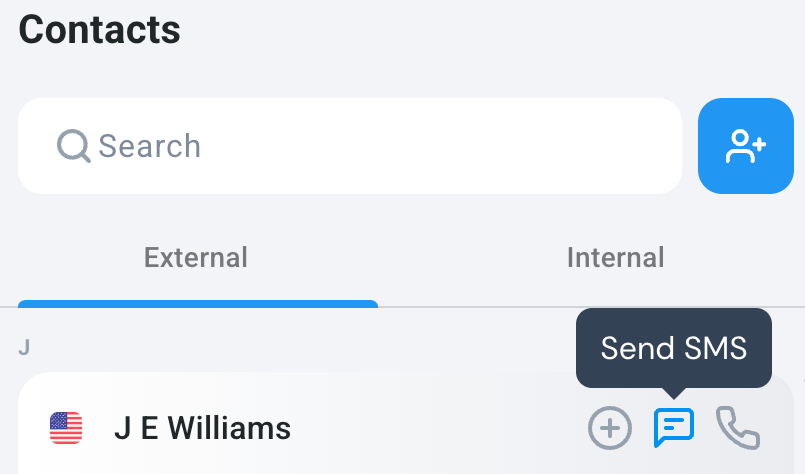
Sur ordinateur, vous pouvez en plus envoyer un message depuis l’écran Contacts.
-
Cliquez sur l’icône de conversation en survolant un contact.
-
Cliquez sur l’icône de conversation en survolant un contact.
-
Si aucun historique de conversation n’existe, vous serez invité à
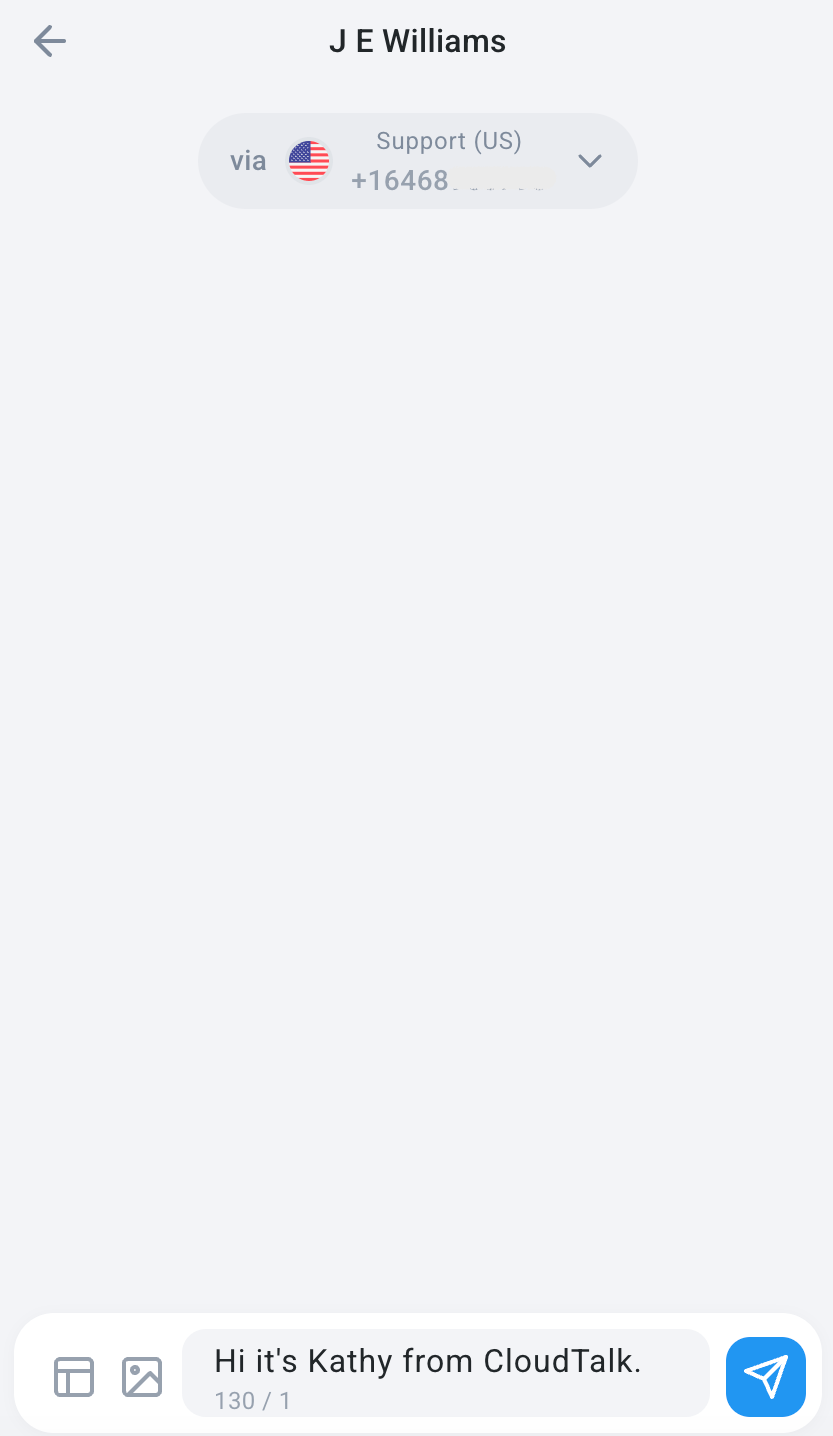
Démarrer une nouvelle conversation. - Saisissez votre message dans la barre de texte ou utilisez un modèle, puis appuyez sur l’icône en forme de flèche pour l’envoyer.
Astuce : rechercher un contact dont le nom est courant ou en doubleLa liste de recherche des destinataires n’affiche que les noms des contacts. Si plusieurs contacts portent le même nom ou un nom similaire, vous ne pourrez peut-être pas les distinguer à partir de la seule liste.Au lieu de rechercher par nom, saisissez directement le numéro de téléphone (avec l’indicatif du pays, par exemple +1 415 555 0100) dans le champ au. CloudTalk associera automatiquement le message au contact correspondant.
Longueur des messages
Pendant la saisie, un compteur sous la zone de message indique la place qu’il vous reste. Un SMS contient jusqu’à 160 caractères standard, ou 70 si votre message utilise des emojis ou des caractères accentués. Les messages plus longs sont découpés en plusieurs parties (segments), puis réassemblés sur le téléphone du client. Certains pays ne réassemblent pas les messages découpés : faites donc en sorte que vos messages importants restent courts. Consultez Impossible d’envoyer ou de recevoir des SMS pour en savoir plus.Vérifier si un message a été distribué
Chaque message que vous envoyez affiche une petite icône de statut à côté du texte : vous savez ainsi s’il est parvenu au client sans attendre sa réponse. Sur ordinateur, survolez l’icône pour voir le statut.Brouillons et messages en échec
Vous avez commencé une réponse et vous avez été interrompu ? Votre brouillon est enregistré au fil de la saisie : il est donc toujours dans la conversation lorsque vous actualisez l’application, passez à un autre écran ou prenez un appel entrant. Rouvrez la conversation et reprenez là où vous vous étiez arrêté. Si l’envoi d’un message échoue, celui-ci reste dans la conversation sous forme de bulle de nouvelle tentative au lieu de disparaître. Appuyez sur la bulle pour l’envoyer à nouveau. Le message n’est envoyé qu’une seule fois : rien n’est perdu et le client ne reçoit jamais de doublon. Cela fonctionne pour les conversations SMS et WhatsApp, sur ordinateur et sur mobile.Supprimer une conversation (mobile)
Dans l’application mobile, faites glisser une conversation dans la liste Messages pour la supprimer. La suppression d’une conversation la supprime définitivement pour tous les utilisateurs.Utiliser les modèles de SMS (ordinateur)
Dans l’application de bureau, vous pouvez ajouter et utiliser des modèles pour faciliter l’envoi de messages sortants.-
Dans une conversation SMS, cliquez sur l’icône en bas à gauche pour accéder aux modèles.

-
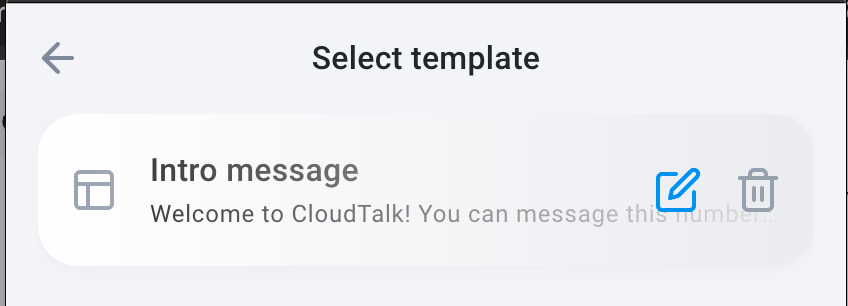
Sélectionnez, modifiez ou supprimez des modèles existants.
-
Pour créer un modèle, sélectionnez
En ajouter un nouveau.-
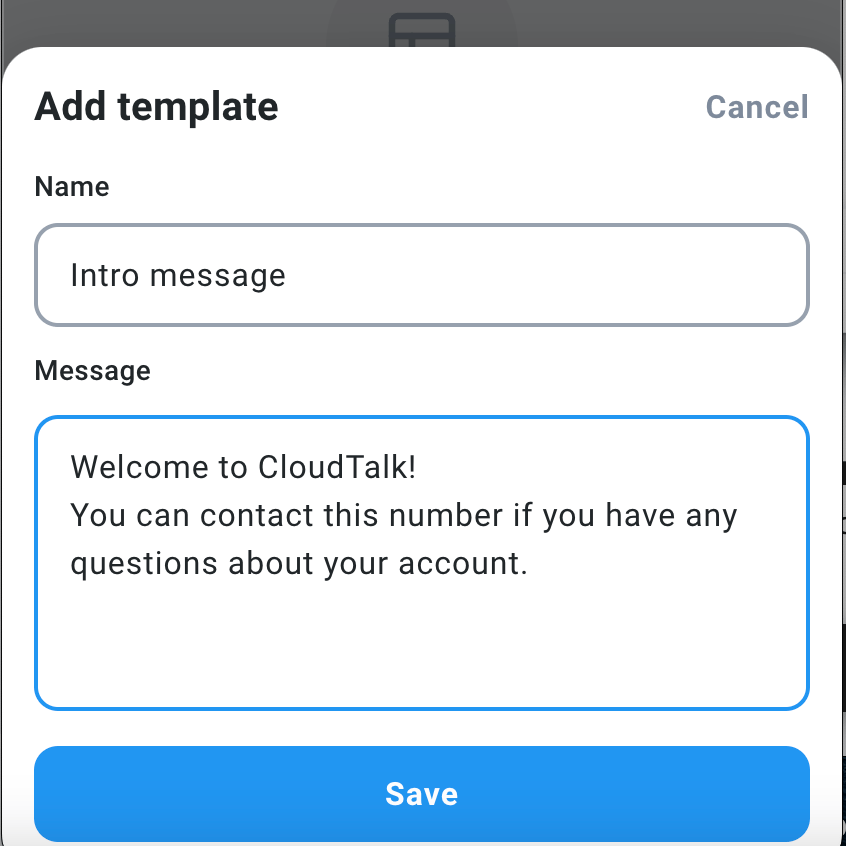
Rédigez votre modèle et donnez-lui un nom. Enregistrer.
-
Rédigez votre modèle et donnez-lui un nom. Enregistrer.
-
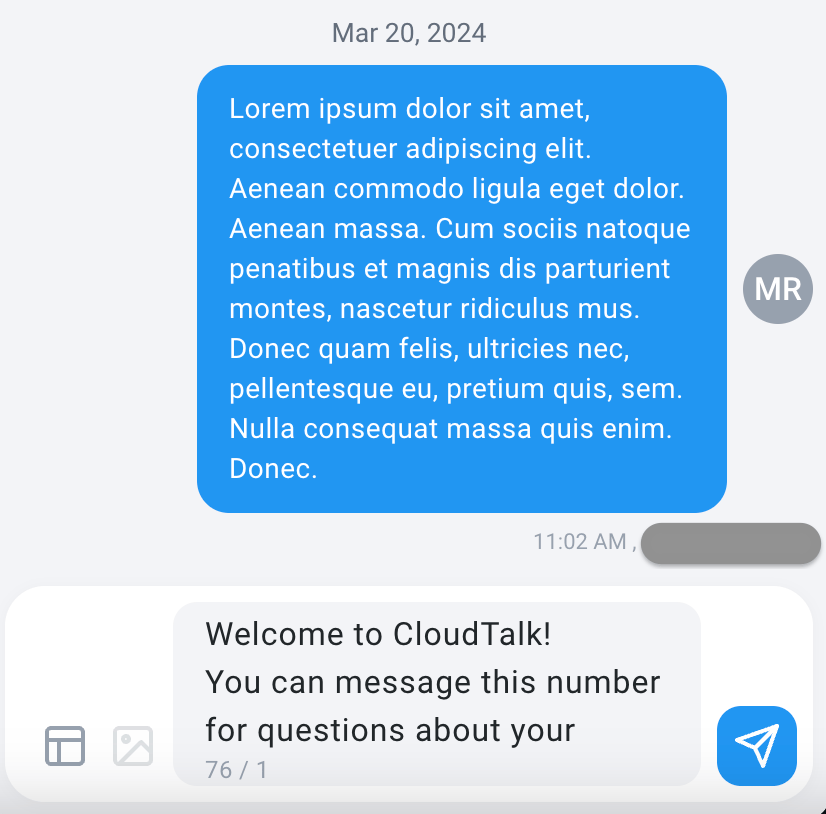
Une fois que vous sélectionnez un modèle, celui-ci est collé dans la zone de texte afin que vous puissiez le relire et l’ajuster avant l’envoi.
Besoin d’aide ou une question ? Contactez-nous simplement via notre Portail Support — nous sommes là pour vous.