

Découvrez comment lire la bannière d’état et la carte Activité de votre page d’intégration pour vérifier si les données circulent entre CloudTalk et votre CRM, et que faire lorsqu’une opération échoue.
Une fois une intégration connectée, il n’est pas toujours évident de savoir si elle fait réellement son travail. La page de l’intégration vous indique désormais en un coup d’œil si la dernière synchronisation s’est terminée, combien d’appels et de contacts sont arrivés dans votre CRM au cours des dernières 24 heures, ce qui a été importé et pourquoi une opération a échoué.
Où trouver ces informations
- Accédez à Paramètres > Intégrations et ouvrez l’intégration que vous souhaitez vérifier.
- La bannière d’état se trouve en haut de la page, sous le nom de l’intégration.
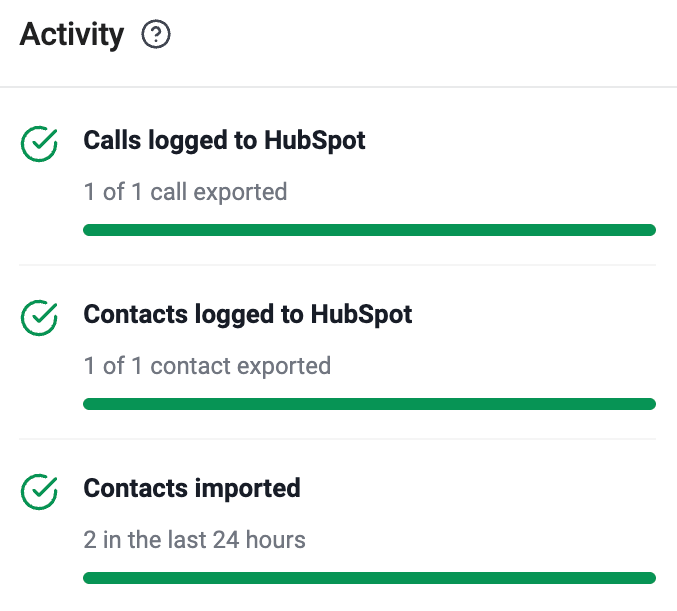
- La carte Activité se trouve dans la colonne de droite, sous la carte « L’intégration est ». Cliquez sur Voir plus pour afficher la liste complète.
-
Survolez le point d’interrogation situé à côté de « Activité » pour voir la période prise en compte.
La bannière d’état
La bannière vous indique l’état de la synchronisation la plus récente et s’actualise d’elle-même pendant qu’une synchronisation est en cours. Aucun rechargement de la page n’est nécessaire.- « La synchronisation est en cours » signifie que CloudTalk importe des données depuis votre CRM en ce moment même. La carte Activité indique à quelle étape elle se trouve.
- « La synchronisation est terminée. » signifie que la dernière synchronisation s’est terminée avec succès.
- « La dernière synchronisation ne s’est pas terminée » signifie que la dernière synchronisation s’est arrêtée avant d’être terminée. Consultez la ligne « Échec de la synchronisation » dans la carte Activité pour en connaître la raison.
- « Nouvelle autorisation requise » signifie que votre connexion au CRM a expiré. Cliquez sur « Réautoriser l’intégration » dans la carte « L’intégration est ». Consultez Réautoriser votre intégration CRM.
Lire la carte Activité
Chaque ligne est un court énoncé accompagné d’une barre de progression. Le vert indique une réussite, le rouge un échec, et une icône qui tourne signale une opération en cours.Appels et contacts envoyés à votre CRM
Ces lignes couvrent les dernières 24 heures.- « Appels enregistrés dans [CRM] », par exemple « 460 appels sur 500 exportés », indique combien de vos appels ont bien été créés dans le CRM.
- « Échec de l’enregistrement des appels », par exemple « 40 appels n’ont pas pu être exportés », indique les appels que CloudTalk a tenté d’envoyer mais que le CRM n’a pas acceptés.
- « Contacts enregistrés dans [CRM] » et « Échec de l’enregistrement des contacts » affichent la même chose pour les contacts que CloudTalk a créés ou mis à jour dans votre CRM.
Données importées depuis votre CRM
« Contacts importés », par exemple « 4 860 au cours des dernières 24 heures », indique le nombre d’enregistrements que CloudTalk a récupérés dans votre CRM au cours des dernières 24 heures. Pour HubSpot, vous voyez également « Tickets importés » et « Deals importés ». Pour Salesforce, vous voyez Leads, Cases et Opportunities. Les autres intégrations affichent une seule ligne « Synchronisation terminée » au lieu d’un détail par type d’enregistrement.Progression et historique de la synchronisation
- « Synchronisation des contacts en cours », par exemple « Étape 2 sur 5 : Contacts (540 téléchargés) », s’affiche pendant le premier import après la connexion et se met à jour en direct.
- « Synchronisation initiale des contacts réussie », par exemple « 4 777 téléchargés », correspond au résultat du dernier premier import.
- « Échec de la synchronisation » indique la raison pour laquelle la dernière synchronisation infructueuse s’est arrêtée. Cette ligne reste visible même après la réussite d’une synchronisation ultérieure, pour que vous ne la manquiez pas.
Ce que signifient les motifs d’échec et que faire
- « Autorisation expirée » : votre connexion au CRM n’est plus valide. Cliquez sur « Réautoriser l’intégration ».
- « Limite de requêtes de [CRM] atteinte » : votre CRM a temporairement refusé les requêtes, car elles étaient trop nombreuses. Rien à faire, CloudTalk reprend à la synchronisation suivante. Si cela se répète tous les jours, contactez l’équipe support.
- « Autorisations manquantes dans [CRM] » : l’utilisateur CRM qui a connecté l’intégration n’a pas accès à certains enregistrements. Vérifiez les autorisations de cet utilisateur dans votre CRM, puis réautorisez l’intégration.
- « [CRM] a rejeté les données » : le CRM a refusé un enregistrement, généralement en raison d’un champ obligatoire ou d’une règle de validation côté CRM. Vérifiez les champs obligatoires et les règles de validation de votre CRM pour les appels ou les contacts.
- « Enregistrement introuvable dans [CRM] » : CloudTalk a tenté de mettre à jour un enregistrement qui n’existe plus dans le CRM. Vous pouvez généralement l’ignorer, l’enregistrement a été supprimé ou fusionné dans votre CRM.
- « [CRM] indisponible » : votre CRM n’a pas répondu. Consultez la page de statut de votre CRM. CloudTalk réessaie à la synchronisation suivante.
- « Erreur CloudTalk » ou « Erreur inattendue » : un problème est survenu de notre côté. Contactez l’équipe support en indiquant le nom de l’intégration et l’heure à laquelle vous l’avez constaté.
FAQ
- Pourquoi la carte affiche-t-elle « Aucune activité récente » ? Rien n’a été importé ni exporté au cours des dernières 24 heures et il n’y a aucune synchronisation récente à signaler. Pour une nouvelle intégration, attendez le démarrage de la première synchronisation.
- Pourquoi le nombre d’appels est-il inférieur aux appels que j’ai passés aujourd’hui ? Seuls les appels correspondant à vos paramètres d’export sont envoyés au CRM. Vérifiez les Paramètres d’export des appels et les Paramètres de flux de travail sur la même page.
- Puis-je voir quels appels précis ont échoué ? Pas encore. La carte affiche des compteurs et le motif d’échec le plus fréquent. Pour obtenir des détails sur un appel en échec précis, contactez le Support CloudTalk en indiquant le nom de l’intégration, l’heure approximative et les identifiants d’appel dont vous disposez.
Besoin d’aide ou une question ? Écrivez-nous simplement via notre Portail Support.